
A composição do produto é a lista técnica, também conhecida como engenharia do produto ou BOM (bill of materials).
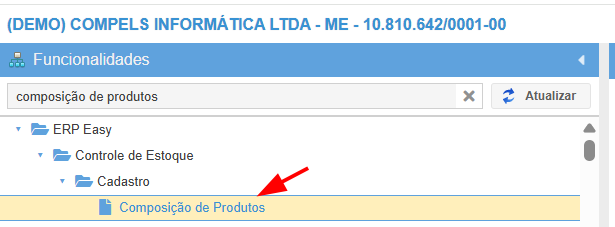
Disponível em:
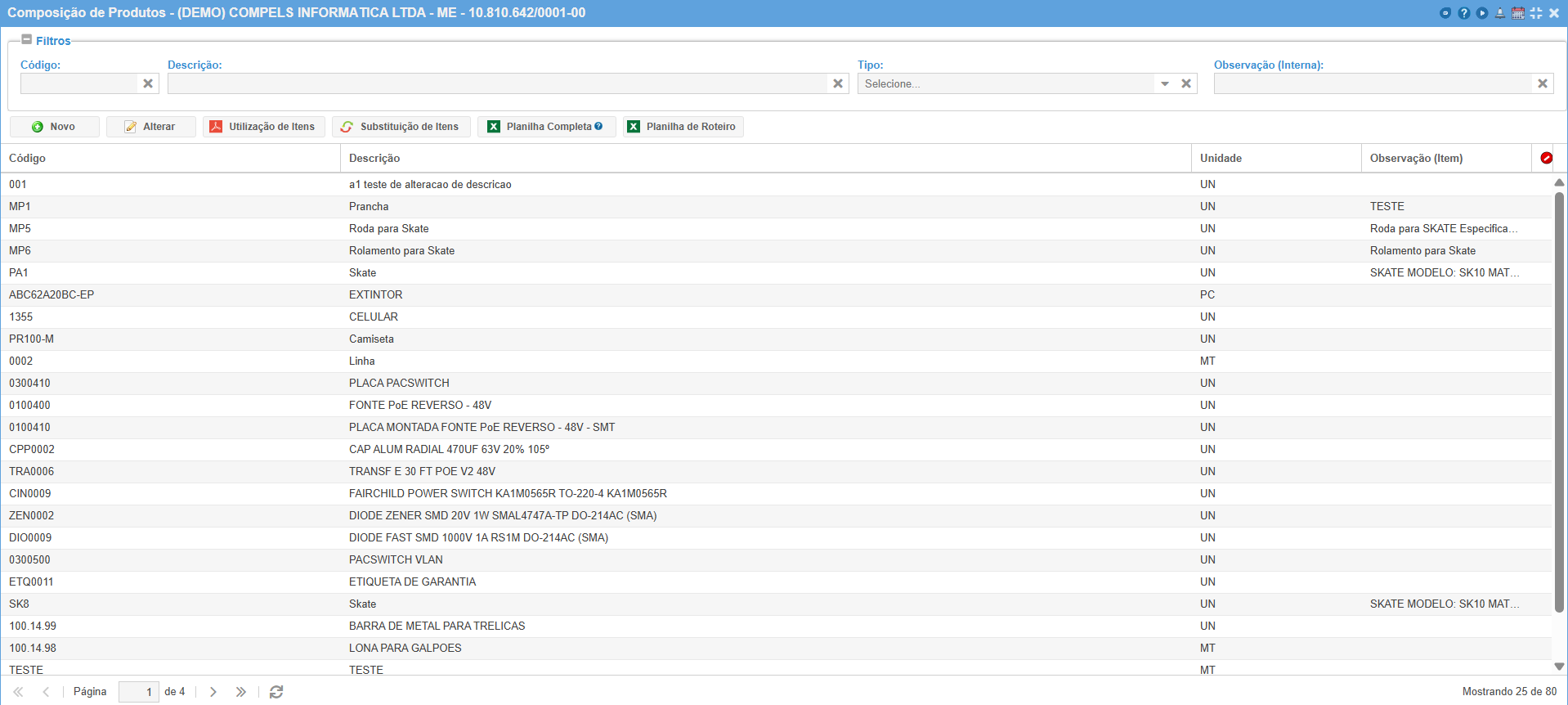
Ao acessar a função, serão listadas todas as composições já cadastradas. Pode utilizar os filtros para fazer a busca de uma composição específica.
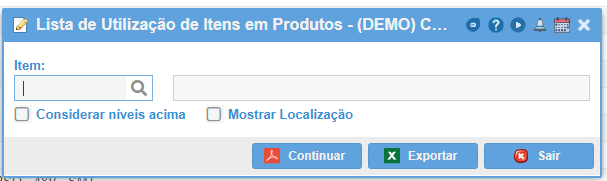
Botão Utilização de Itens: pesquise por um código de item e gere o PDF ou planilha que mostra em quais composições o item pesquisado está inserido.
Botão Substituição de Itens: faz a troca de itens dentro das composições, por exemplo, substituiu o item A pelo item B em todas as composições que contém o item A. Utilizar com cautela pois não poderá ser desfeito, apenas substituído novamente.
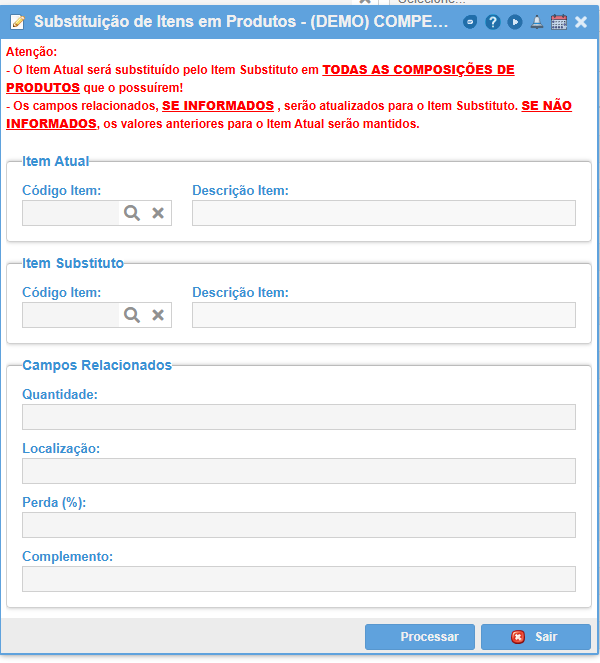
Esse botão possui permissão de usuário.
Planilha Completa: exporta a planilha contendo a matéria-prima de todas as composições.
Planilha de Roteiro: exporta a planilha contendo o roteiro de todas as composições.
Para criar uma nova composição, é necessário que todos os itens, inclusive o próprio produto acabado, estejam cadastrados no cadastro de item, pois a composição apenas junta os itens para a estrutura de produto e não cria nenhum cadastro. Clique no botão Novo.
ABA COMPOSIÇÃO DO PRODUTO
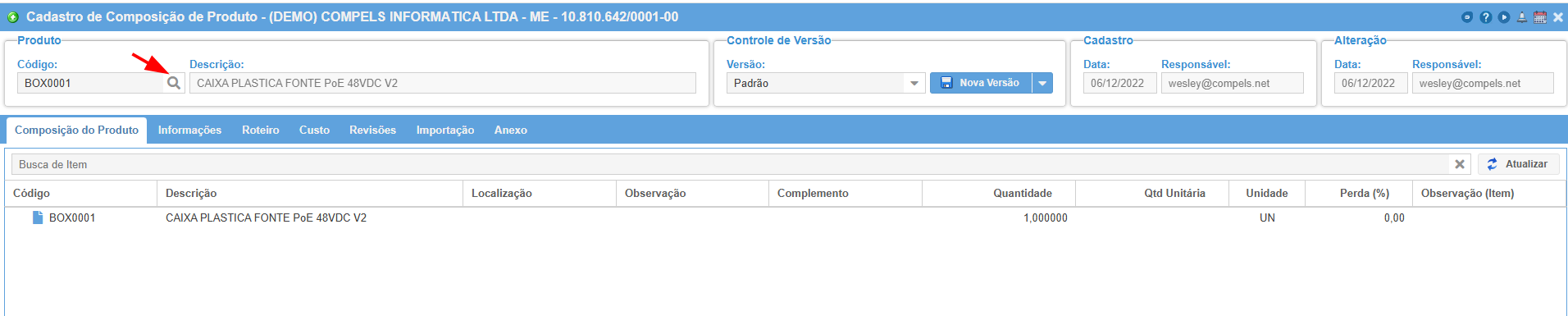
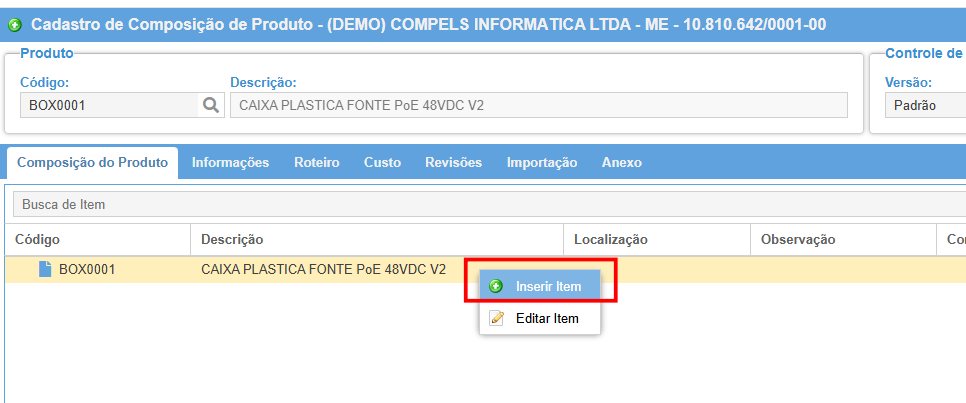
Clique sobre a lupa do campo código para selecionar o item já cadastrado (produto acabado), em seguida informe a composição deste item clicando com o botão direito do mouse sobre a pasta, como mostra a figura abaixo:
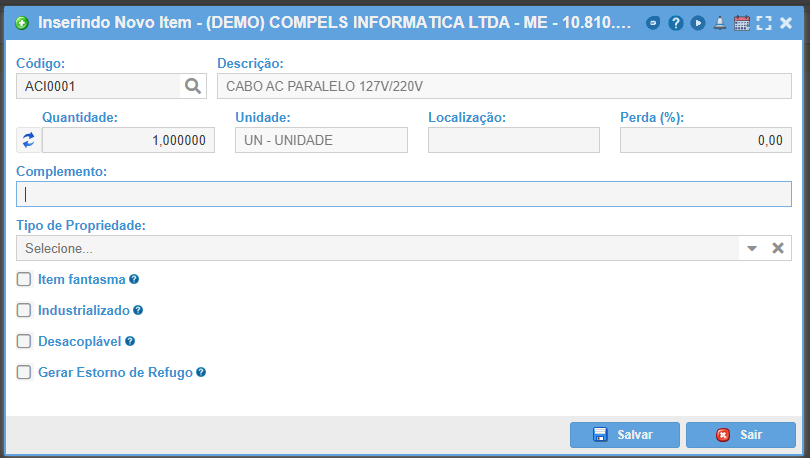
Código: código do item da composição, previamente cadastrado.
Descrição: descrição do item da composição, previamente cadastrado.
Quantidade: quantidade de itens que serão necessários para uma composição da composição de produtos.
Unidade: unidade do item que consta no cadastro.
Localização: posição do componente, em caso de produtos eletrônicos, seria a posição do item na placa.
Perda(%): percentual de perda deste produto.
Complemento: para adicionar algum observação desse item na composição.
Tipo de Propriedade: utilizado em casos de industrialização para identidar se a matéria-prima é própria ou será de terceiros.
Item Fantasma: quando não for possível controlar o estoque de um determinado item dentro da estrutura, o mesmo é considerado como "item fantasma". Nesse caso o item entra no custo da composição mas não consome estoque. Por exemplo: Parafusos, água, solda, etc. Se o item entrar nesse cenário, marque essa opção.
Industrializado: opção para determinar que o item será industrializado e filtrado na SRI (Separação de Remessa para Industrialização).
Desacoplável: opção para determinar que o subitem pode ser desacoplável do item de nível superior.
Gerar Estorno de Refugo: Gerar estorno do item no apontamento de refugo., que é quando o apontamento do produto acabado na produção deu defeito mas essa matéria-prima pode retornar pro estoque automaticamente.
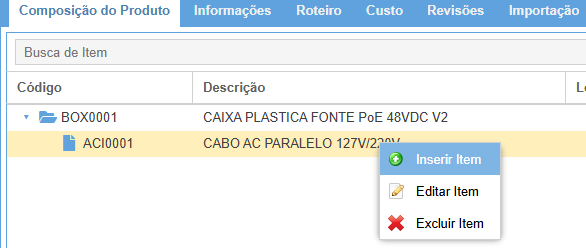
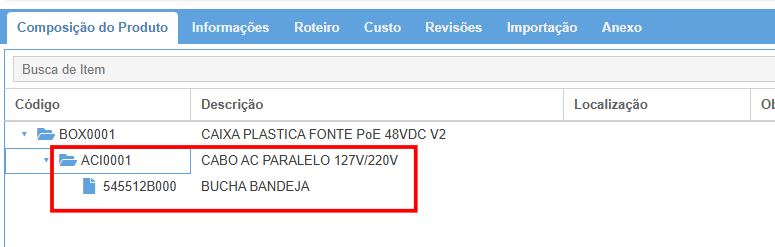
Para que um produto possua módulos e sub-módulos, insira os itens do módulo dentro de outro item, assim a estrutura do produto será segmentada por módulos, conforme imagem abaixo.
Pode inserir uma matéria-prima dentro de outra matéria-prima. Consequentemente a MP de nível superior se torna um sub-produto. Caso seja inserido direto um código de sub-produto, todas sua estrutura já será carregada.
Cada módulo se tornará uma Ordem de Produção(OP) filha e a quantidade de módulo de níveis de OP pode variar conforme estrutura dos produtos da empresa.
ABA INFORMAÇÕES
Nesta aba são colocadas informações adicionais ao produto.
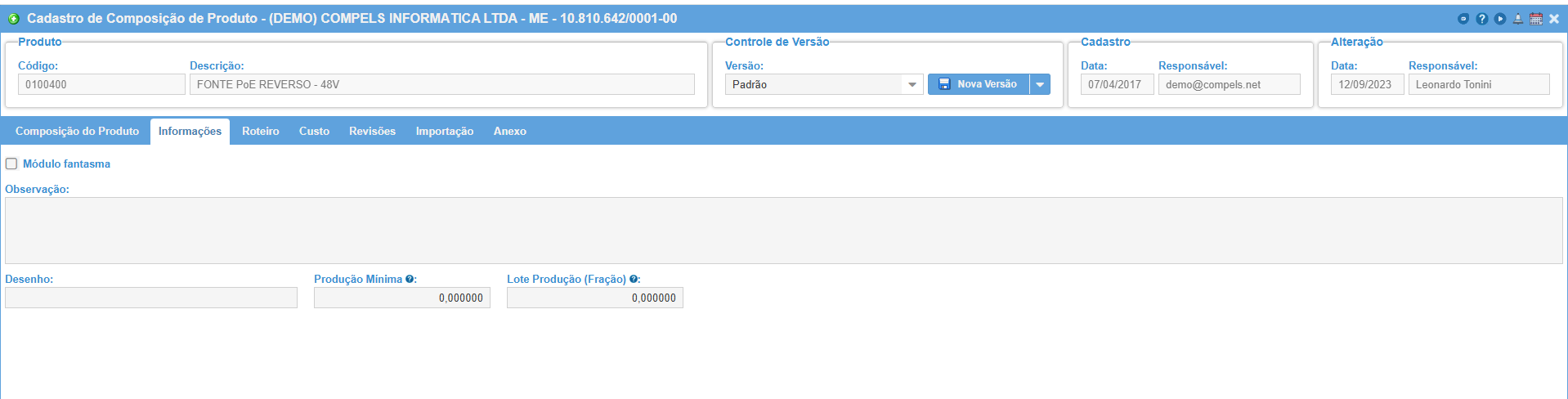
Módulo Fantasma: ao marcar essa opção, indica que essa estrutura é um "módulo fantasma", ou seja, no momento de gerar uma O.P. o nível dessa estrutura sobe.
Observação: campo para informações adicionais sobre a estrutura como um todo.
Desenho: código do desenho técnico, para referência da empresa.
Produção Mínima: quantidade mínima que pode ser produzida.
Lote Produção (fração): é o fator que deve ser respeitado para melhor aproveitamento das matérias primas, por exemplo, não deve ser possível produzir seis peças precisamos de 5 para não perder a matéria prima, então o fator para este caso é 5, podendo ser produzidas qualquer quantidade desde que múltipla de 5.
ABA ROTEIRO
Nesta aba são informadas as operações ou etapas necessárias para confecção de um produto, bem como o respectivo preço de cada operação.
Pode inserir um Roteiro Padrão pré definido ou clicar e arrastar a Etapa para criar a sequência. Consulte o Manual do Cadastro das Etapas.
Agrupamento: utilizado para o módulo do PCP.
Rota Ordem Produção Padrão (Shopfloor): utilizado para pré-definir a rota do shopfloor dentro da OP. Apenas para quem utiliza o módulo do shopfloor.
Lead Time de Produção: podem ser inserido o Tempo de Setup e Tempo de Operação para uma composição.
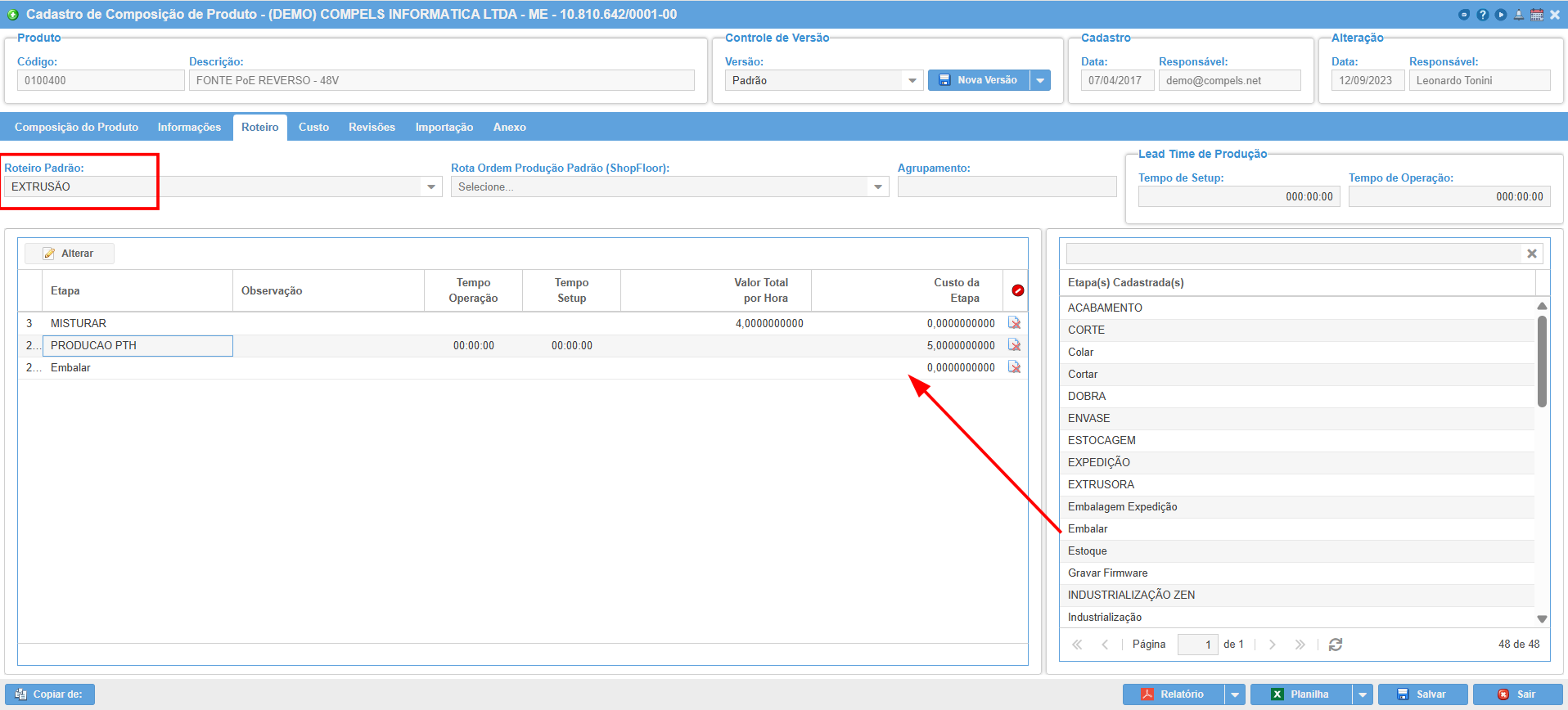
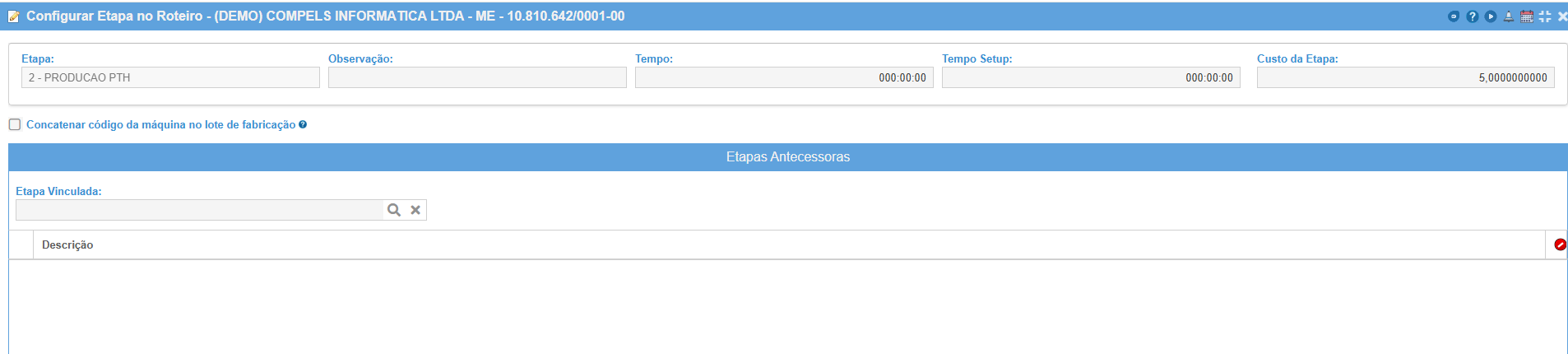
Dê dois cliques na etapa para abrir a tela de configuração.
Observação: campo aberto para inserir uma informação sobre a etapa.
Tempo: campo em horas do tempo que cada item da composição gasta para passar na etapa.
Tempo Setup: campo de horas do tempo que o ambiente da etapa necessita para começar a operar.
Custo da Etapa: só aparece dentro da composição se o custo não for definido dentro do cadastro da etapa. Custo de cada item ao passar por essa etapa.
Concatenar código da máquina no lote de fabricação: Selecione este combobox para usar o código da máquina vinculada a esta etapa no Número do Lote de Fabricação sugerido no Apontamento de Etapa.
Etapas Antecessoras: configurar quais as etapas precisam ser finalizadas antes para que a etapa atual seja iniciada.
ABA CUSTO
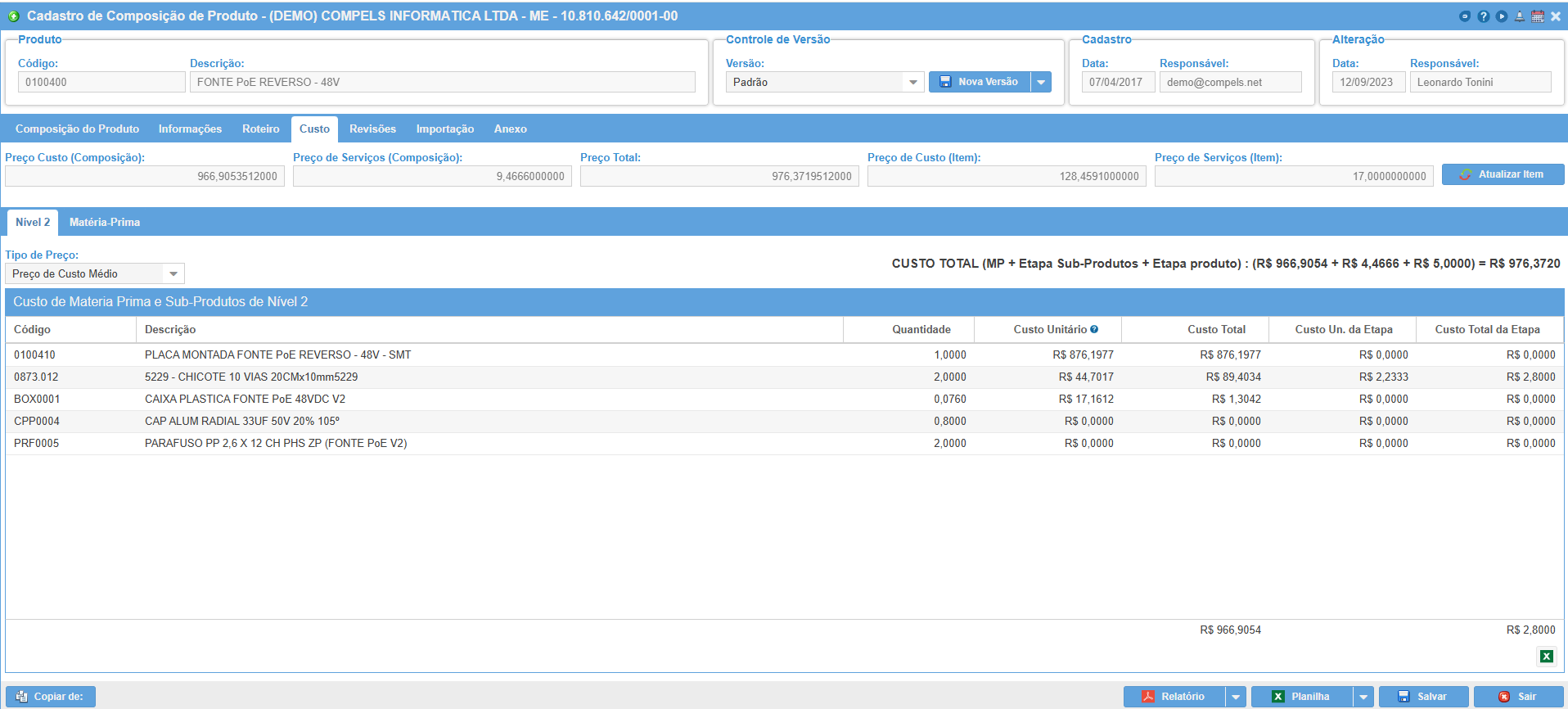
A aba de custo apresenta o custo de produção do item, considerando as matérias-primas e as etapas.
Preço Custo (Composição): soma do preço de custo das matérias-primas nível 2. O custo das MPs vem do cadastro do item.
Preço de Serviços (Composição): soma do preço das etapas inseridas na composição. Preço da etapa pode ser inserido no cadastro da etapa ou direto na composição
Preço Total: soma do Preço de Custo + Preço de Serviços. Seria o custo atual para produção do item no momento da consulta.
Todos os preços acima podem sofre alteração de acordo com as alterações no custos das MPs e das Etapas.
Preço de Custo (Item): mostra o Preço de Custo Médio que está no cadastro do Produto da composição.
Preço de Serviços (Item): mostra o último Preço de Serviço calculado na composição.
Atualizar Item: Esse botão substitui o Preço de Custo Médio que está no cadastro do Produto pelo Preço Total da composição.
ABA REVISÕES
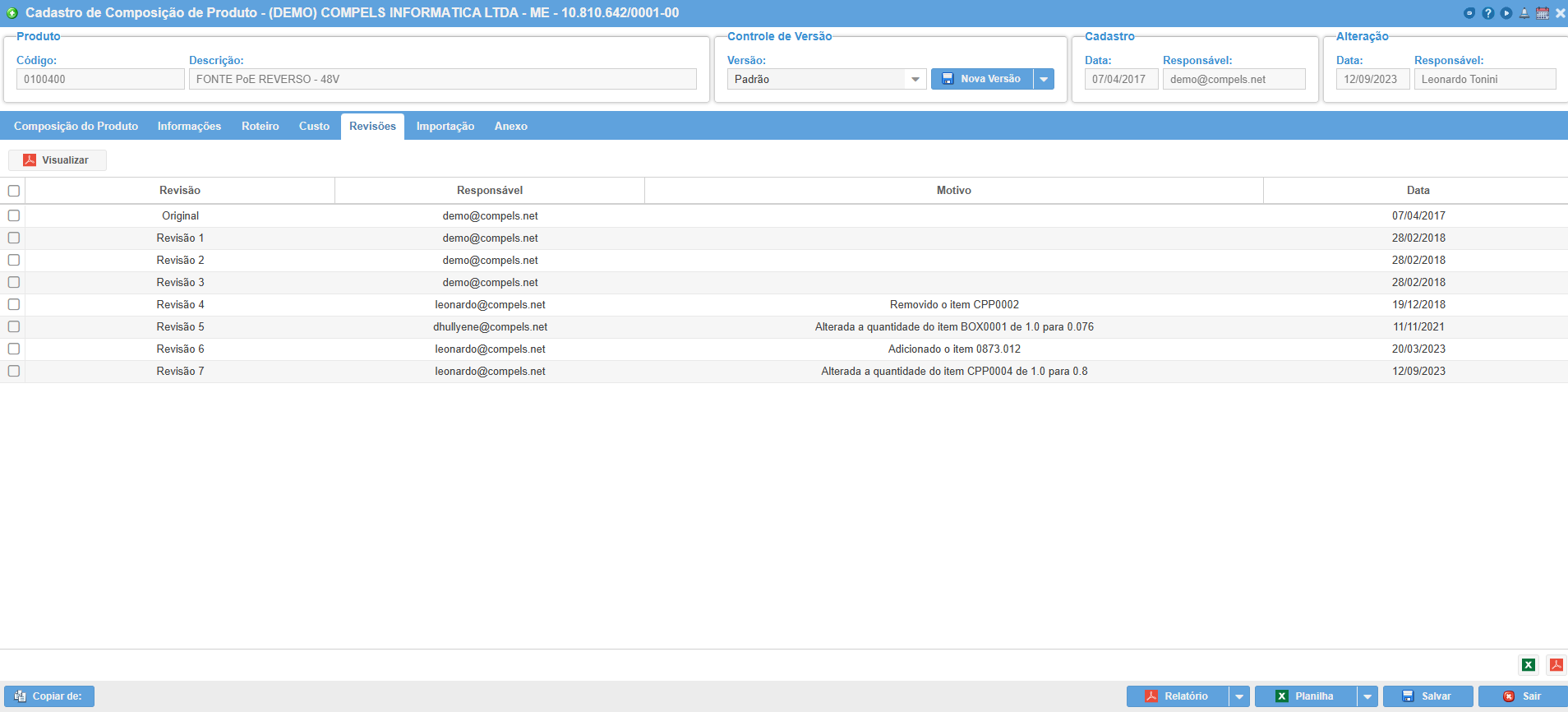
Nesta aba são relacionadas todas as modificações feitas ao longo do tempo na estrutura do produto, de forma a manter o histórico das composições. Inclusão e exclusão de MPs.
ABA IMPORTAÇÃO
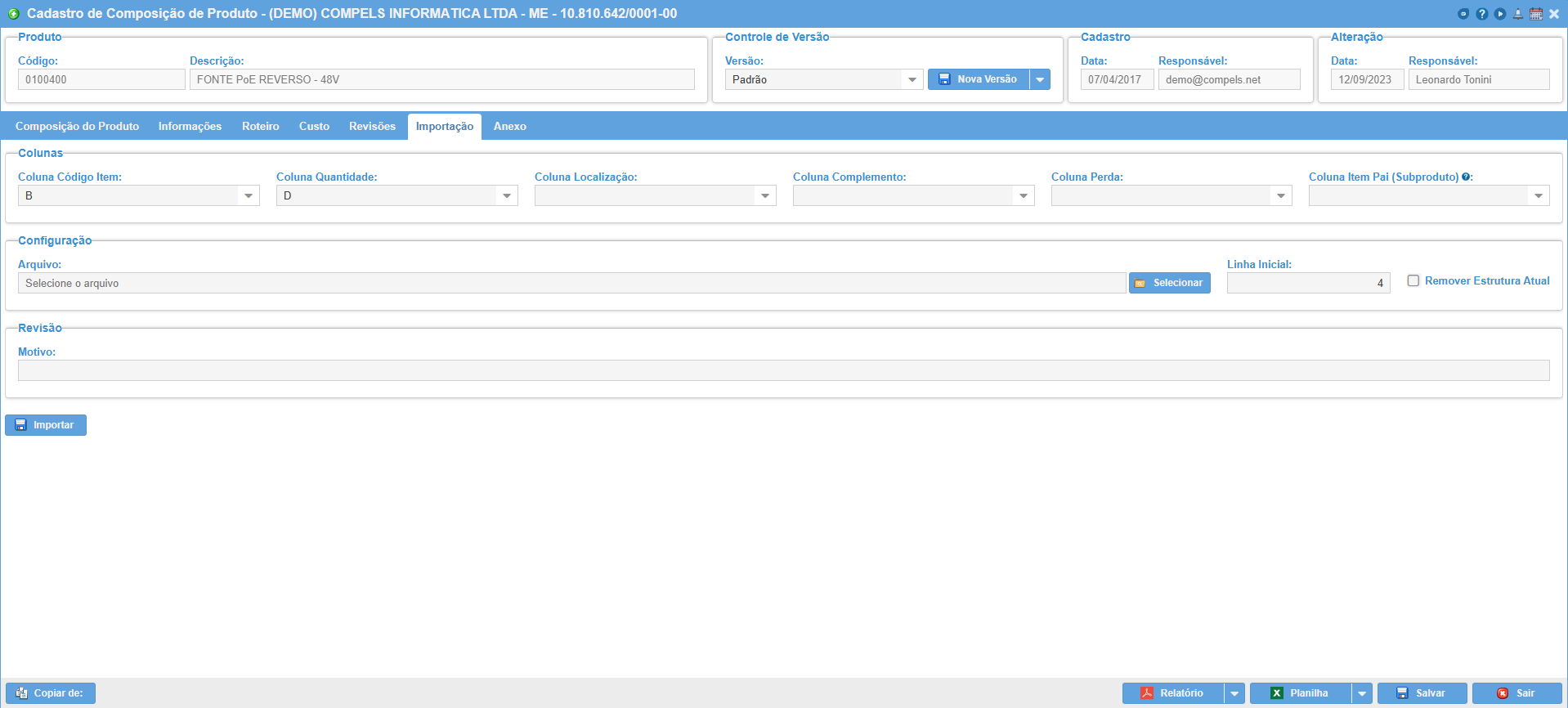
Caso a composição seja muito extensa, ou tenha sido trabalhada em outro software, é possível importar uma composição para este cadastro utilizando uma planilha com a identificação "de-para" das colunas da planilha com os campos do sistema.

ABA ANEXO
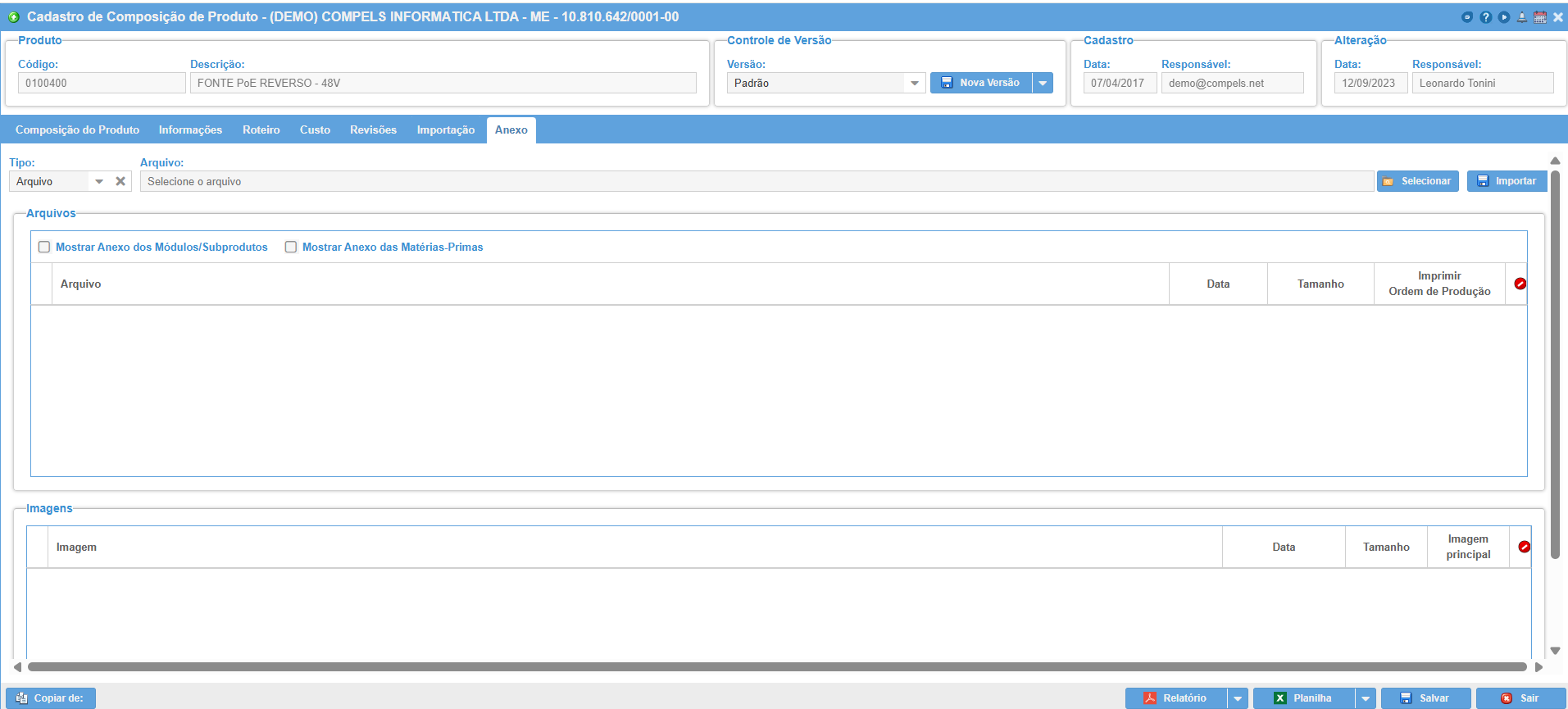
Nesta aba são relacionados todos os documentos anexos que se referem à esta estrutura como um todo.
Ao marcar as opções Mostrar Anexo dos Módulos/Subprodutos e Mostrar Anexo das Matérias-Primas os anexos desses itens que fazem parte da composição serão impressos junto ao anexo do Produto Principal.
CONTROLE DE VERSÃO
É possível salvar as alterações da composição utilizando um controle de versão. Neste caso, poderá ter várias versões de composição para um mesmo Produto. Ao abrir o cadastro da composição e/ou uma OP deverá escolher qual versão quer visualizar/produzir.
Função disponível através de parâmetro:
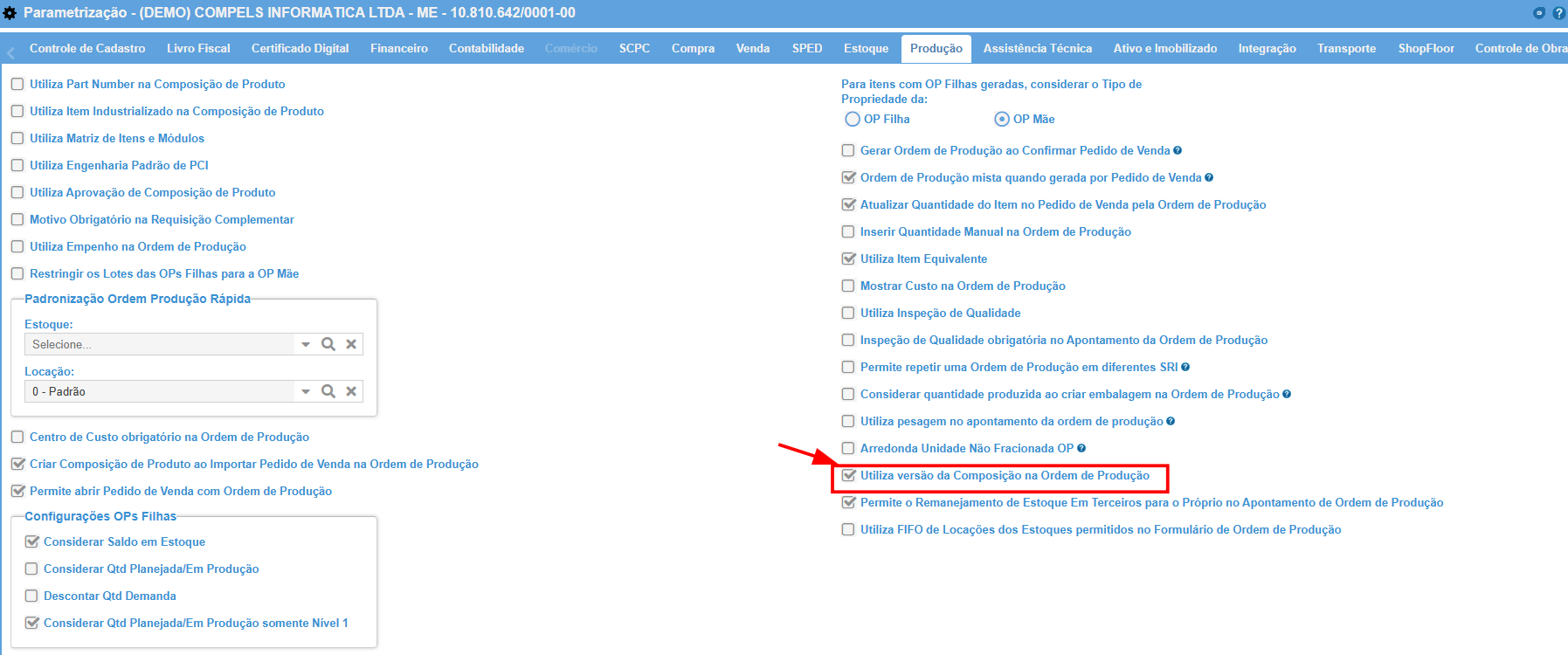

Antes de editar a composição clique em Nova Versão.
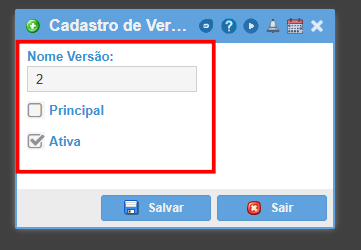
Defina o nome da versão.
Principal: Será a sugerida ao abrir o cadastro da composição ou abrir uma OP, só pode haver uma principal por composição.
Ativa: desmarcar caso não vá utilizar mais a versão.
BOTÕES
Copiar de: permite criar uma composição copiando de outra.
Existem também alguns relatórios nesta tela, estes que são acessíveis através dos seguintes botões (Relatório e Planilha Completa):


Salvar: botão para salvar a composição.
Sair: botão para sair da tela da composição.