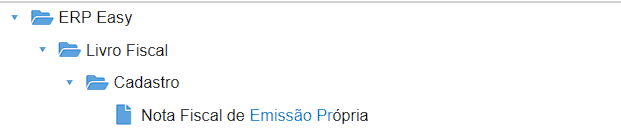
Para importar um espelho DI (XML), acesse no menu a opção "Nota Fiscal de Emissão Própria".
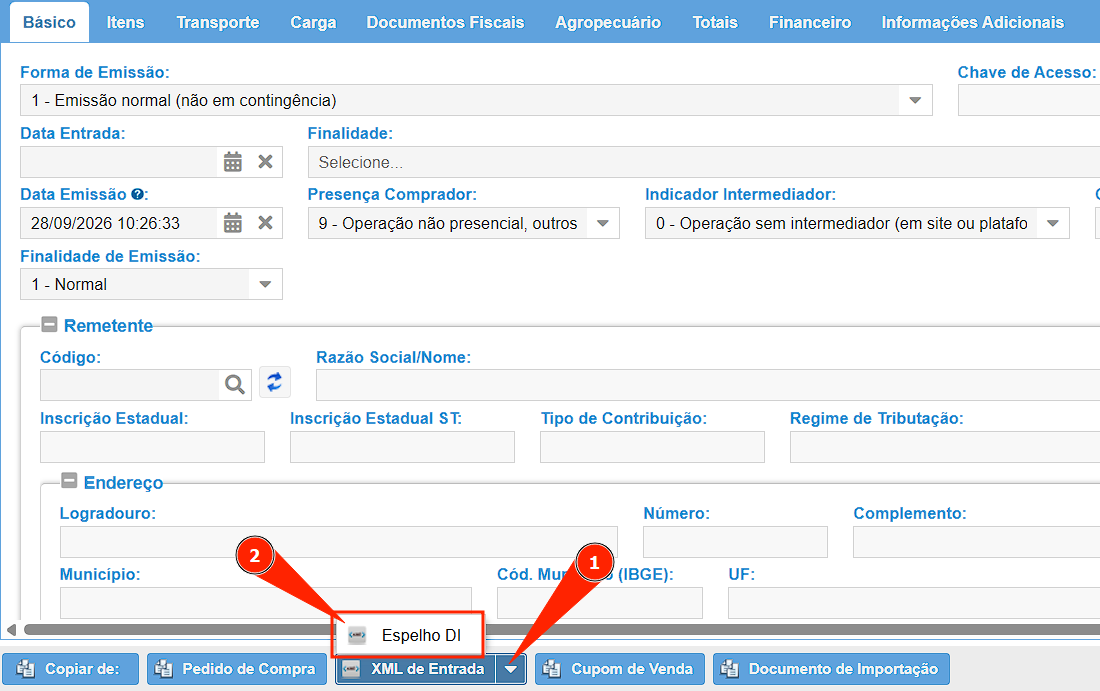
Inicie uma nova nota pelo botão "NOVO". Será mostrada a tela de inicio de uma nova nota e nessa tela vá na "setinha" do botão XML de Entrada e Clique em "Espelho DI".
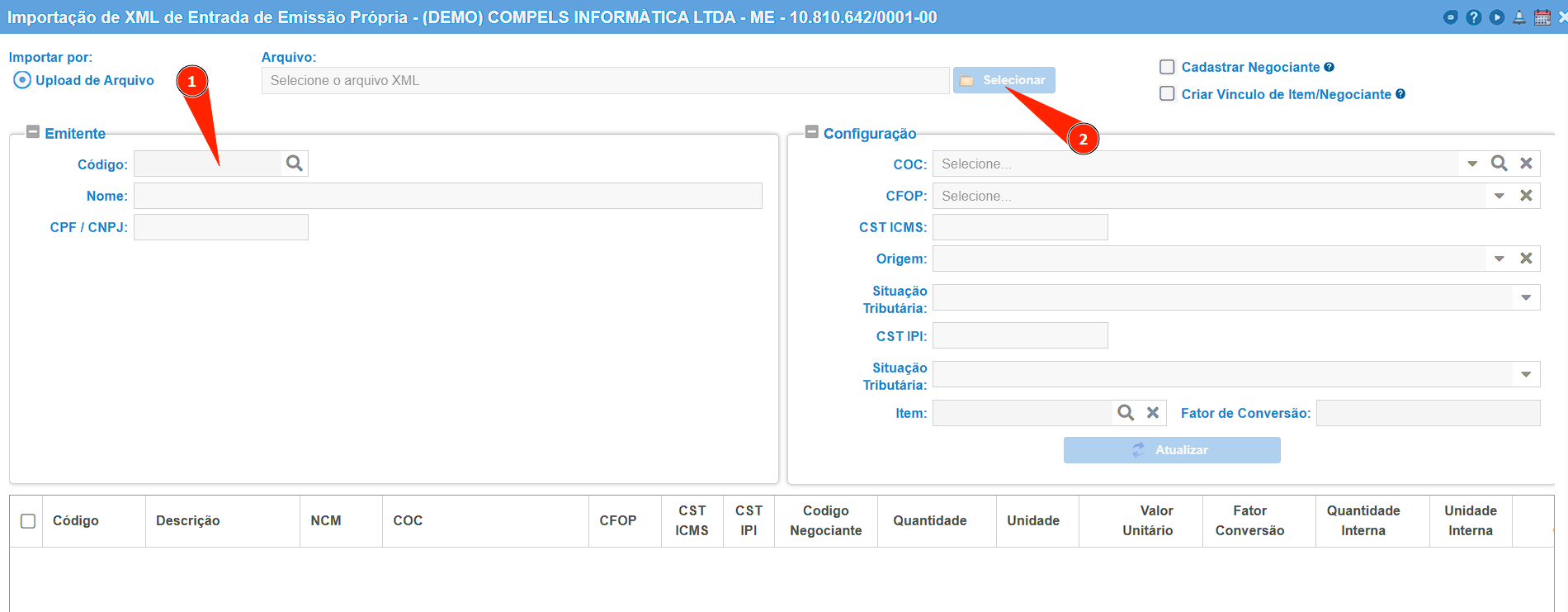
Aparecerá uma tela parecida com a tela de notas de entrada de mercadorias, para que possamos informar o fornecedor e importar o nosso XML. Nessa tela, temos uma ordem a ser seguida para que dê certo, sendo:
1 - Informar o negociante (fornecedor), podendo colocar o código (se souber) ou pesquisar pela lupa;
2 - Importar o arquivo XML.
A ordem tem que ser seguida pois no XML não tem CPF/CNPJ do fornecedor por ser estrangeiro, e por isso temos que antes dizer para o sistema qual o fornecedor, para depois importar o XML.
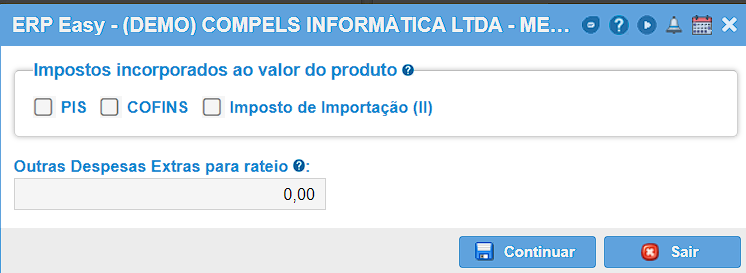
Assim que colocarmos o fornecedor e importar o XML, deve aparecer uma tela menor para informar a incorporação de alguns impostos.
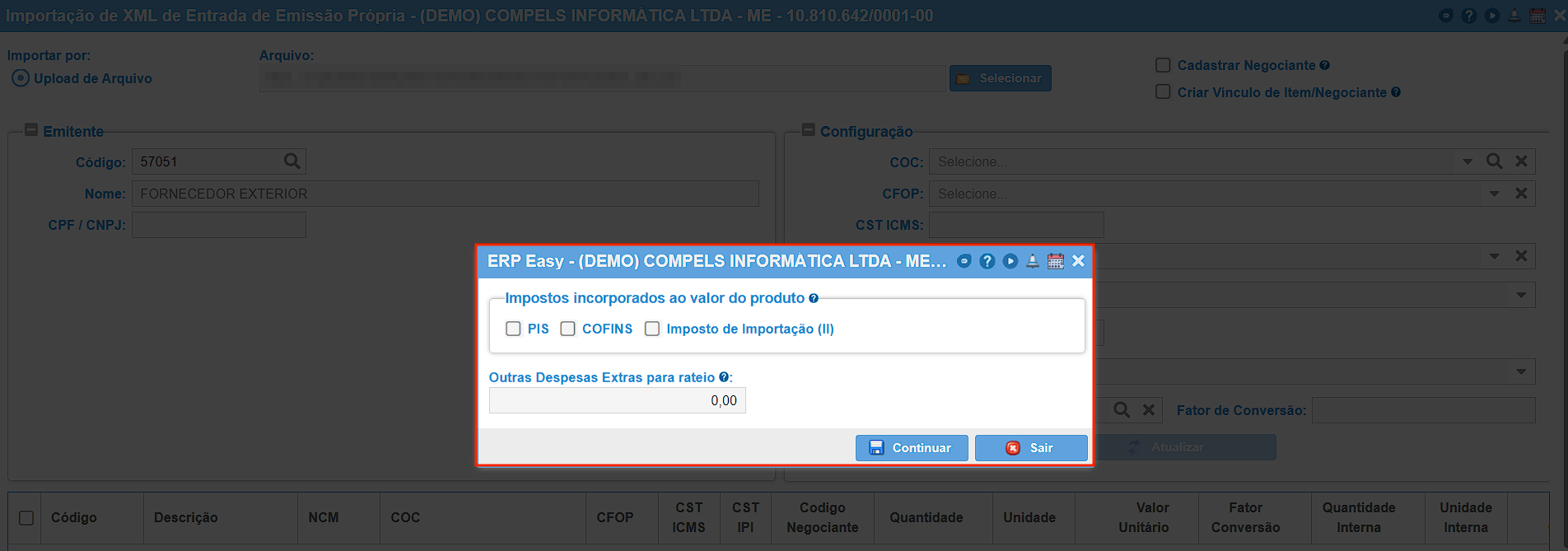
Por padrão, assim que importarmos o XML o sistema vai somar todos os impostos ao valor total do item, ou seja, se um item veio com valor de ICMS, PIS/COFINS e IMPOSTO DE IMPORTAÇÃO o sistema somará o valor desses impostos ao valor total do item. Todavia, tem casos de importação em que alguns valores devem ser incorporados ao valor unitário do item e assim sendo não poderá somar ao valor total desse item, para que não some duas vezes. Para isso existe essa opção de marcar os impostos que serão incorporados ao valor unitário do item, e que não seja somado "novamente". Vamos fazer um exemplo abaixo com IMPOSTO DE IMPORTAÇÃO, importando o mesmo XML com a opção desmarcada e com a opção marcada.
Importando com todas as opções desmarcadas
Conforme dito acima, para importar coloque o fornecedor, selecione o arquivo XML e na opção de marcar impostos incorporados, não vamos selecionar nenhuma opção e clicar em "Continuar", para que todos os impostos sejam somados ao valor do item.
Assim que clicar em Continuar, deve aparecer na tela os itens vindo do XML, a parte de "Configuração" para colocar o COC e assim vincular aos itens. Como foi dito acima, essa tela é bem parecida com a tela de nota fiscal de entrada de mercadoria, ou seja, o processo de vincular o COC aos itens, de informar qual o item correto que deve entrar nessa nota é o mesmo de uma nota de entrada comum.
No exemplo aqui, vamos selecionar o mesmo item para todos os que vieram no XML e o mesmo COC para todos também, para facilitar.
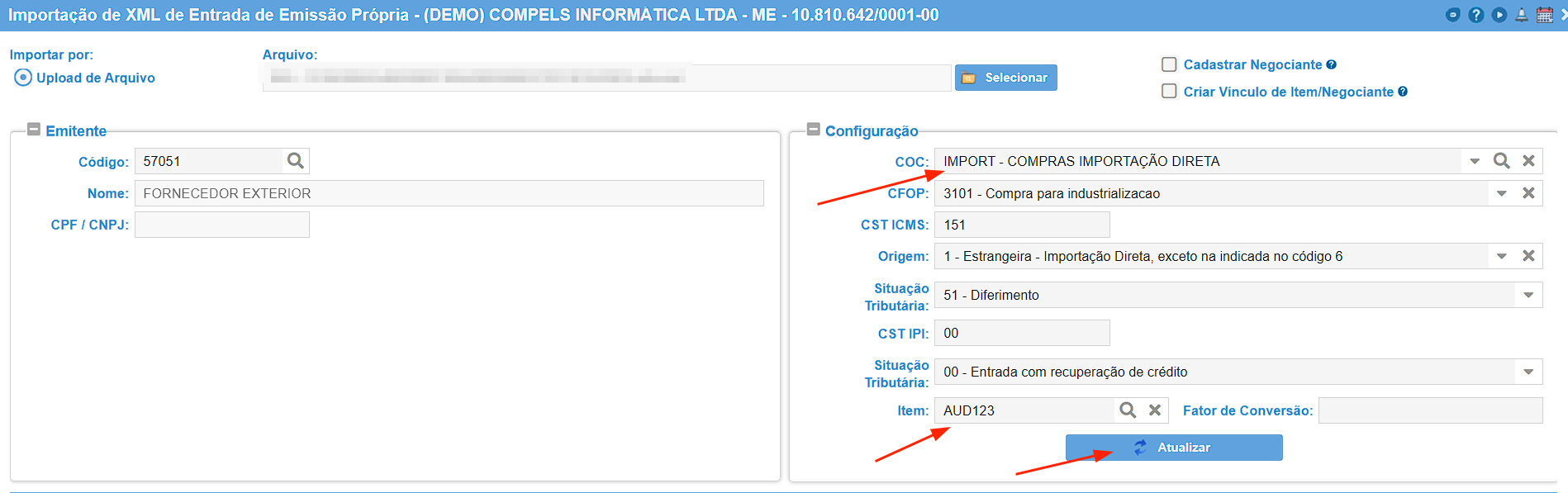
Assim que vincular o COC a todos os itens, escolher os itens que vão entrar, clique em importar e será criada uma nova nota.
No XML usado de exemplo, tinham 10 itens que foram vinculados todos ao mesmo (AUD123).
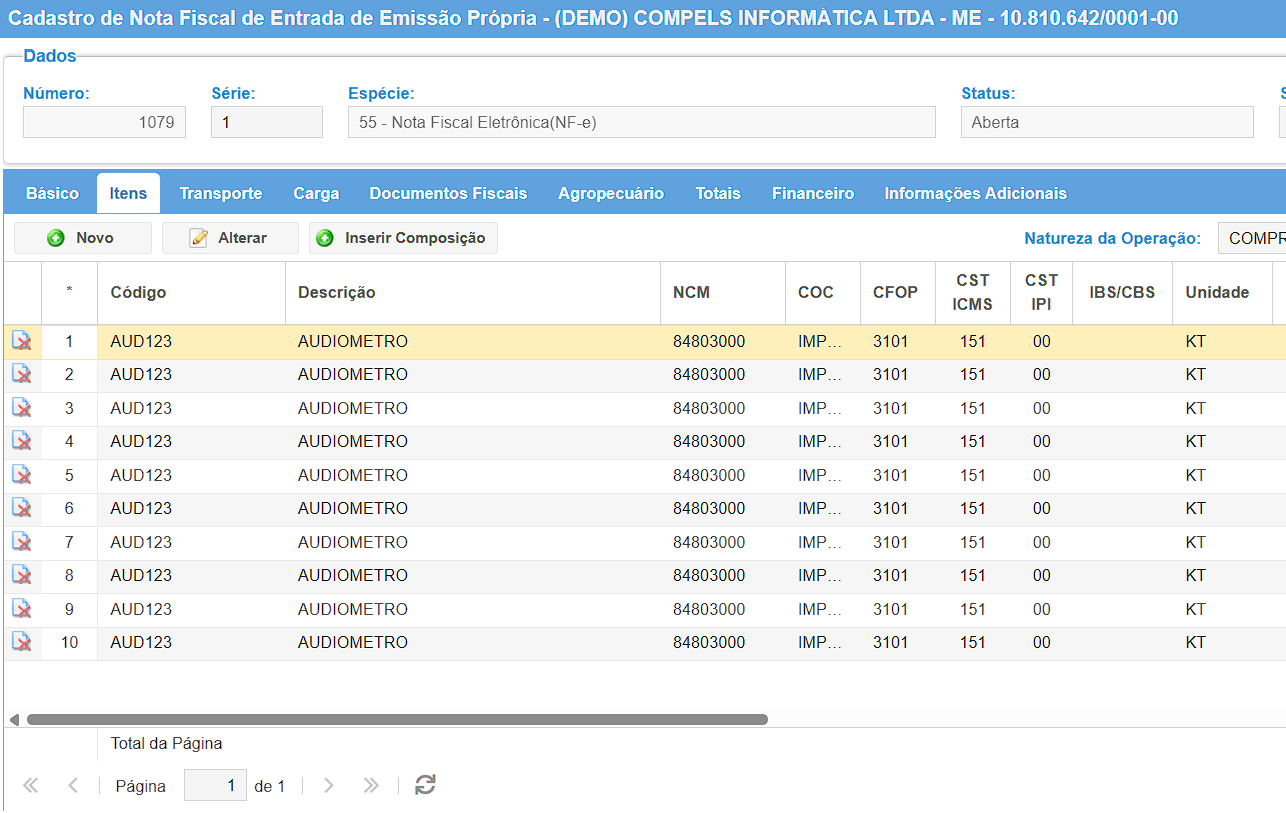
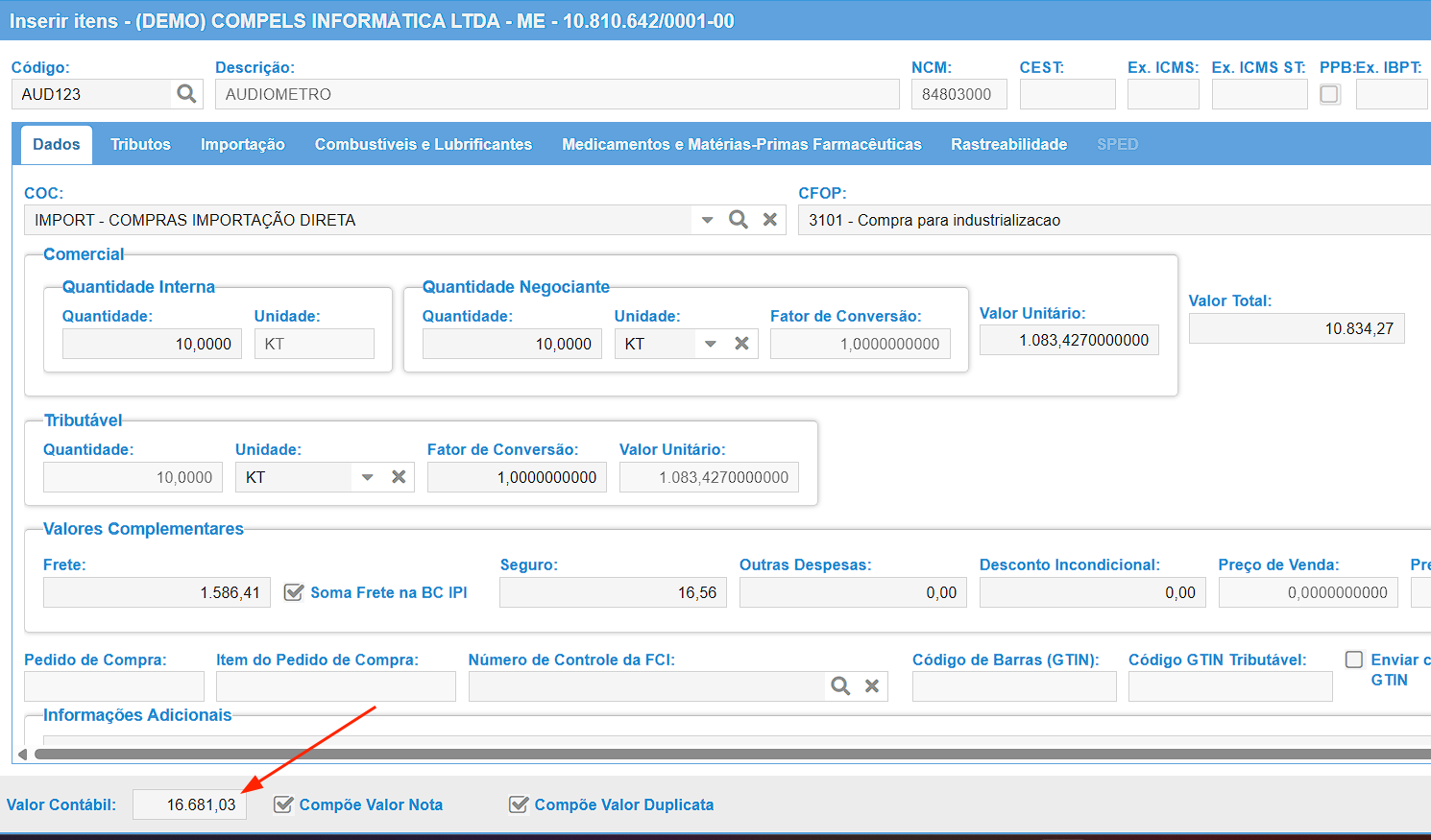
Analisando o primeiro item, vemos que o valor total dele é a soma de tudo que veio no XML, sendo:
- Valor unitário:
- Frete;
- Seguro;
- IPI;
- PIS;
- COFINS;
- II
O valor total desse item será de: 16681,03.
Importando com a opção "imposto de importação" marcada
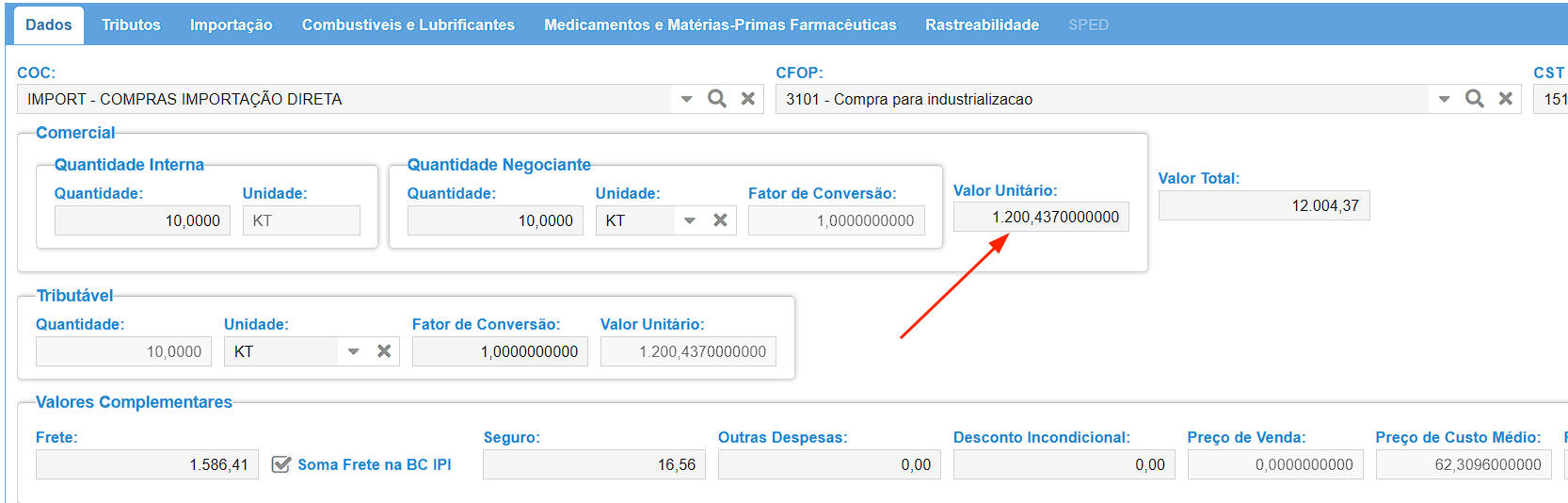
Analisando novamente o primeiro item da nota importada, vemos agora que o valor unitário mudou pois foi incorporado a ele o II (Imposto de Importação) por meio de rateio. Segue abaixo o cálculo que o sistema utilizou.
Valor unitário do item: 1083,42
Valor do imposto de importação desse item: 1170,10
Quantidade desse item: 10
Rateio: Valor II (1170,10) / Quantidade (10) = 117,01
Rateio: Valor unitário do item (1083,42) + 117,01 = 1200,43
Importando com um valor de outras despesas extra
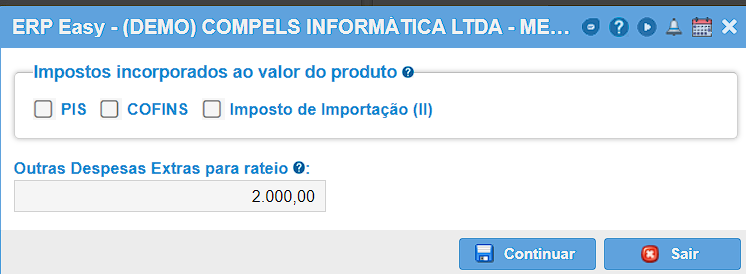
O campo de outras despesas extras é para adicionar um valor de outras despesas que podem surgir depois do processo de desembaraço. O valor colocado nesse campo é rateado aos itens por valor, conforme o exemplo abaixo.
Valor de despesas vindas no XML: 0,00
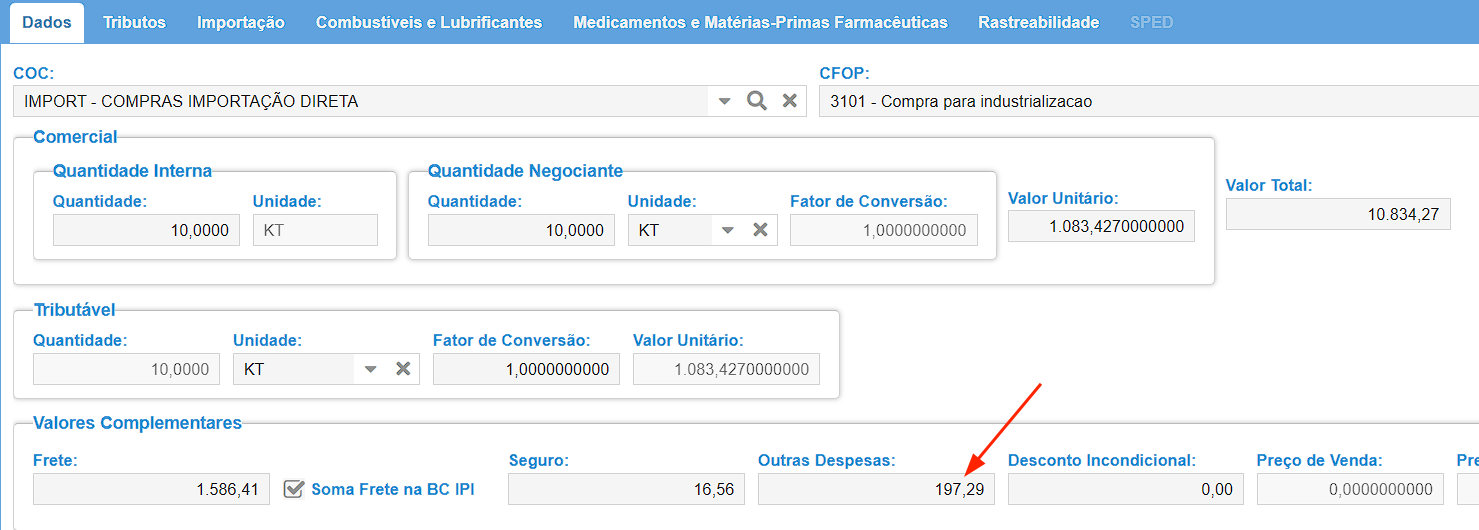
Valor de despesas extras: 2000,00 (conforme imagem acima).
Valor unitário do item: 1083,42
Quantidade: 10
Valor total do item: Quantidade (10) x Valor unitário do item (1083,42) = 10834,27
Valor total de todos os itens: 109830,12
Rateio: Valor total do item (1083,42) / Valor total de todos os itens (109830,12) = 0,0986466
Rateio: 0,0986466 x Valor de despesas extras (2000,00) = 197,29