
Acesse a Nota Fiscal de Saída de Serviço: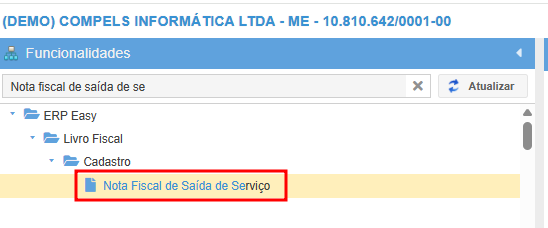
É possível visualizar todas as Notas cadastradas pela listagem ou através dos filtros que a tela abaixo apresenta.
Na aba de Item Nota, é possível visualizar todos os serviços que compõe cada Nota Fiscal de Serviço.
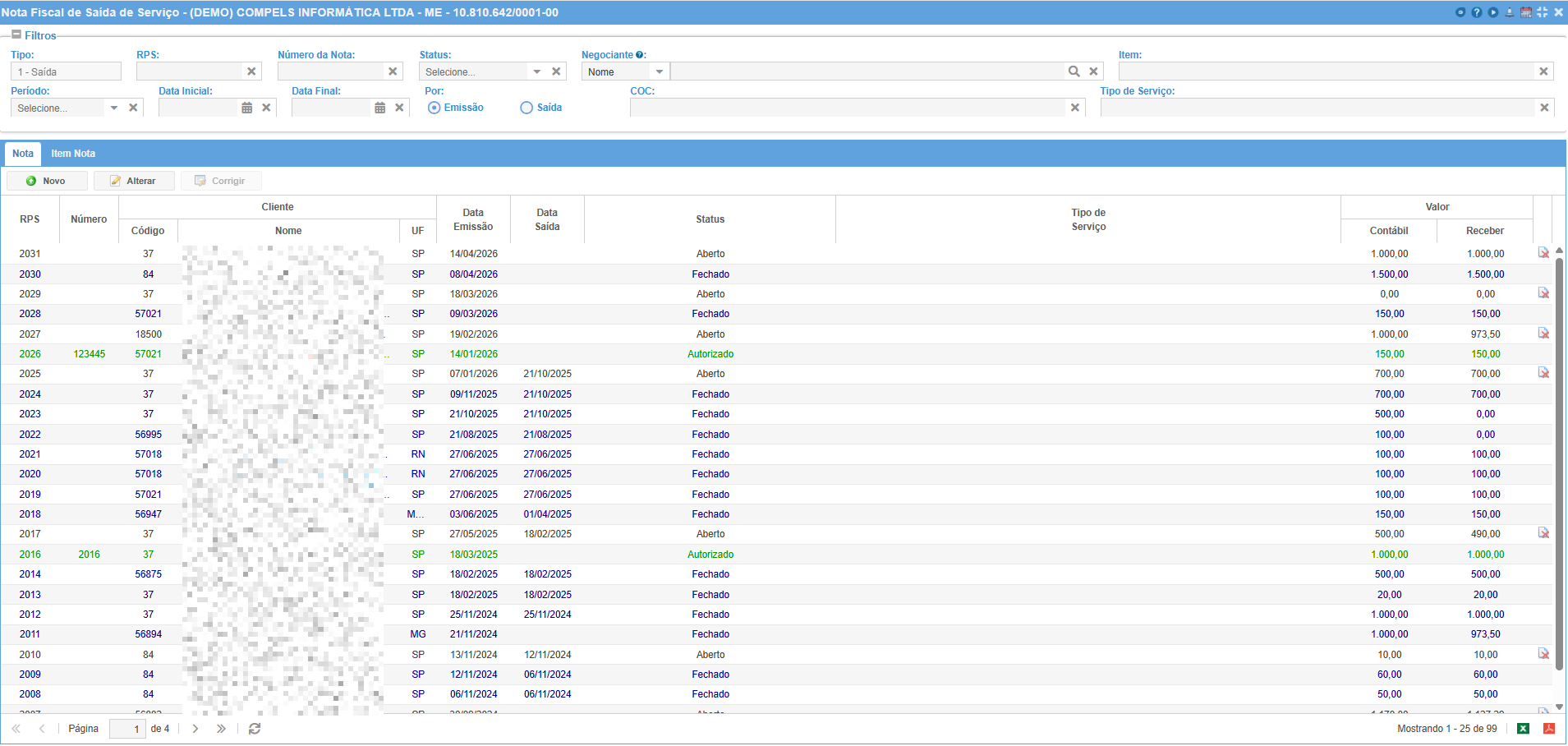
Ao clicar no botão "Novo", a primeira tela do preenchimento da Nota Fiscal será mostrada, onde podemos criar uma nota de saída de serviço de quatro maneiras.
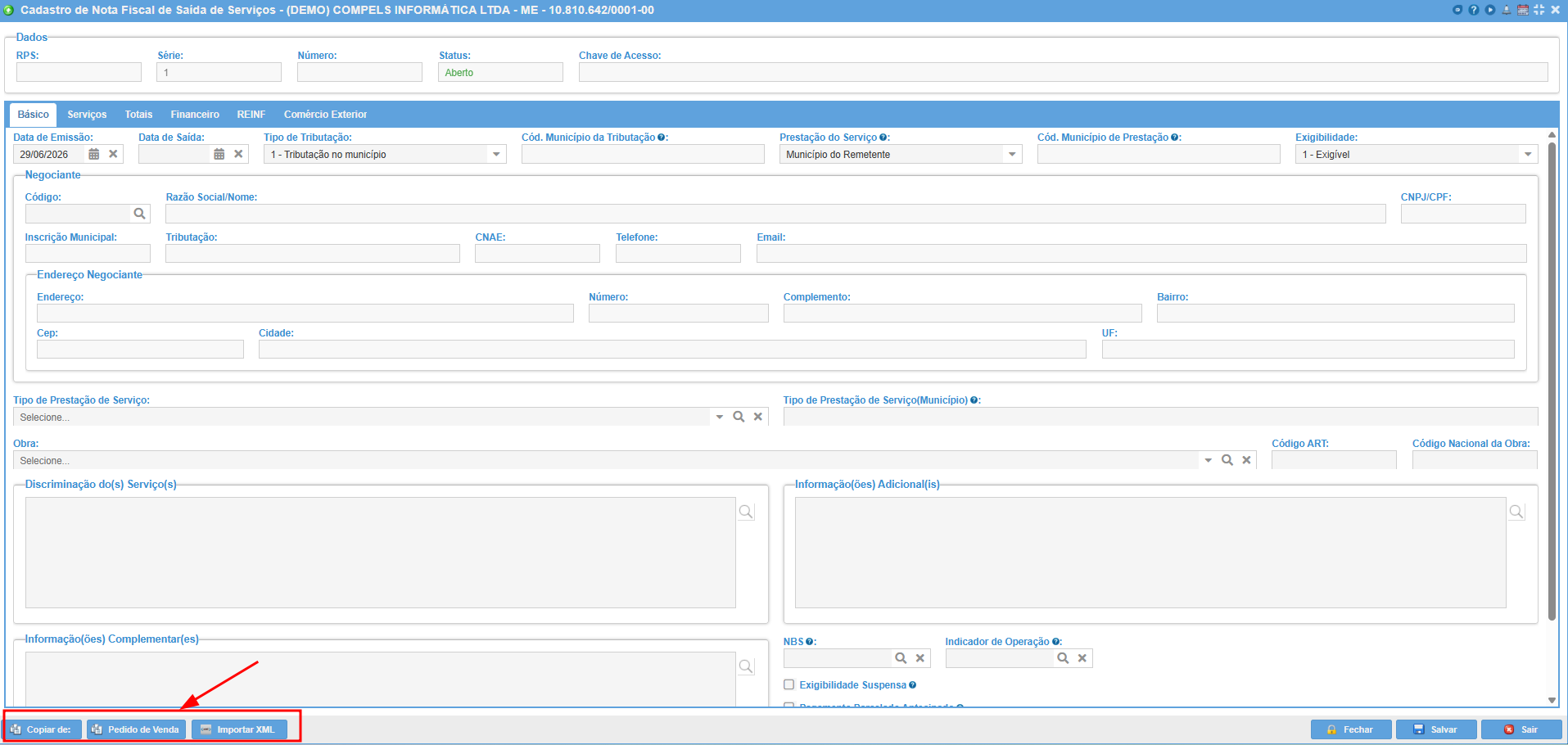
1 - Botão "Copiar de:": ao utilizar esse botão, o sistema permite criar uma nova nota de saída de serviço copiando de outra nota feita anteriormente. Assim que clicar nesse botão, uma tela com uma lista de notas de serviço feitas anteriormente será mostrada e ao clicar duas vezes na nota a ser copiada, todos os campos da nova nota serão preenchidos automaticamente e idênticos a nota que está sendo copiada.
2 - Botão "Pedido de Venda": ao utilizar esse botão, o sistema permite criar uma nova nota importando dados de um pedido de venda. Assim que clicar nesse botão, uma tela com uma lista de pedidos de venda feitos anteriormente será mostrada e ao clicar duas vezes no pedido a ser importado, todos os campos da nova nota serão preenchidos automaticamente e idênticos ao pedido de venda.
3 - Importar XML: permite importar o xml da nota que já foi emitida pelo Portal Nacional e precisa ser cadastrada no ERP.
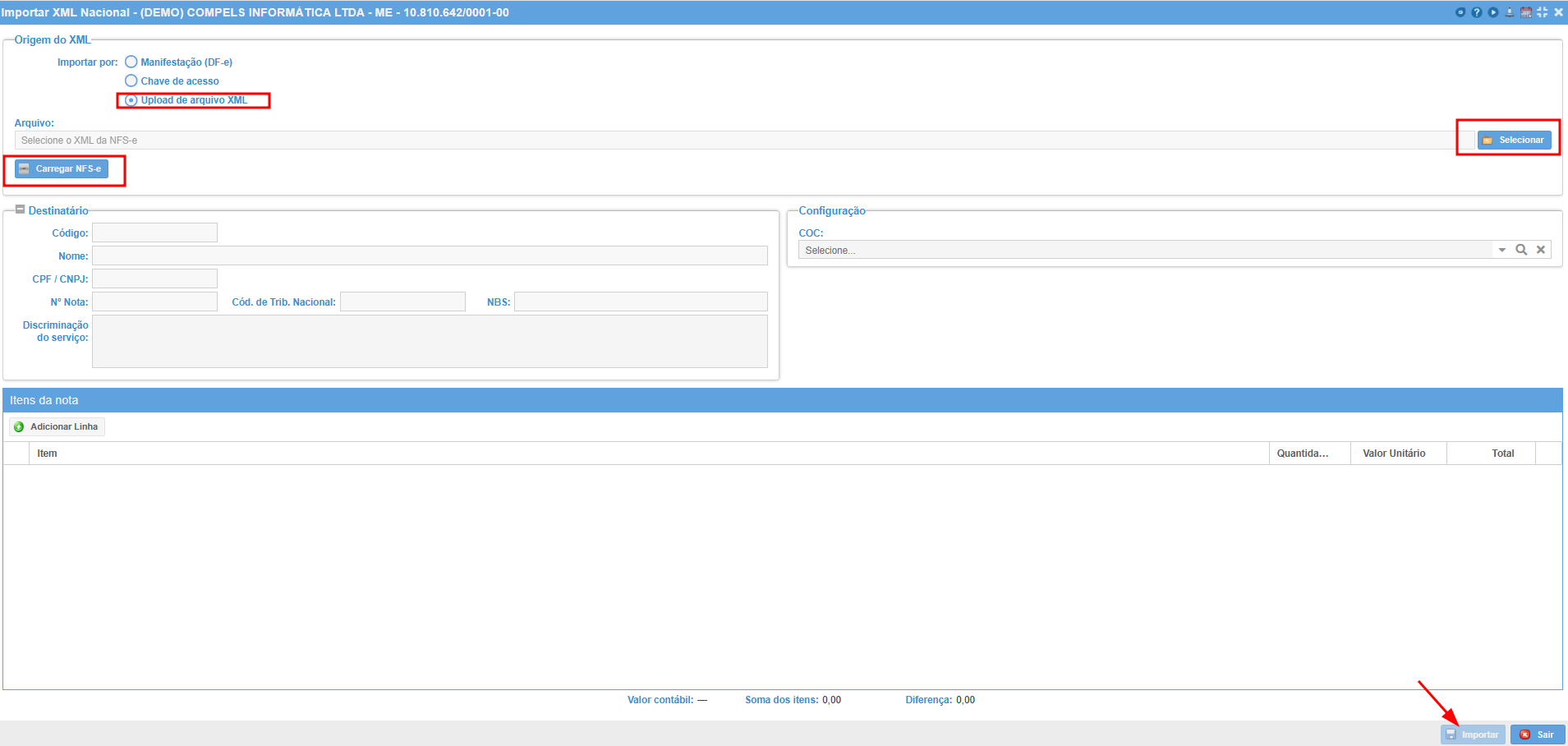
4 - Manualmente:
Na aba "Dados", temos os seguintes campos:
- RPS: O Recibo Provisório de Serviço, é um numero provisório, referente ao serviço prestado, gerado antes da emissão da Nota Fiscal Eletrônica.
- Série: o número de série da Nota Fiscal é definida na Parametrização da empresa.
- Número: Só será preenchido após a autorização da Nota indicando qual o número real que a nota obteve no sistema da prefeitura/portal nacional.
- Status: mostra o status da Nota Fiscal, podendo ser: Aberta ou Fechada. Após autorizada passa a ter esse status.
- Chave de Acesso: preenchimento pelo ERP após a autorização da Nota.
ABA BÁSICO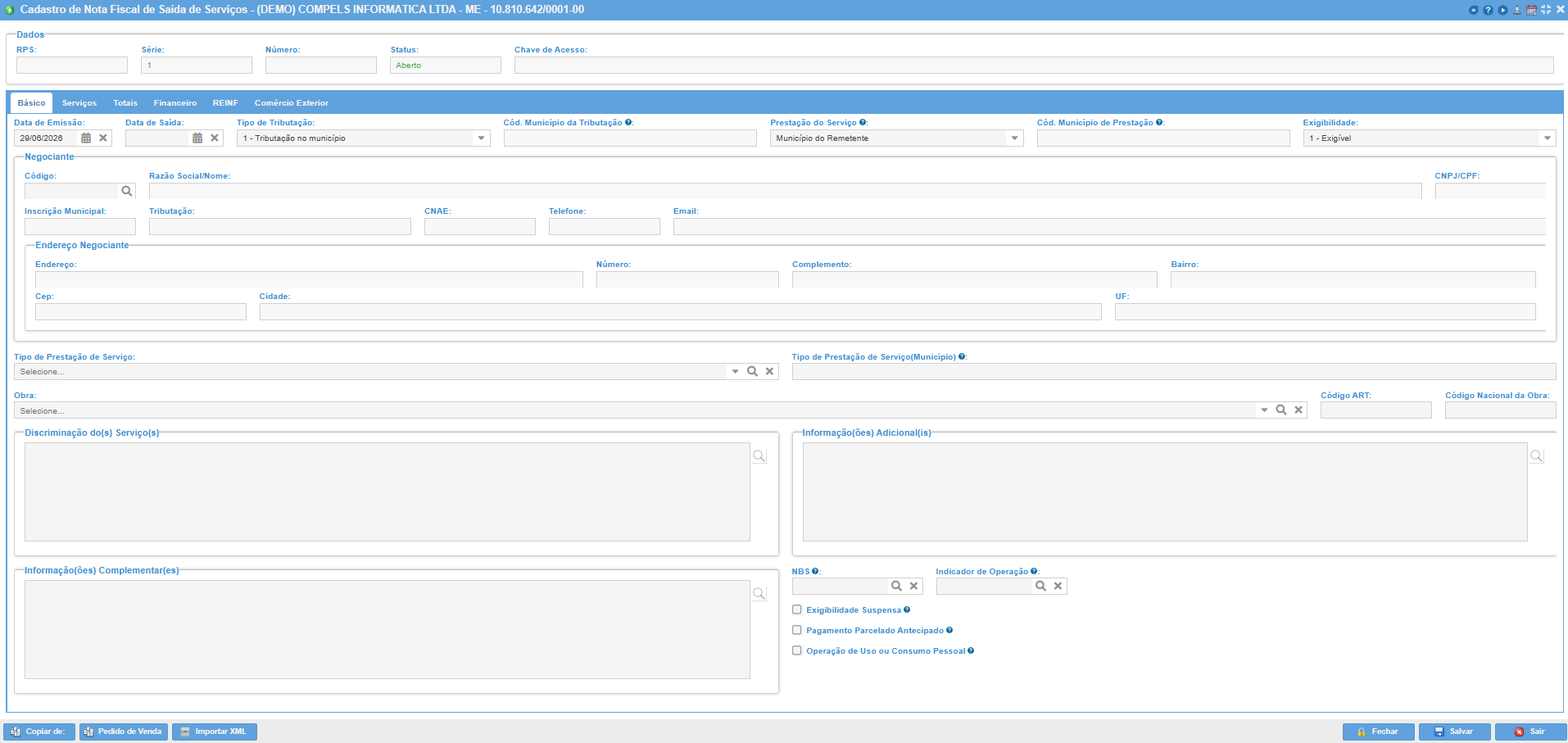
- Data Emissão: data em que a Nota Fiscal foi emitida;
- Data de Entrada: data que a nota está sendo cadastrada no sistema;
- Tipo de Tributação: informar se a tributação é do município/estado ou de fora;
- Código do Município da Tributação: é necessário informar caso a nota seja de fora do município/estado;
- Prestação do Serviço: município em que o serviço foi prestado;
- Código do Município de Prestação: código do município em que o serviço foi prestado;
- Exigibilidade: escolher dentre as opções;
- Negociante: insira o código do tomador do serviço ou pesquise pela "lupa";
- Tipo de Prestação de Serviço: selecionar o tipo do serviço que foi prestado, previamente cadastro no cadastro de "Tipo de Prestação de Serviço". Consultar Manual.
- Tipo de Prestação de Serviço Município: código do Tipo de Prestação de Serviço no Município onde o Serviço foi prestado. Somente para prefeituras que não aderiram ao padrão Nacional.
- Obra: caso o serviço seja para uma obra é necessário informar qual a obra.
- Contrato Campra de Obra, Descrição Contrato Compra Obra e Terceiro: utilizados apenas para empresas que tem o módulo de Contrato de Compra para Obra.
- Código ART: "Anotação de Responsabilidade Técnica" relacionada a obra ou serviço inerentes às profissões abrangidas pelo Sistema Confea/Crea.
- Descriminação do(s) Serviços: detalhamento do(s) serviço(s) prestados, informações que estão presentes na nota emitida pelo fornecedor;
- Informação(ões) Adicionais: campo utilizado para inserir informações adicionais relacionadas a NFS-e.
- Informação(ões) Complementares: campo aberto utilizado para inserir informações complementares relacionadas a NFS-e.
- NBS: Nomenclatura Brasileira de Serviços -
- Indicador de Operação: Código indicador da operação de fornecimento, conforme tabela "código indicador de operação". Referente à tabela de indicador da operação publicada no ANEXO AnexoVIIIndOp_IBSCBS_V1.00.00-.xlsx;
- Exigibilidade Suspensa: informe se é uma emissão com exigibilidade suspesa;
- Pagamento Parcelado Antecipado: informe se a nota teve pagamento parcelado antecipado;
- Operação de Uso ou Consumo Pessoal: indica operação de uso ou consumo pessoal;
ABA SERVIÇOS
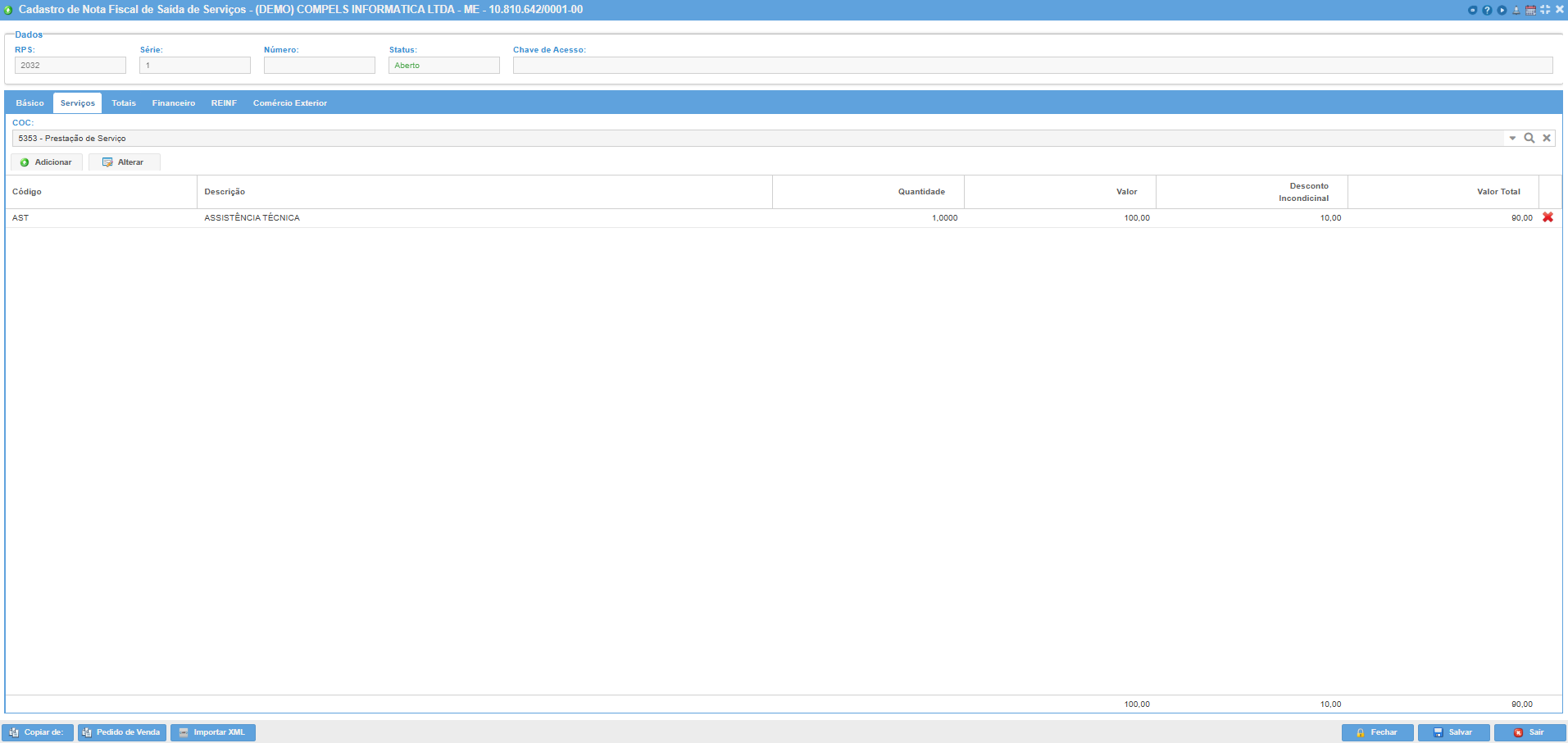
- COC: o COC na nota de serviço é utilizado para as configurações de contabilidade, financeiro e Sped.
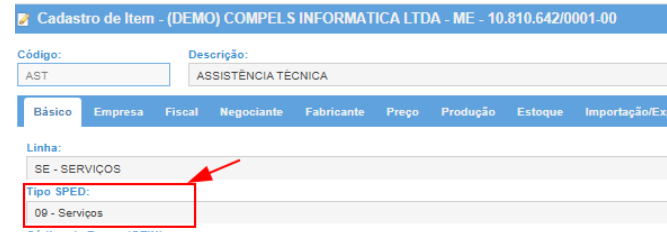
- Item de serviço: o item na nota de serviço deve estar cadastrado obrigatoriamente com o tipo Sped Serviço conforme imagem abaixo. Itens de outros tipo Sped não serão aceitos na Nota de Serviço.
Clique no botão de Adicionar, insira o códido do item ou utilize a lupa para ser direcionado à tela de cadastro de item e pesquisar pelos filtros.
Insira a quantidade do item de serviço, o preço unitário pelo serviços e o desconto (se houver). Podem ser inclusos quantos itens forem necessários.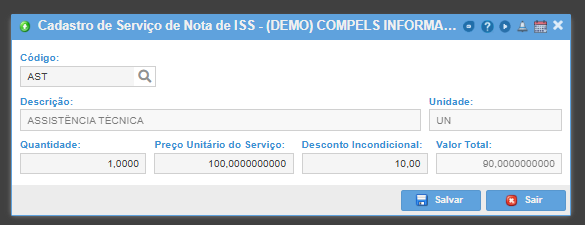
ABA TOTAIS
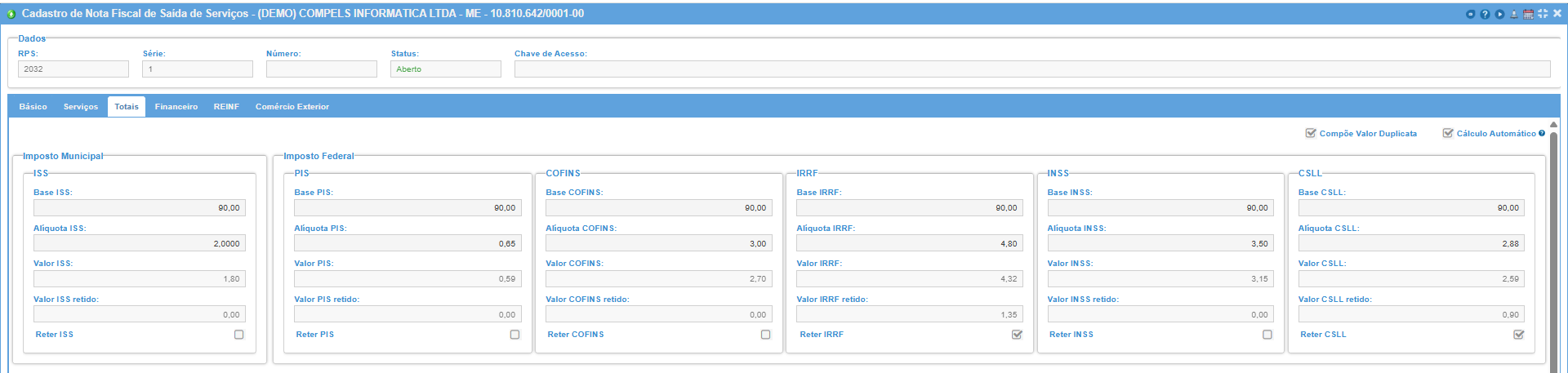
- Compõe Valor Duplicata: deixar marcado se a nota tem recebimento do cliente. Caso a nota não tenha recebimento, desmarcar.
- Cálculo Automático: com essa opção marcada o ERP calcula os valores na nota. Desmarque caso precise ajustar algum valor manualmente.
- Imposto Municipal - ISS: alíquota definida no tipo de prestação do serviço e/ou na parametrização da empresa. (Consultar manual de configurações de alíquotas de impostos).
- Imposto Federal - PIS, COFINS, IRRF, INSS, CSLL: alíquotas são definidas na parametrização da empresa . Marca o campo de Reter caso haja retenção de algum desses impostos.
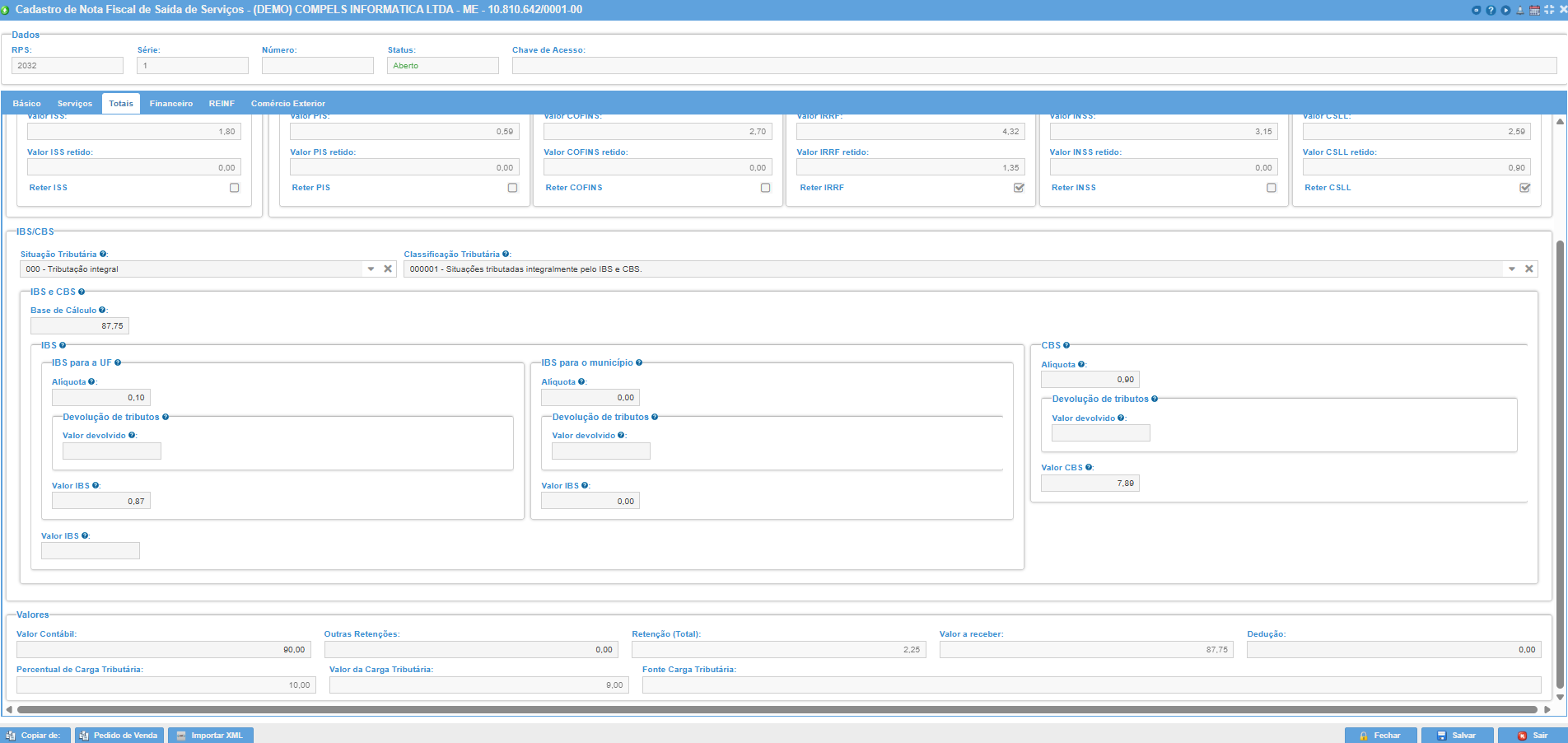
- IBS/CBS: alíquotas são definidas na parametrização da empresa:
- IBS para UF;
- IBS para o município;
- CBS.
- Valores:
- Valor Contábil: total contábil da nota;
- Outras Retenções: campo de preenchimento manual caso haja outras retenções;
- Retenção Total: soma do campo de Outras Retenções + Impostos que foram retidos;
- Valor a Pagar: resultado do Valor Contábil - Retenção Total;
- Dedução: Valor a deduzir.
ABA FINANCEIRO
Nesta guia serão configurados as informações de recebimento da nota fiscal.
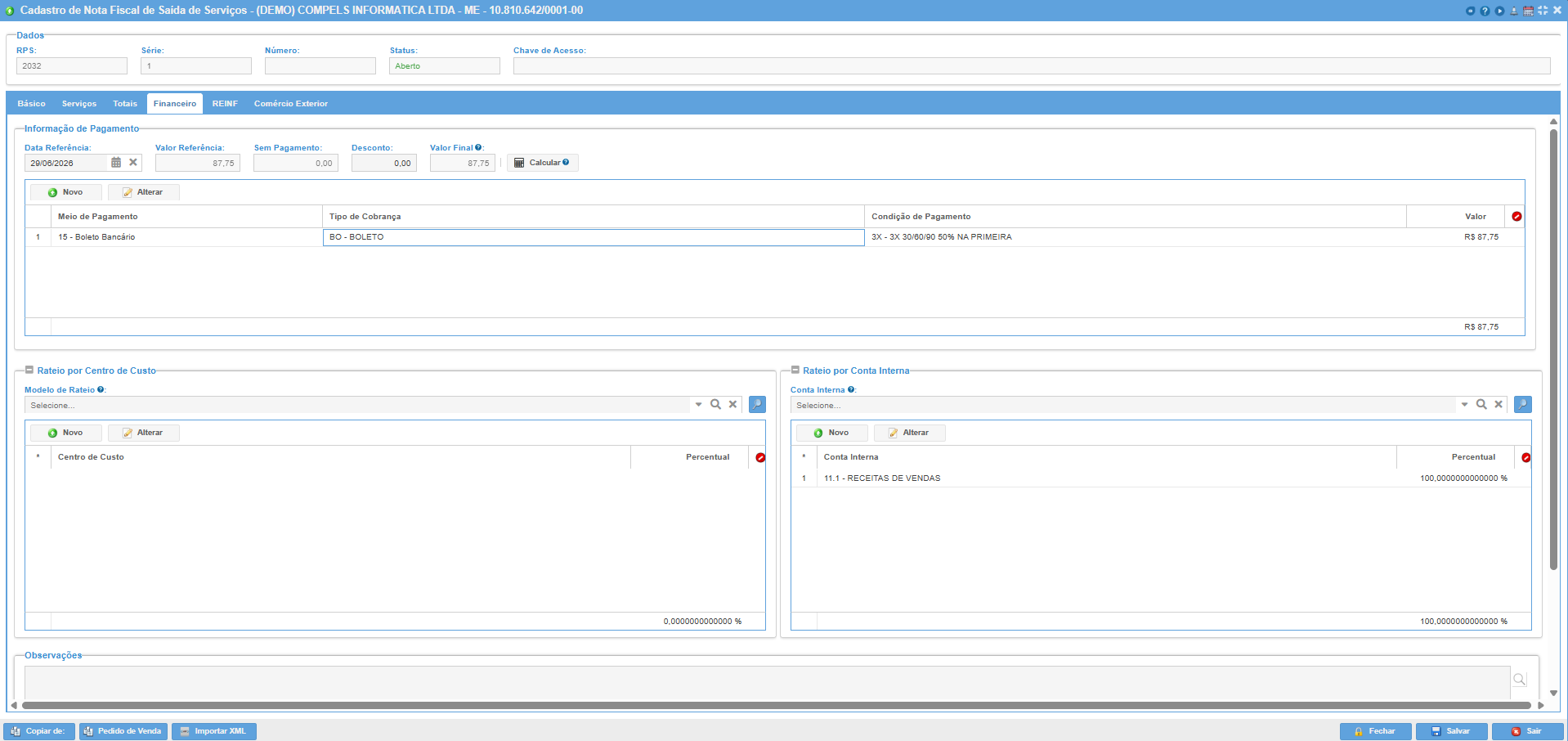
- Data Referência: data em que começa a contar o vencimento das parcelas de acordo com a condição de pagamento escolhida. Por padrão, a data de referência fica igual à data de emissão da nota. Pode ser parametrizado para que data de referência fiquei igual à data de entrada da nota. E também pode ter ajuste manual;
- Valor Referência: Valor a Pagar que está na aba de Totais;
- Sem Pagamento: caso na aba totais esteja desmarcado o campo de Compõe Valor da Duplicata, o Valor a Pagar será preenchido neste campo e automaticamente a Condição de Pagamento setada para "Sem Pagamento";
- Desconto: inserir algum valor de desconto financeiro se houver;
- Valor Final: valor final apurado;
- Calcular: clicar em calcular se houver alguma alteração das datas e valores;
- Observações: campo para inserir algum observação do financeiro que também setá transportado para a observação da duplicata a pagar (caso haja pagamento).
- Meio de pagamento: clica no botão Novo para configurar o Meio de Pagamento da Nota. Como fazer os cadastros apresentados neste tela podem ser consultados nos manuais de Cadastros do módulo Financeiro.
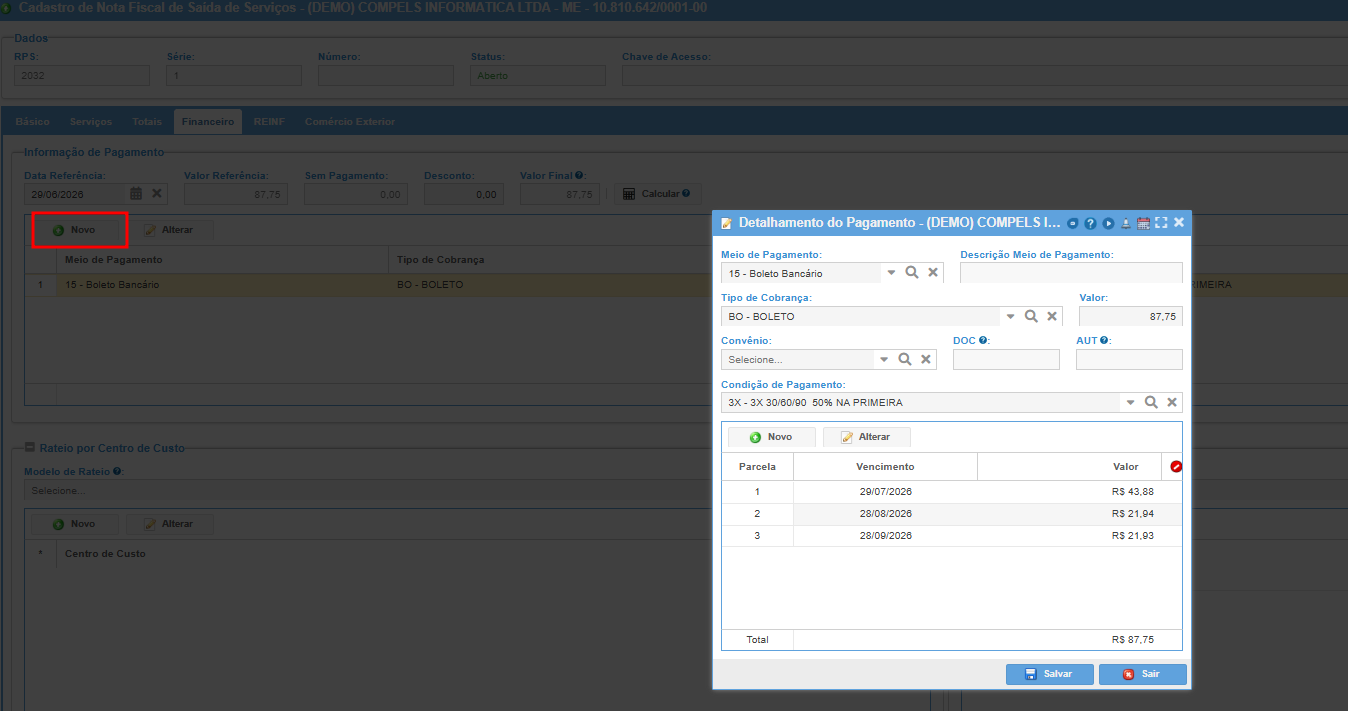
- Meio de Pagamento: escolher dentre as opções existentes. Não é possível cadastrar outros meios;
- Descrição Meio de Pagamento: descrição do meio de pagamento escolhido;
- Tipo de Cobrança: escolher o modo que será feito o pagamento;
- Valor: valor total financeiro;
- Convênio - DOC - AUT: utilizado apenas para controle de cartão de crédito, com esta opção as duplicatas a pagar são geradas no nome da operadora de cartão e não no nome do fornecedor;
- Condição de Pagamento: qual será o prazo e parcelamento do valor. Ao escolher uma Condição de Pagamentos as parcelas já serão preenchidas automáticamente;
- Parcelas: clique no botão de Novo para cadastrar parcelas manuais caso não escolha uma Condição de Pagamento. Podem ter várias parcelas contato que a soma seja igual do campo de Valor.
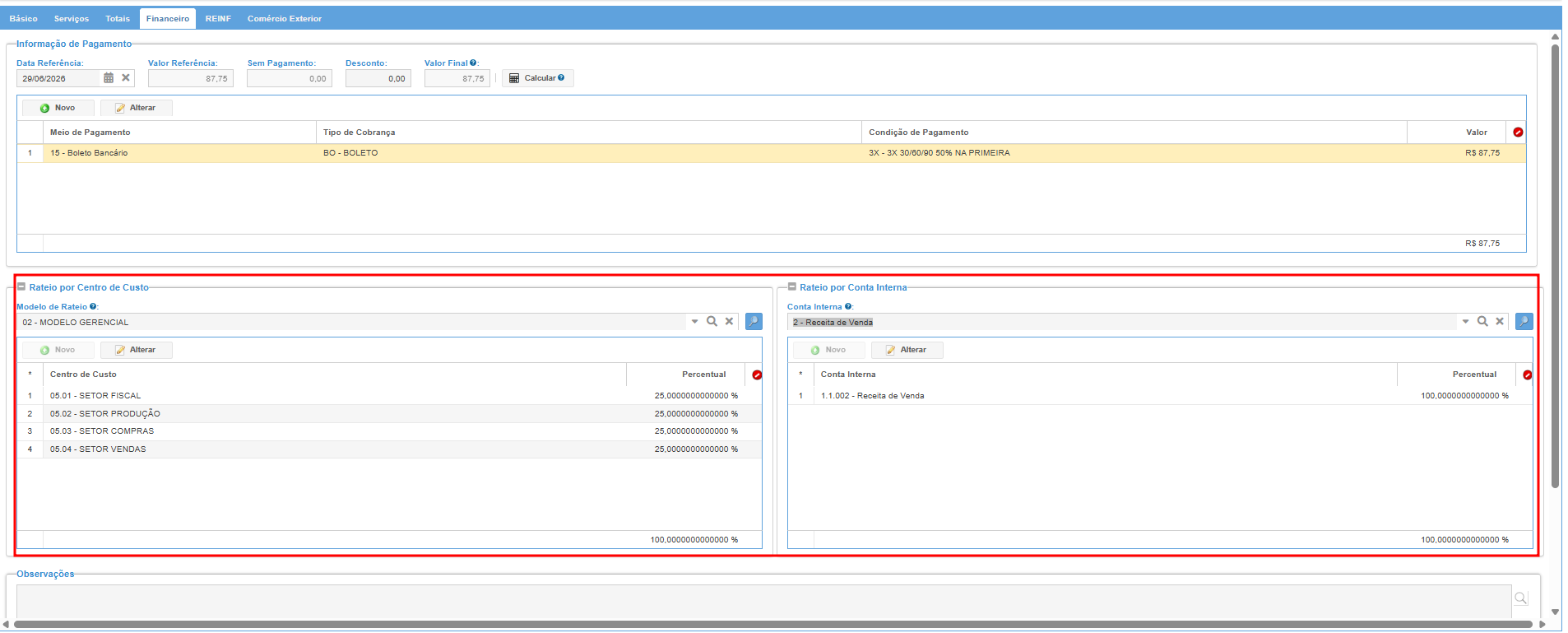
- Centro de Custo e Conta Interna: a utilização do centro de custo é opcional a não ser que esteja parametrizado como obrigatório. Já a conta interna para notas com pagamento é obrigatório. Há duas maneiras de utilizar esses campos: lançamento único por parcela ou por rateio.
No lançamento único o campo de Centro de Custo e Conta Interna aparecem dentro de cada parcela para serem definidos: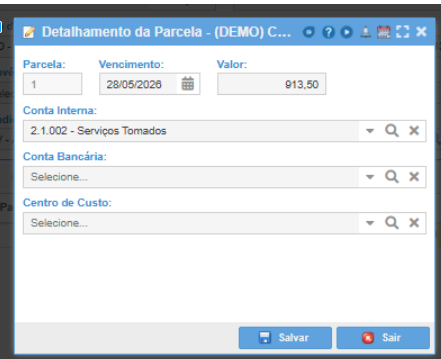
Já no modelo de rateio, os dados de Centro de Custo e Conta Interna devem ser inseridos nos campos destinados. É possível escilher um modelo previamente definido ou inserir avulso pelo botão de novo.
O rateio porderá ser feito em porcentagem ou em valor, contato que a soma da porcentagem e a soma dos valores seja iguais ao Valor Final apresentado na ana do Financeiro.
ABA REINF
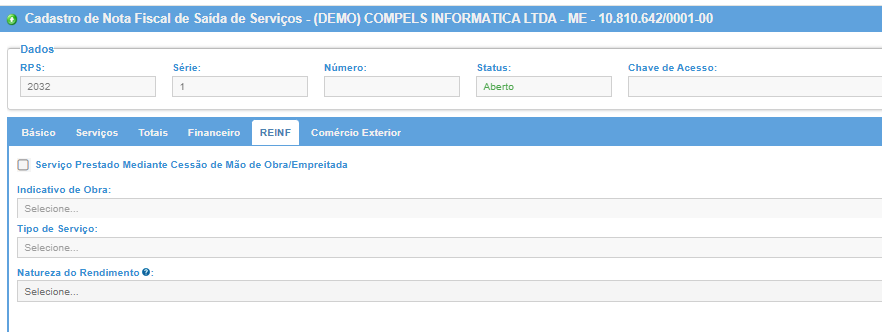
Na aba "REINF", marque a opção "Serviço Prestado Mediante Cessão de Mão de Obra/Empreitada" quando se trata de mão de obra/ empreitada por cessão. Caso se enquadre no serviço que esteja sendo prestado, é preciso selecionar a opção do Indicativo de Obra e o Tipo de Serviço.
Também na aba Reinf pode ser configurada a Natureza do Rendimento para o processamentos dos registros 4010 e 4020 da Reinf.
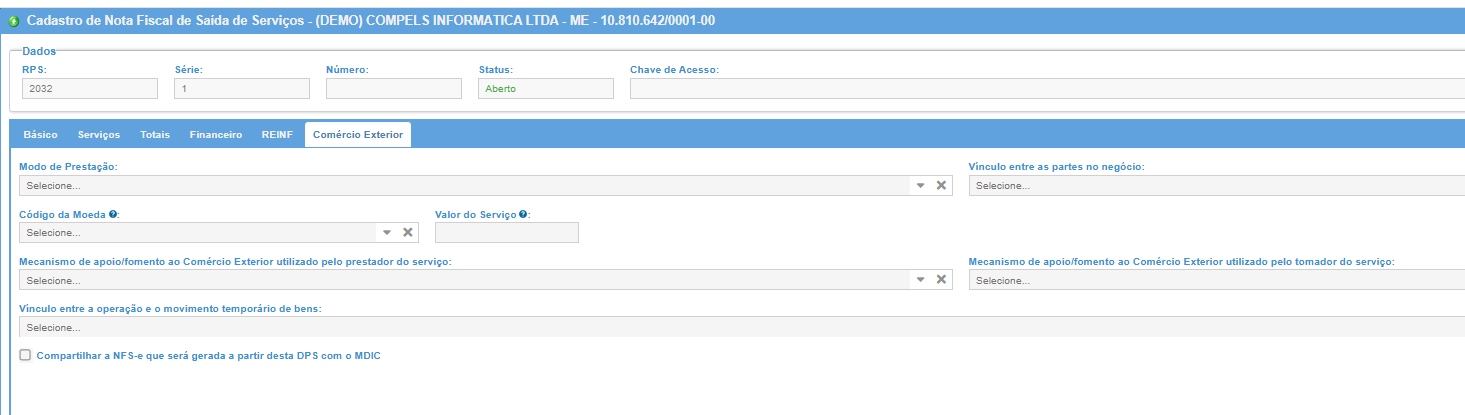
ABA COMÉRCIO EXTERIOR
Preencher os campos caso a nota seja prestação de serviço para o exterior.
Ao finalizar a Nota, acessar o Gerenciador de Notas Fiscais de Saída de Serviço para fazer a autorização.