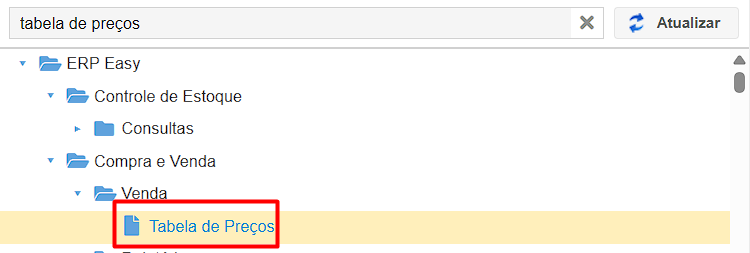
Para criar uma tabela, acesse a funcionalidade "Tabela de Preços".
Clique no botão "NOVO" e preecha os campos (* campo obrigatório).
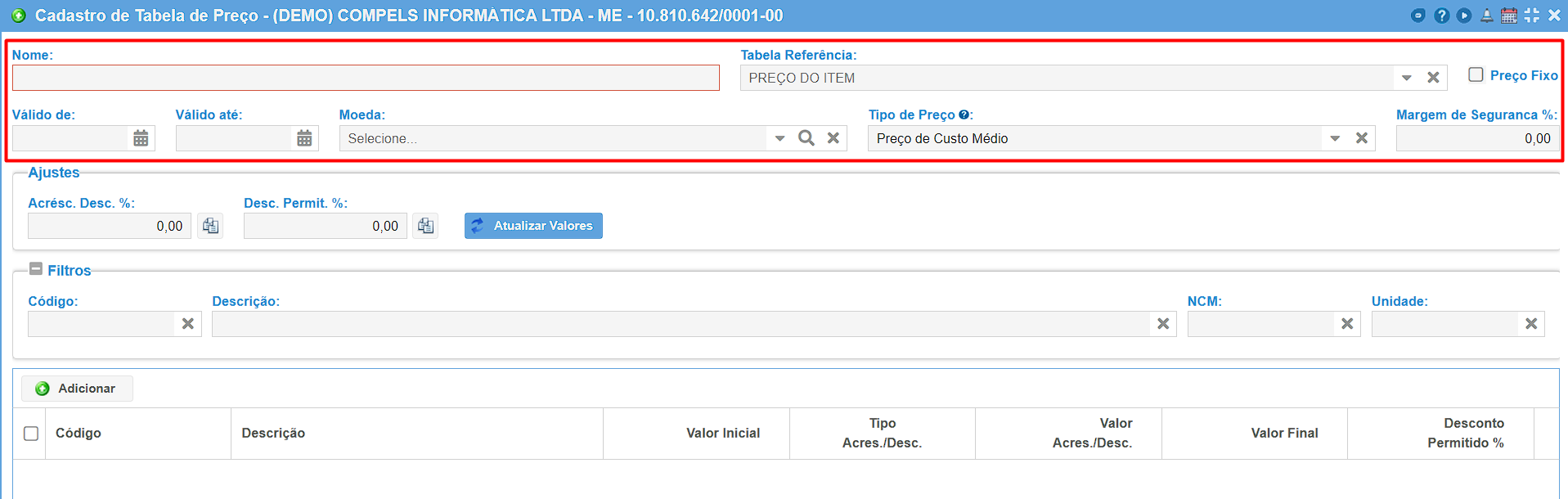
*Nome: Informe um nome para a tabela.
Tabela Referência: Usado para referenciar o preço inicial, podendo pegar como referência outra tabela ou o próprio preço de custo do cadastro do item.
Preço Fixo: Utilizado para quando o preço de venda final de um item não se deve alterar, mesmo que altere o preço inicial devido a atualização dos custos do item em uma entrada de nota. Normalmente essa opção é utilizada para licitações, contratos com preços combinados, onde o preço não será alterado.
Campos de Validade: Campos de "Válido de:" e "Válido até" para informar o prazo da tabela, caso seja necessário.
Moeda: Campo para selecionar a moeda. Caso não seja selecionado nenhuma, por padrão será o real.
Tipo de Preço: Tipo de preço utilizado na composição do preço de venda. Por exemplo, se for criar uma tabela em que a referencia será o custo do item em seu cadastro, para definição do valor de venda... É nesse campo que pode-se marcar qual custo será considerado, das opções de custo que temos no cadastro do item.
Margem de Segurança: Define um percentual de margem de segurança para acréscimo ou desconto.
Ajustes
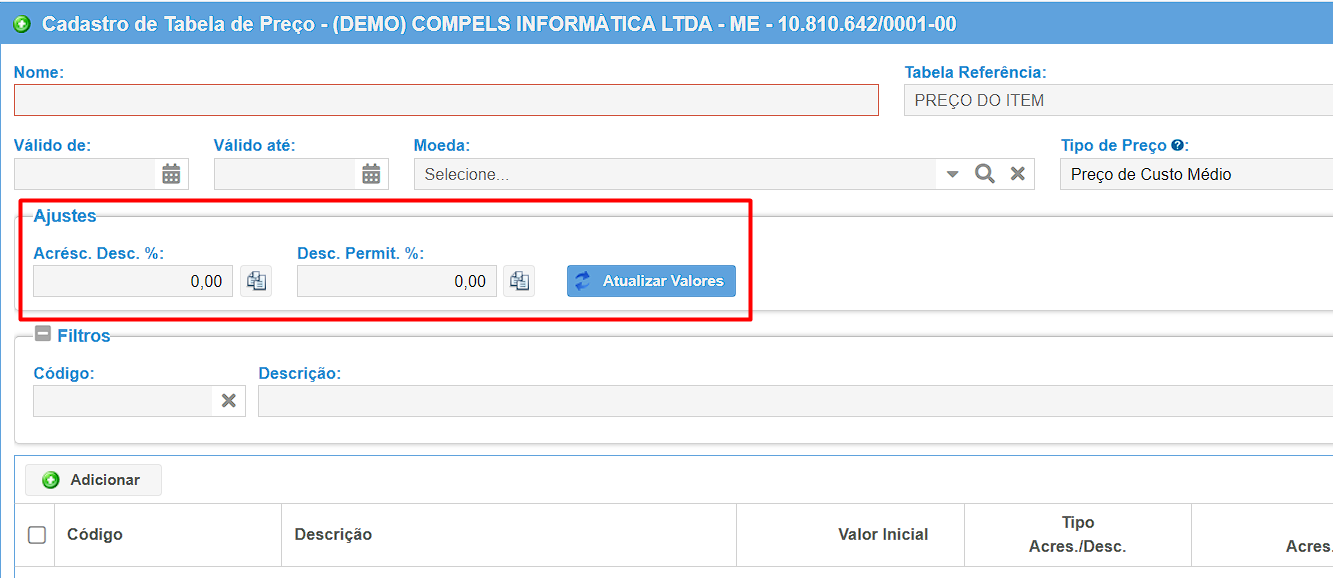
Acrésc. Desc. %: informar um percentual máximo de acréscimo permitido nos itens.
Desc. permitido %: percentual máximo de desconto permitido nos itens (pode-se alterar item a item).
Botão "Atualizar Valores": Botão para atualizar o acréscimo e desconto em massa.
Filtros
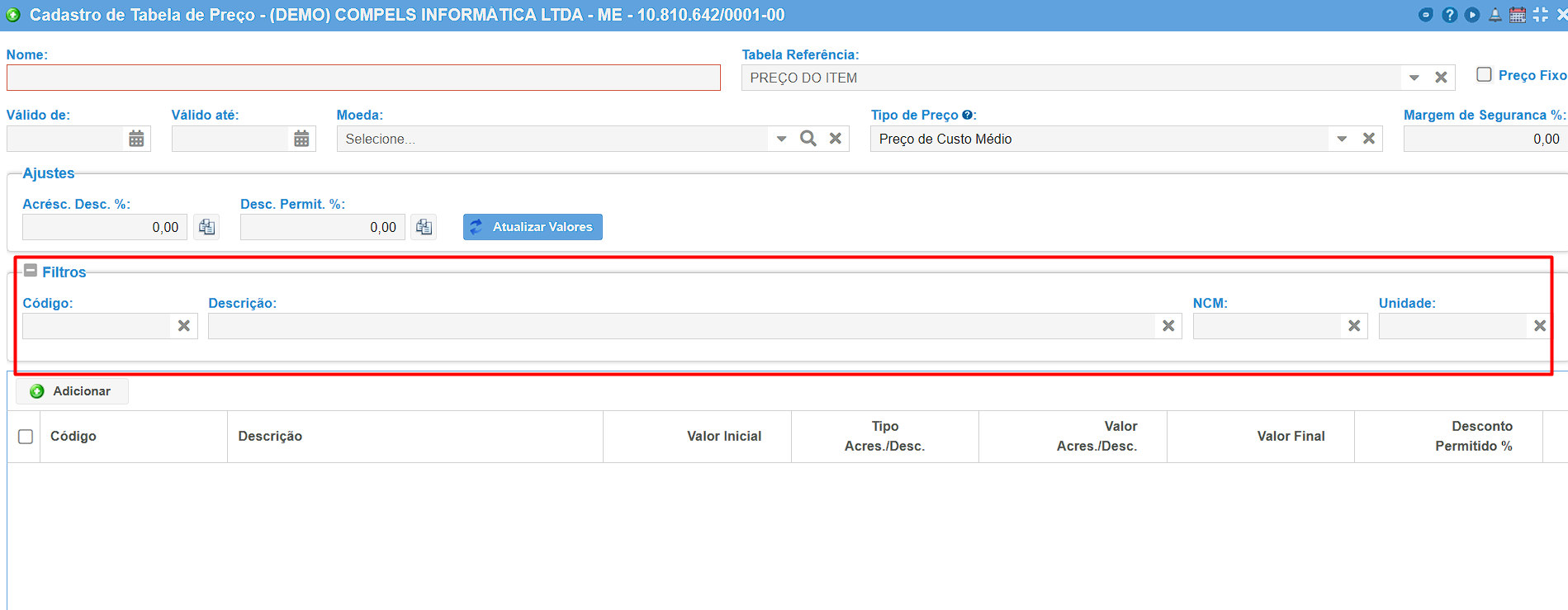
Código: Filtre pelo código do item.
Descrição: Filtre pela descrição do item.
NCM: Filtre pelo NCM do item.
Unidade: Filtre pela unidade do item.
Inserindo itens na tabela
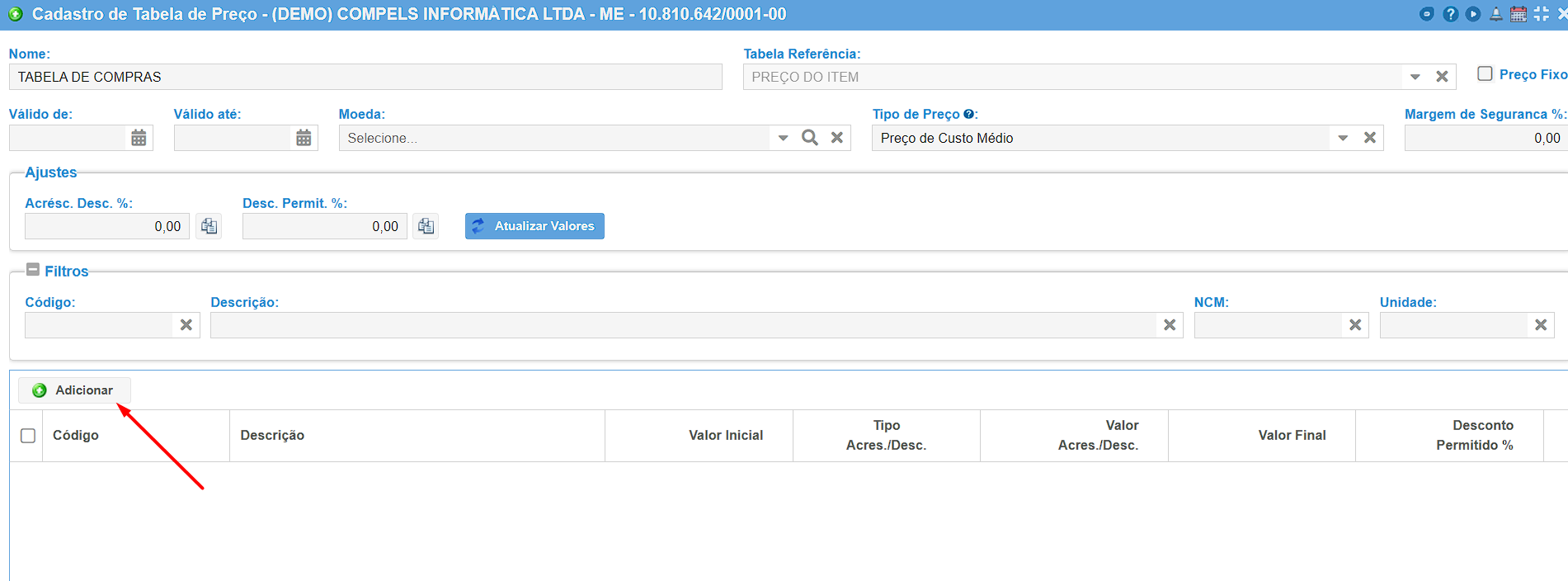
Clique no botão "Adicionar" e será direcionado(a) a lista de itens.
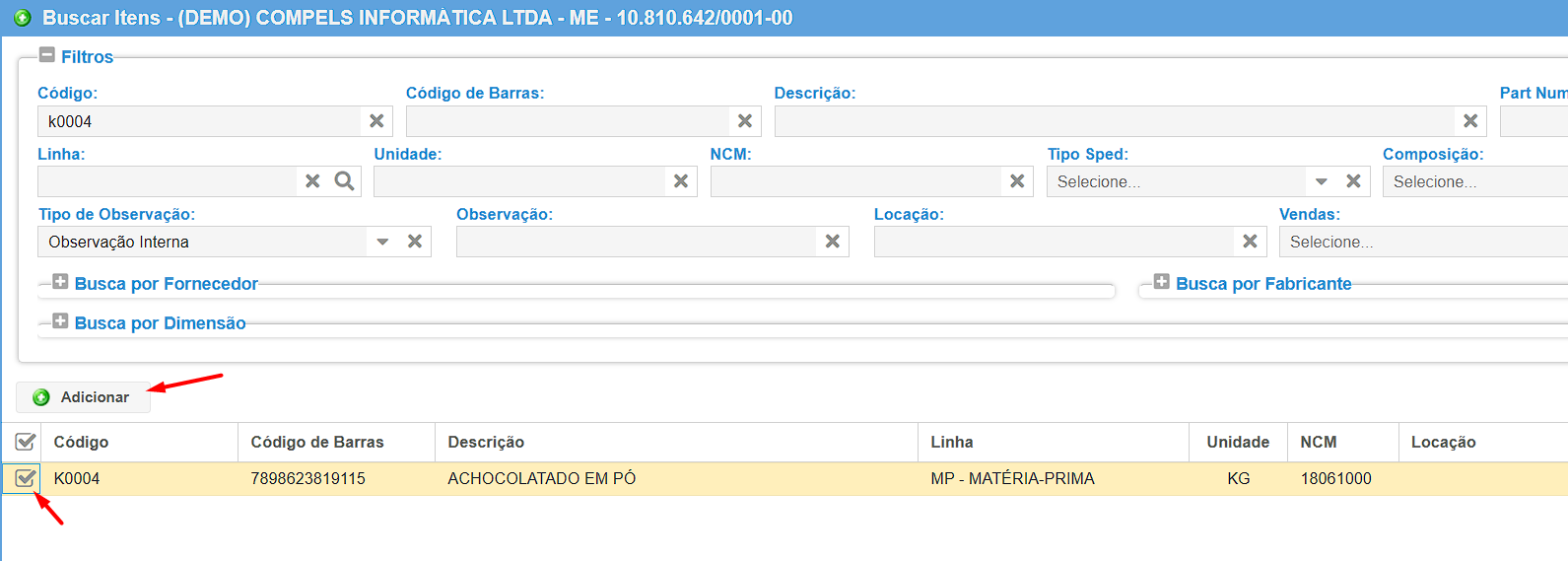
Após selecionar o item, clique em "Adicionar" novamente.
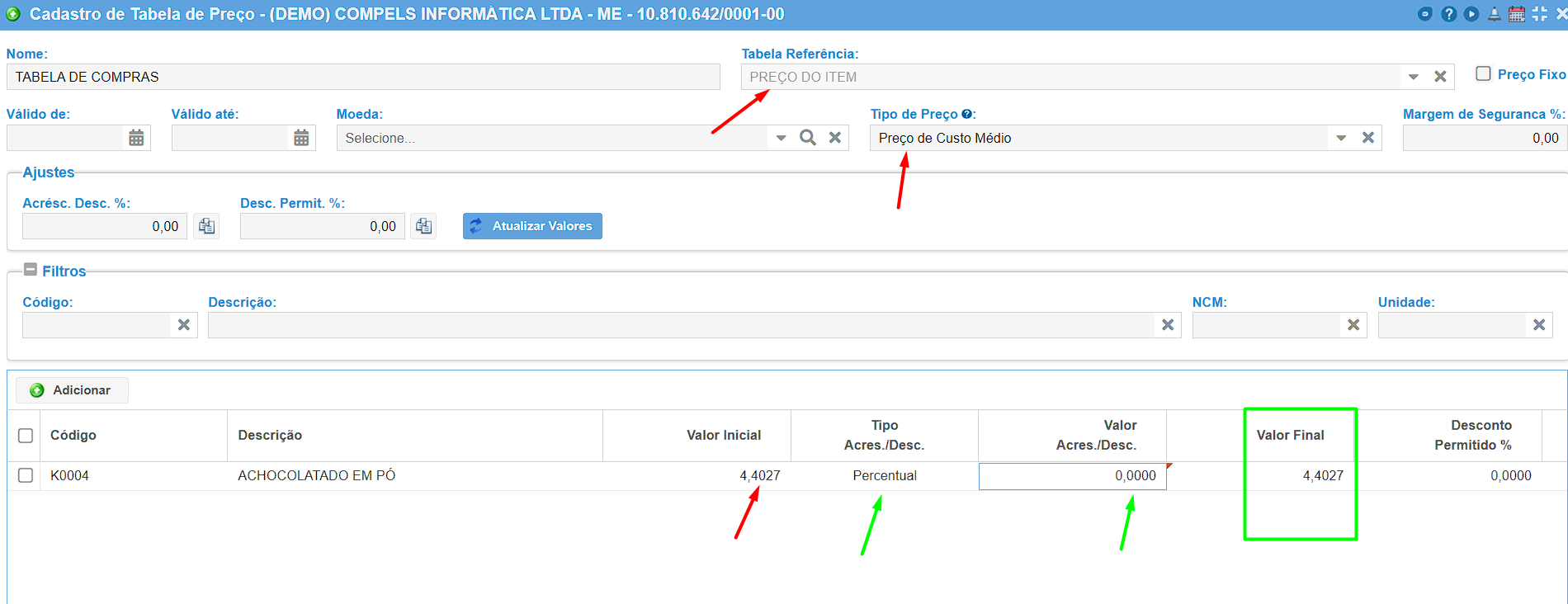
Veja que trouxe o preço de custo médio do item, pois foi colocado como referencia o preço do item, o tipo de preço como preço de custo médio e adicionamos um percentual de 0% em cima desse valor, ou seja, não sofreu alterações de preço, chegando a um valor final de 4,4027 (o mesmo do valor inicial que é o custo médio). Claro, poderia ter alteração no campo percentual tanto para mais quanto para menos, mas no exemplo da imagem abaixo, não houve alterações. Então, é esse valor final que será preenchido automaticamente na montagem do pedido.
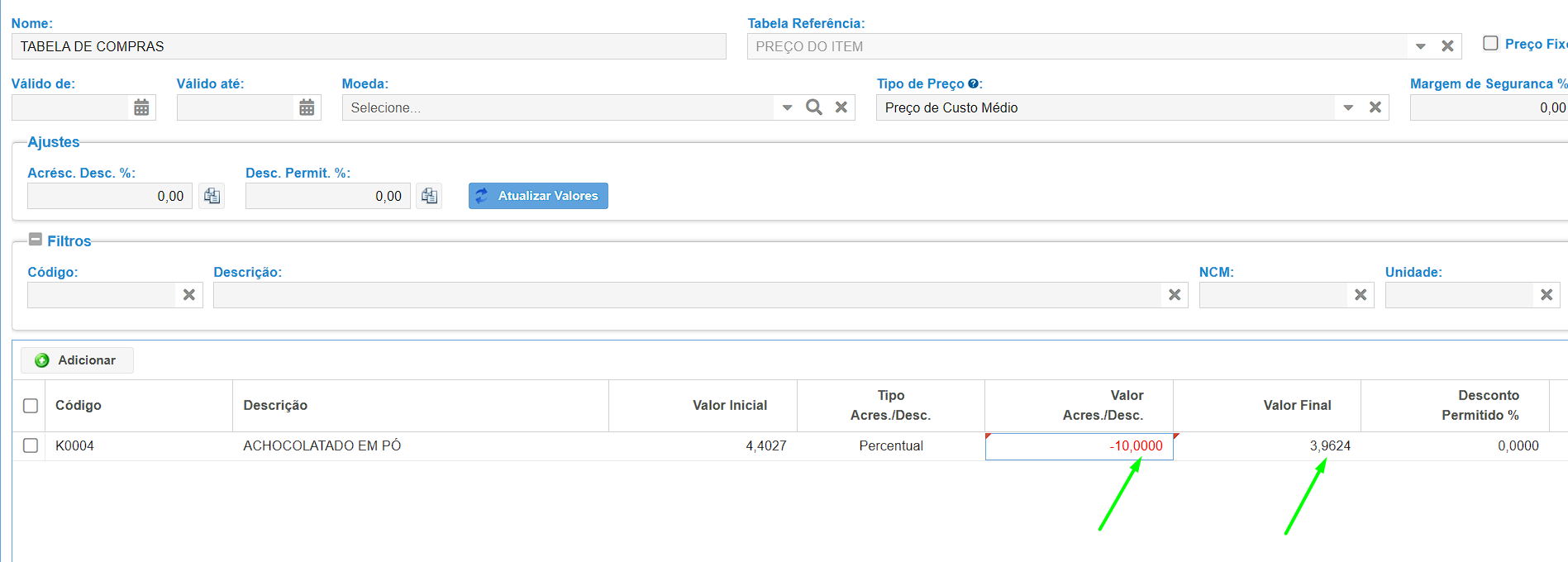
Exemplo de alteração do percentual para menos. Basta colocar o sinal de "negativo" na frente do percetual e o valor final irá alterar.