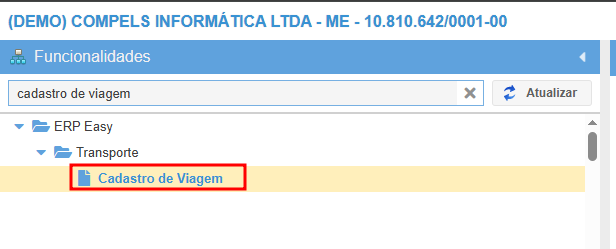
O cadastro de viagem no sistema tem como objetivo informar os dados do motorista, veículo, pontos de parada (endereços de entrega ou coleta), datas de início e fim da viagem e quilometragem percorrida, além de poder realizar a otimização da rota, quando os dados citados acima são preenchidos corretamente. Para cadastrar uma nova viagem:
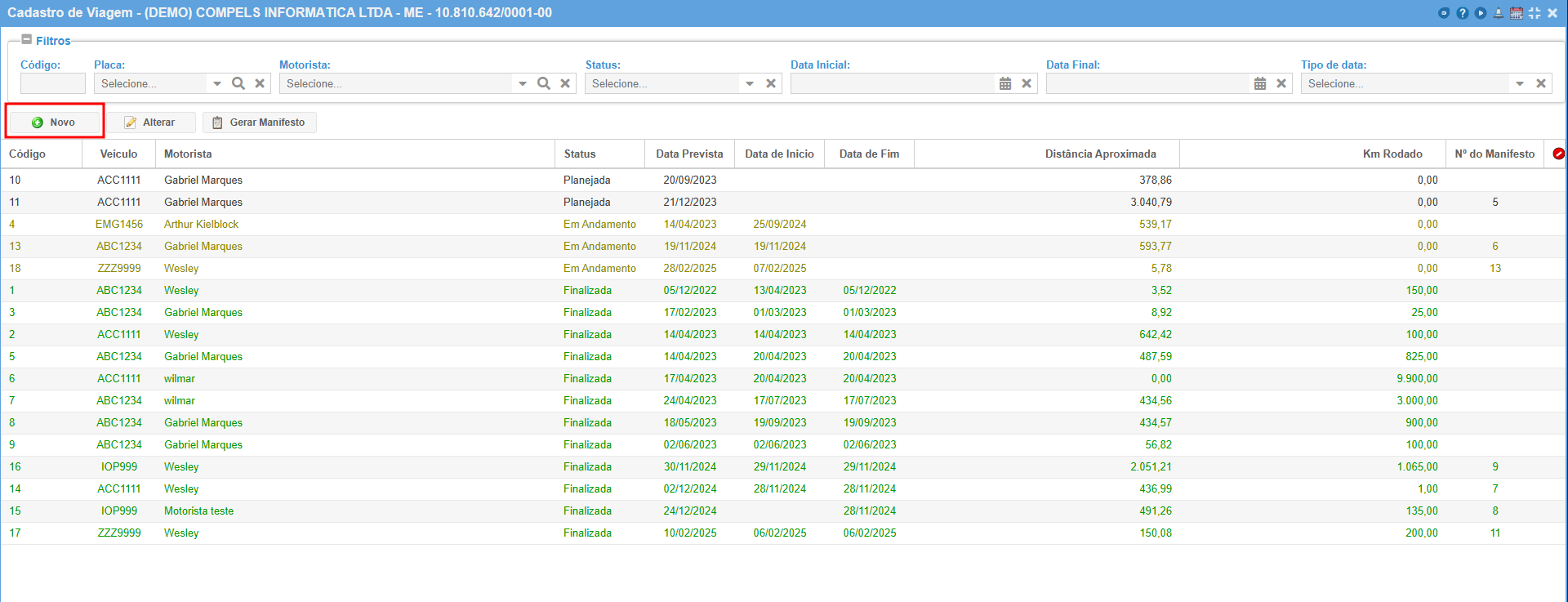
Na tela do cadastro, aparecem as viagens já cadastradas com seus respectivos status (planejada, em andamento, finalizada) e os filtros. Para criar uma nova viagem, clique no botão "Novo":
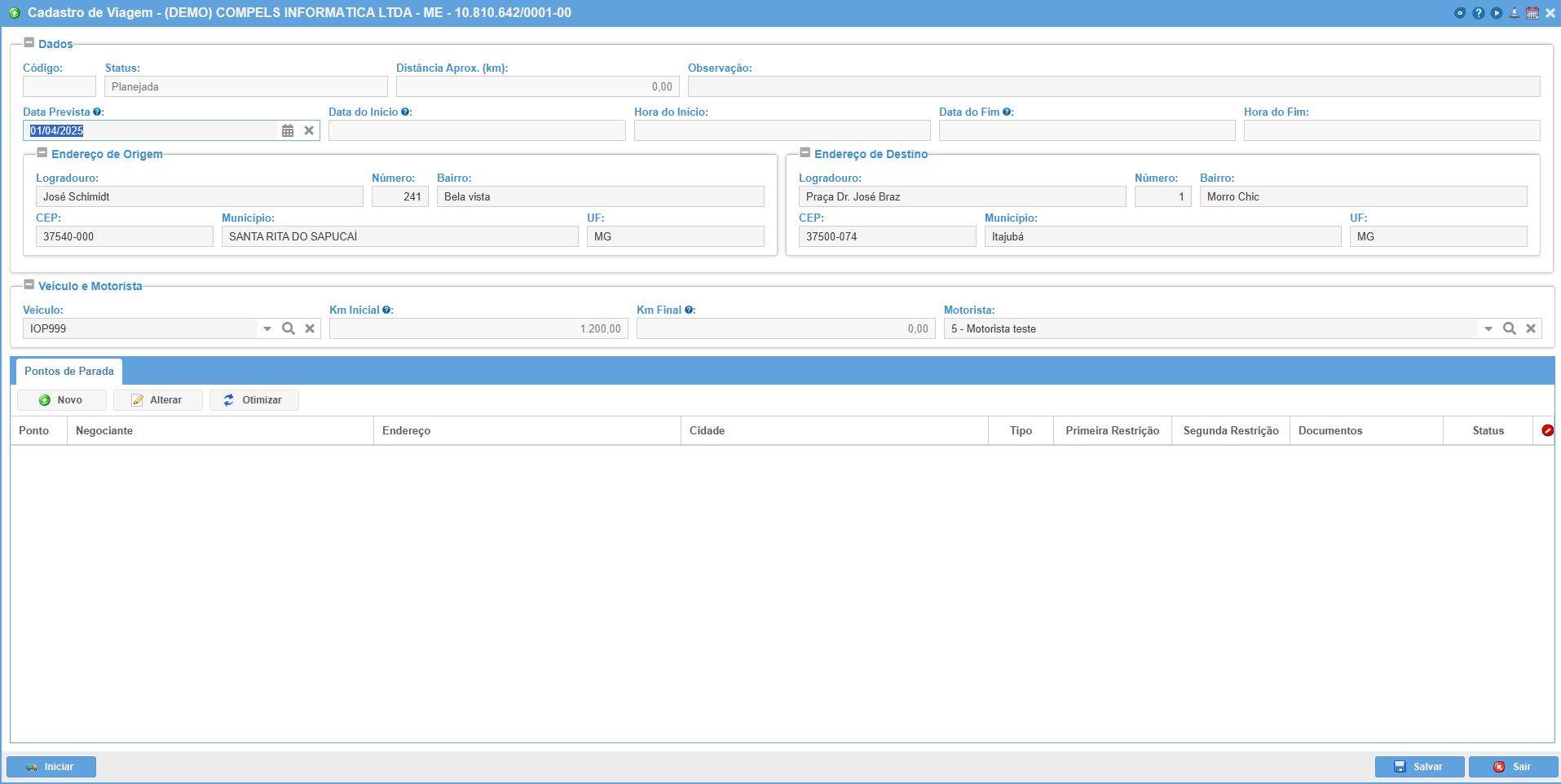
Na tela do cadastro, devem ser preenchidos a data prevista da viagem, veículo e motorista (obrigatórios). Outras informações opcionais que podem ser preenchidas são a data e hora de início, data hora de fim da viagem e observação. Os endereços de origem e destino não são obrigatórios, porém é recomendado que sempre sejam preenchidos para que a otimização de rotas seja possível. Depois de preencher os dados, é possível finalizar o cadastro clicando no botão "Salvar". Com isso, a viagem será criada com o status de planejada (ainda não iniciada).
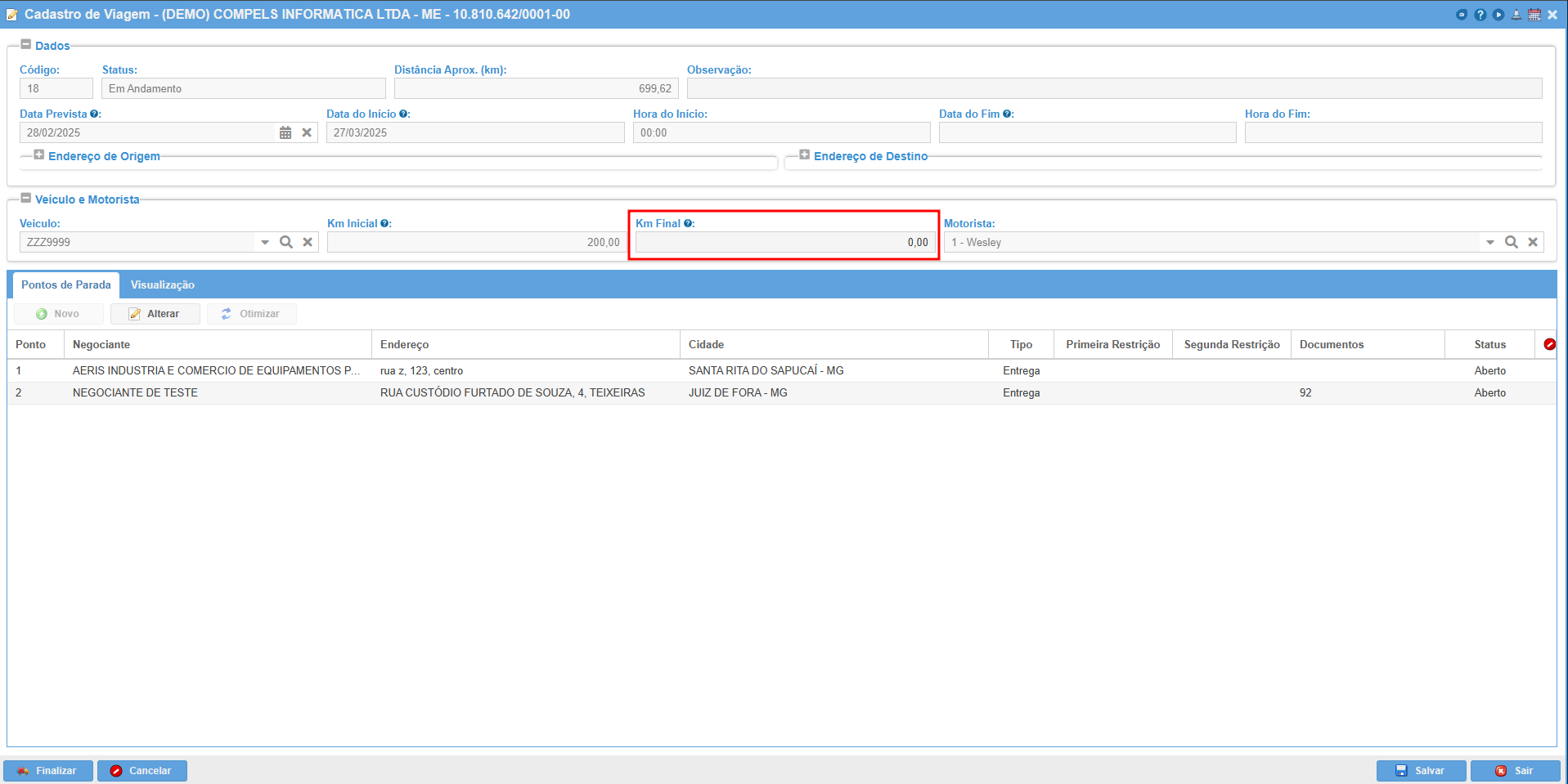
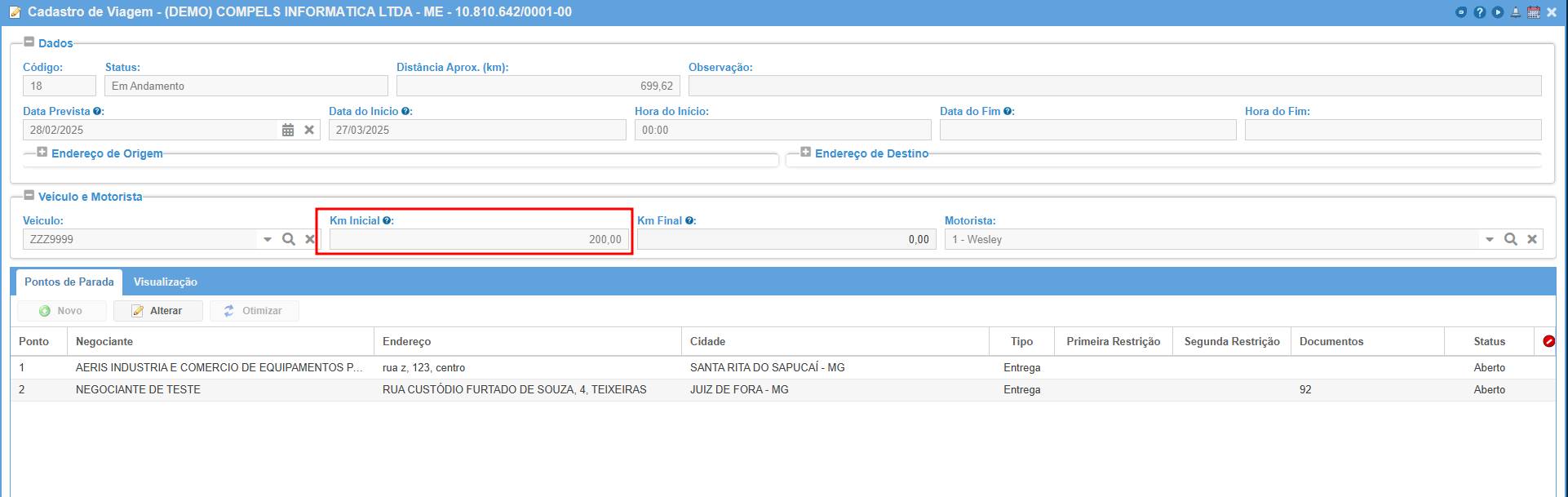
Ao inserir um veículo, o sistema irá trazer a quilometragem acumulada do veículo no campo "Km Inicial". Ao final da viagem, o usuário poderá preencher o campo "KM Final" ao lado para atualizar a quilometragem do veículo:
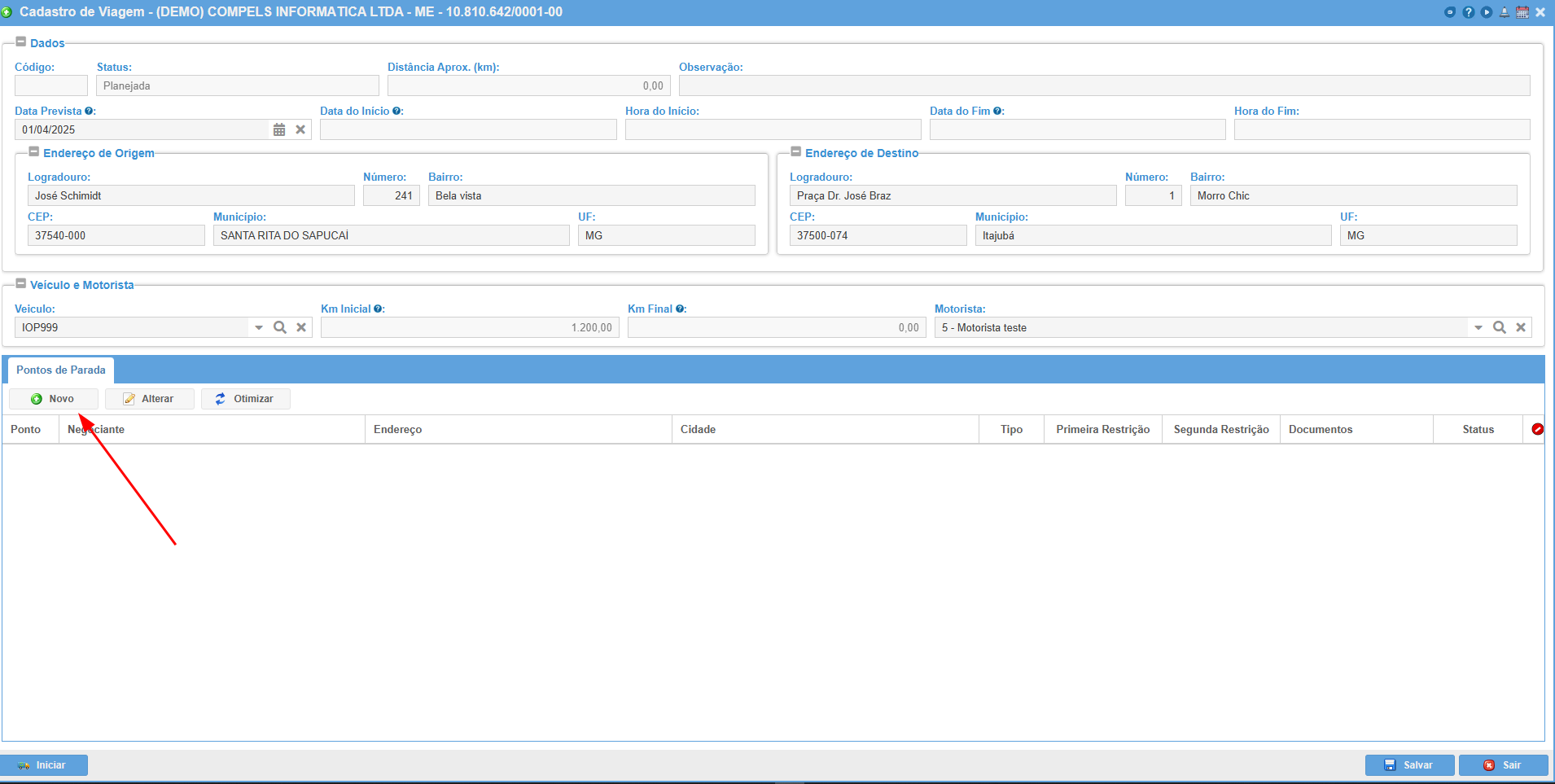
Na viagem também é possível inserir pontos de parada, que nada mais são os locais onde o motorista deve realizar as entregas/coletas da viagem. Para inserir um ponto de parada na viagem, clique no botão "Novo" dentro do cadastro conforme a imagem abaixo:
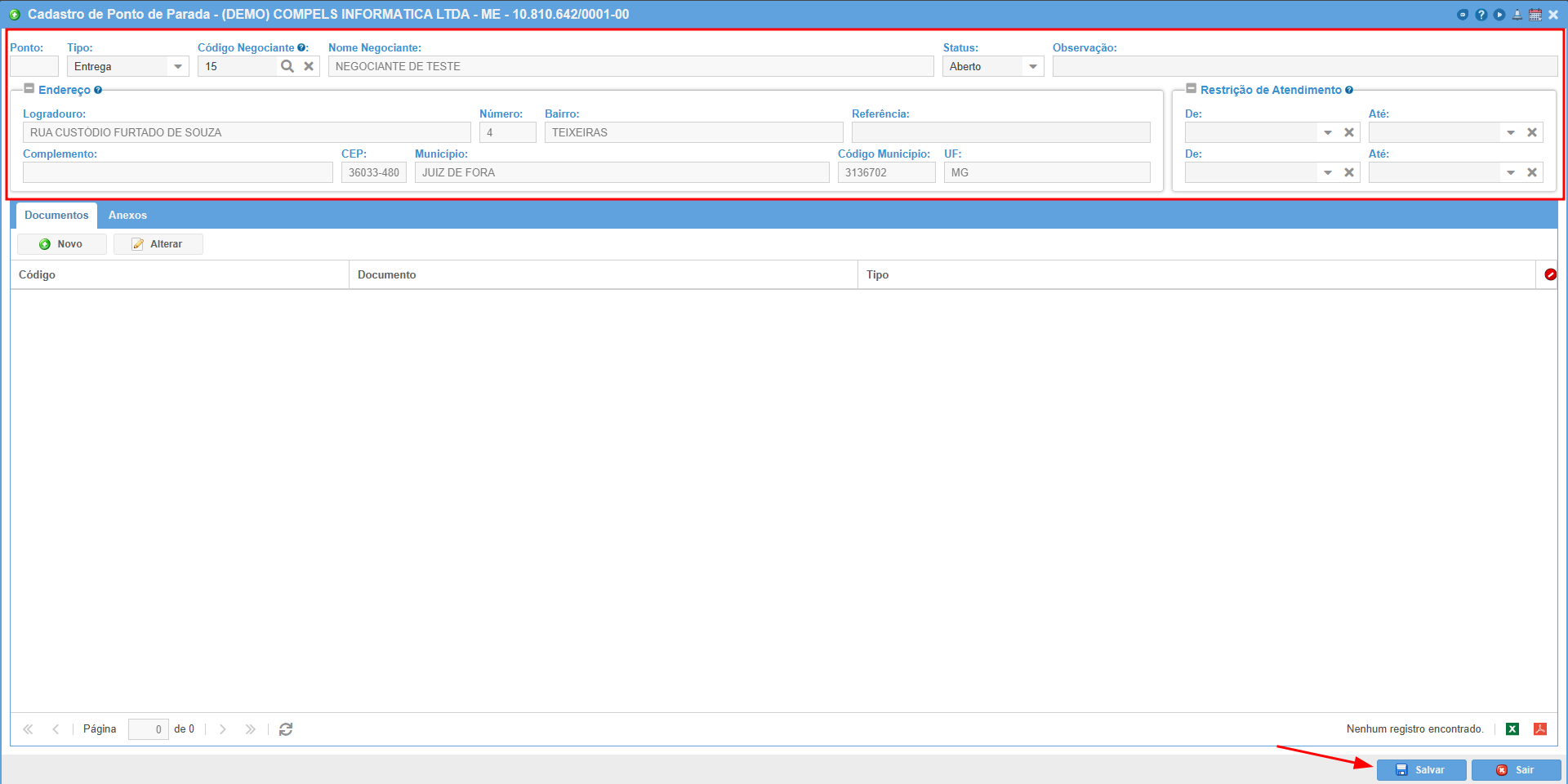
No cadastro de ponto de parada, devem ser preenchidos o tipo (entrega ou coleta), negociante do ponto de parada e endereço. Caso haja algum endereço de entrega no cadastro do negociante, ele virá automaticamente para o ponto de parada ao selecionar o negociante, caso não exista, o sistema irá perguntar se deseja utilizar o endereço principal. Ainda é possível preencher uma observação e um horário de restrição de atendimento, sendo esta os horários disponíveis para o motorista realizar a entrega ou coleta. Com essas informações já é possível salvar o ponto de parada.
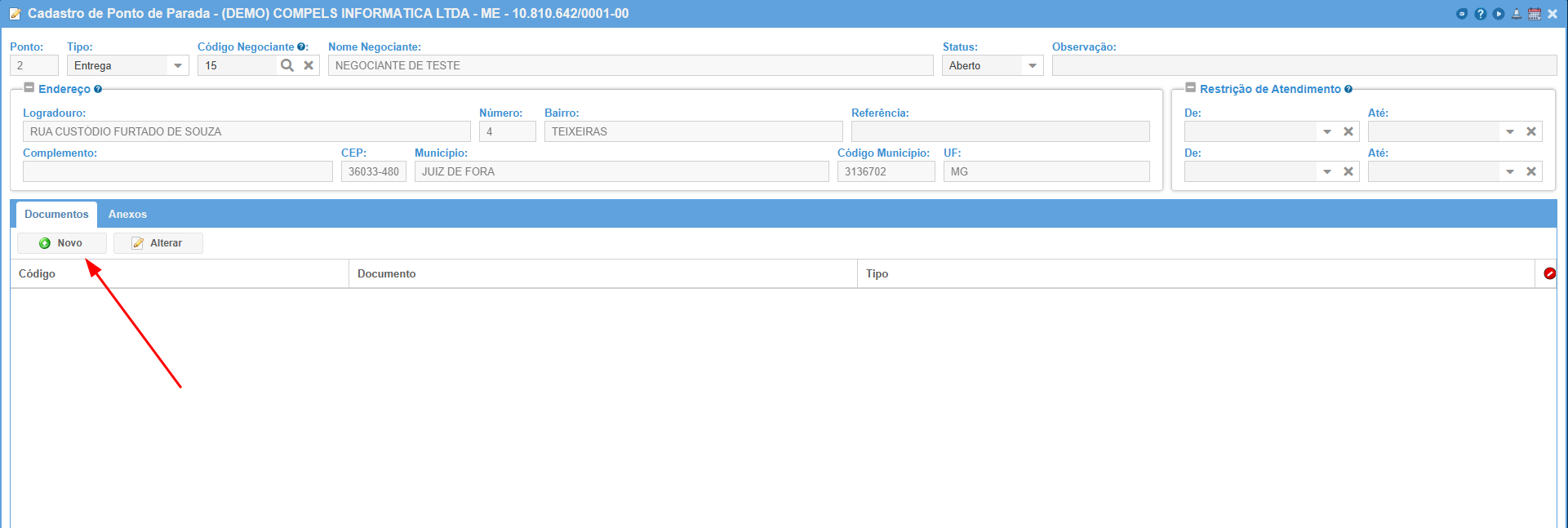
Caso deseje, o usuário também poderá vincular documentos fiscais nos pontos de parada (NF-e, NFS-e ou CT-e) relacionados à entrega ou coleta. Para isso, basta selecionar a opção "Novo" dentro da aba "Documentos" do ponto de parada:
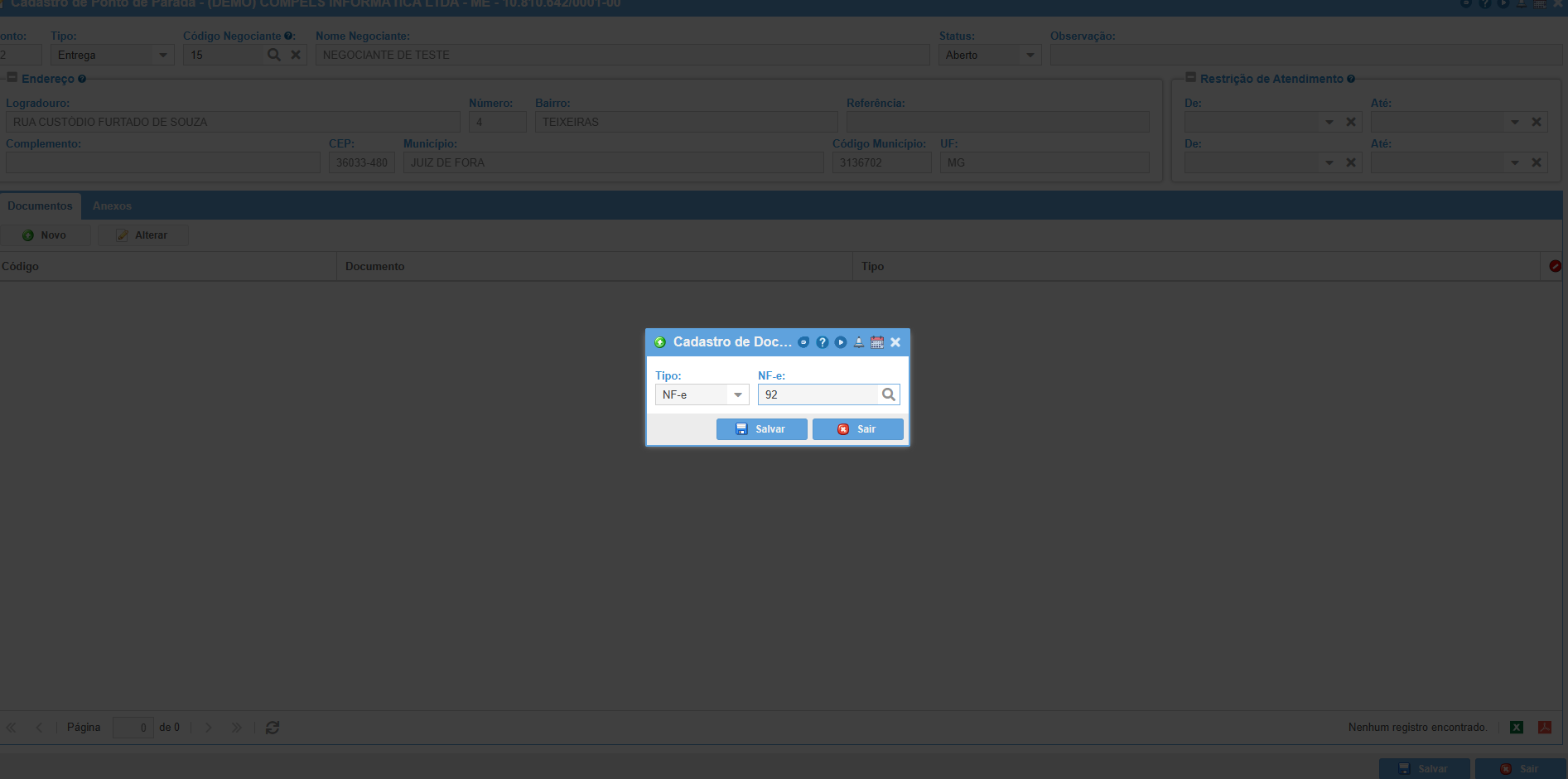
O sistema irá solicitar o tipo de documento a ser vinculado e um campo para pesquisar a nota ou conhecimento. Uma vez localizado o documento que se deseja vincular, basta salvar:
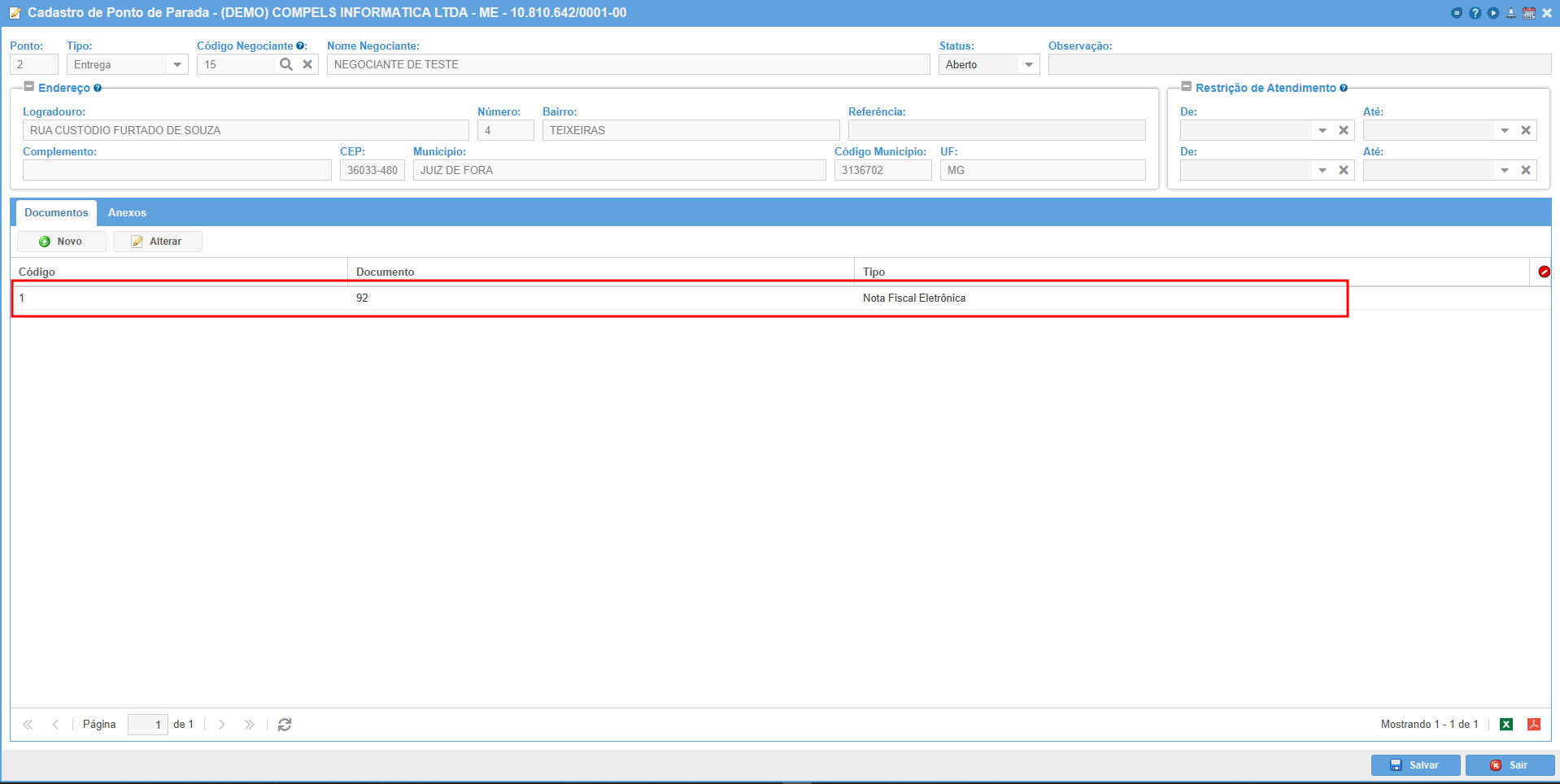
A nota aparecerá com suas informações vinculadas no ponto de parada. É possível vincular mais de um documento independente do tipo para o mesmo ponto de parada, desde que sejam do mesmo negociante inserido no ponto de parada. Também é importante lembrar que para que o vínculo de documentos nos pontos de parada seja possível, as notas de mercadoria, de serviço e os conhecimentos de transporte devem ser lançados no sistema com antecedência.
Ainda sobre o ponto de parada, é possível atualizar os status deles manualmente na tela do cadastro:
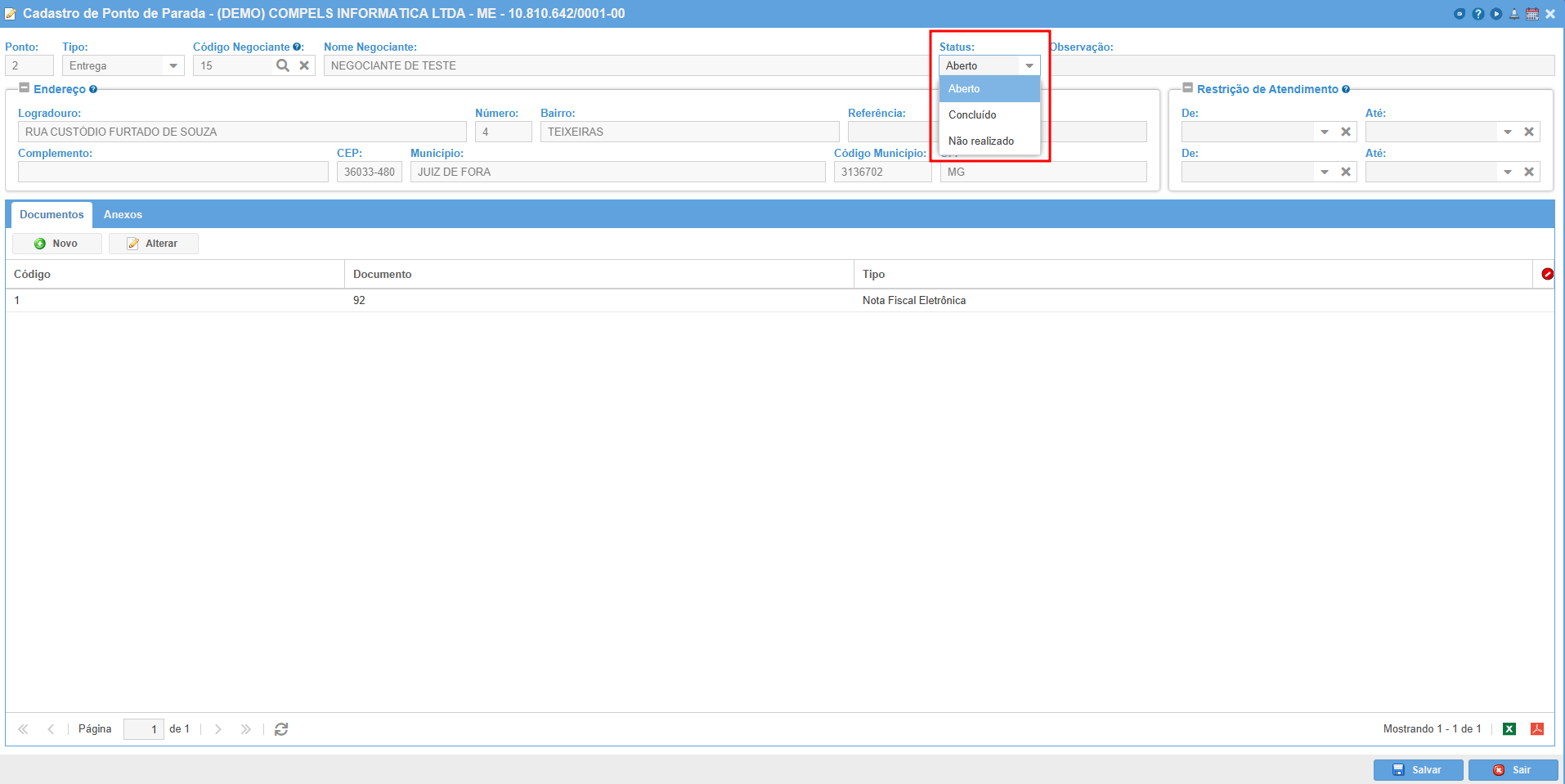
O status aberto significa que ele apenas foi cadastro e que a entrega/coleta ainda não foi realizada. O status concluído indica que o motorista ou responsável obteve sucesso ao realizar a entrega/coleta no ponto de parada e o status não realizado significa que não foi possível concluir a entrega ou coleta daquele ponto. Esse status também pode ser atualizado pelo usuário no aplicativo mobile.
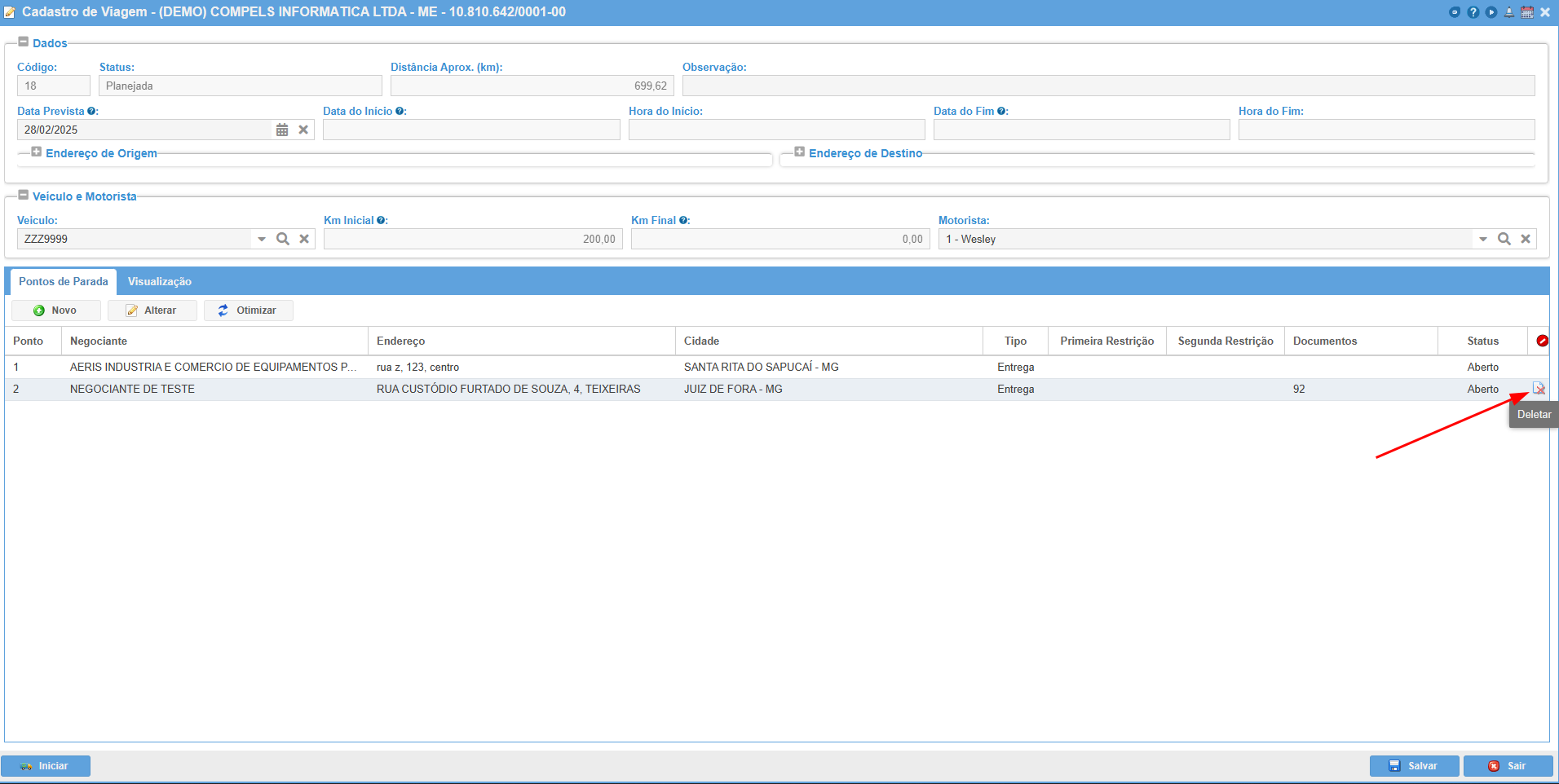
Cadastrados os pontos de parada, eles irão aparecer na viagem com suas respectivas informações. Assim como os documentos vinculados nas paradas, também é possível vincular vários pontos de parada em uma mesma viagem. Para alterar um ponto de parada de uma viagem, basta clicar no botão "Alterar" ao lado do botão de inserir um novo ponto de parada. Para excluir um ponto, basta selecionar a opção ao final do ponto de parada, conforme mostra a imagem abaixo. A exclusão de outros cadastros na viagem, como os documentos vinculados nos pontos de parada, podem ser realizados da mesma forma:
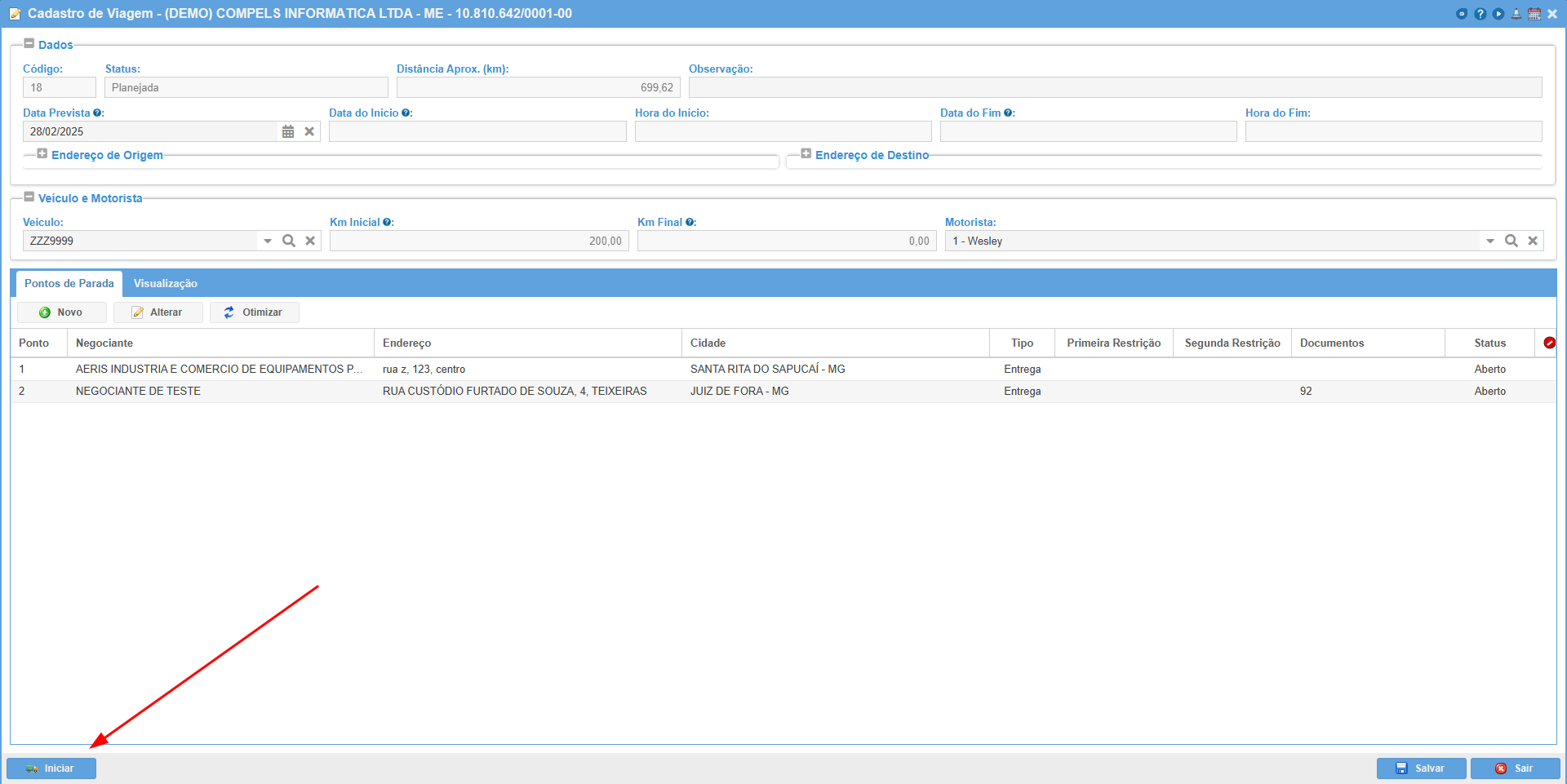
Com os pontos de parada devidamente cadastrados, é possível iniciar a viagem clicando no botão correspondente, o que fará a viagem mudar de status planejada para em andamento:
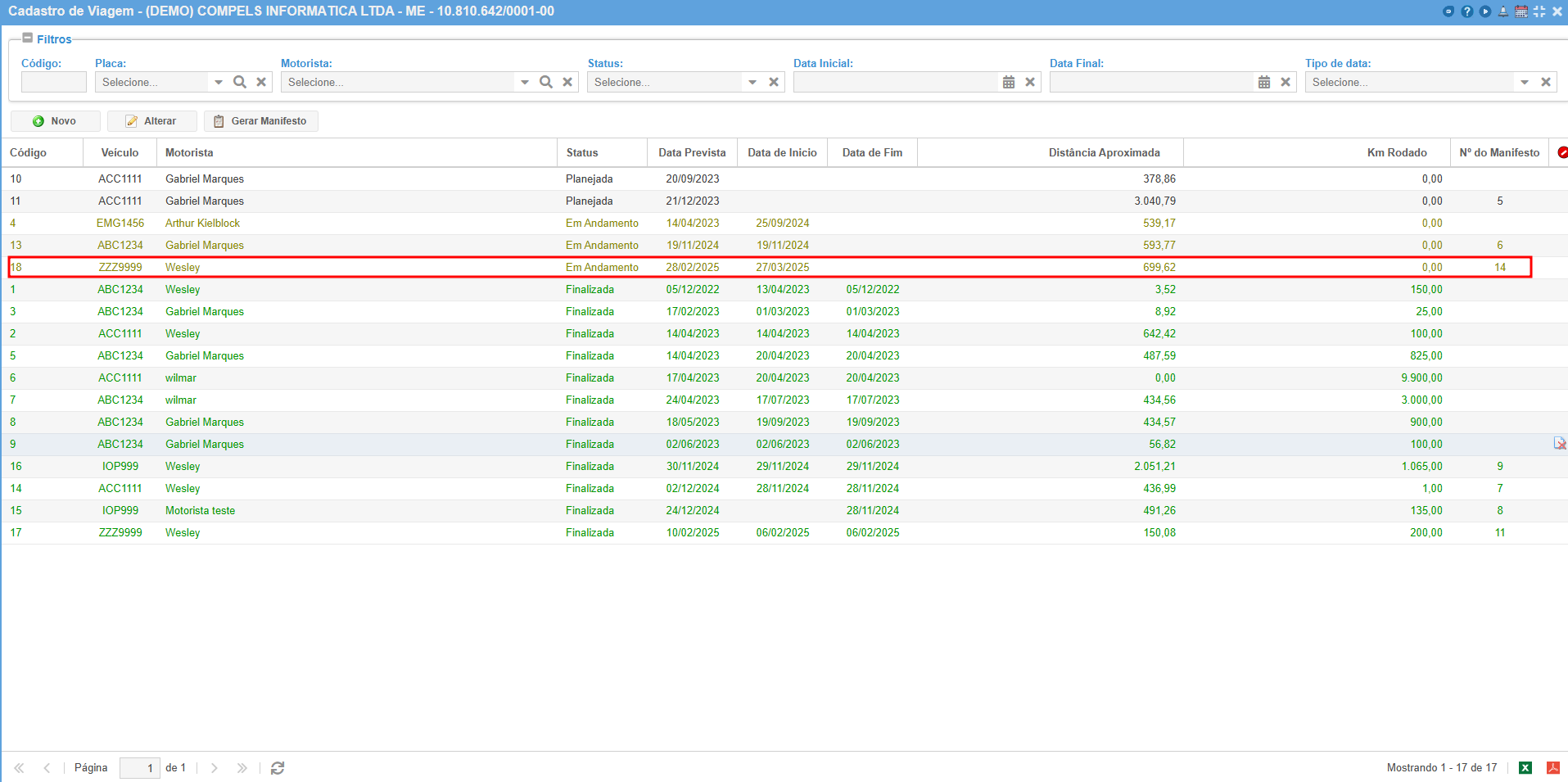
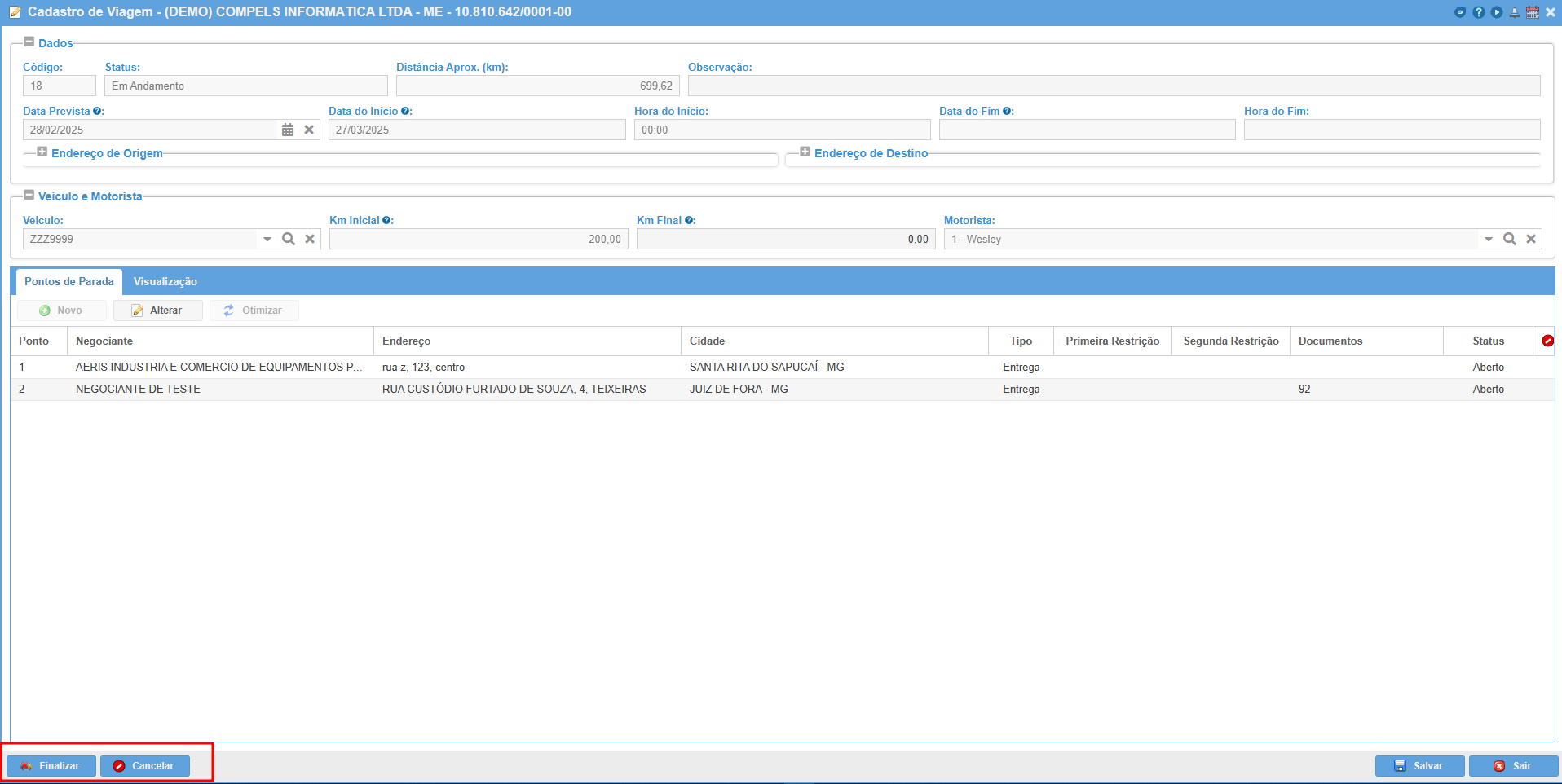
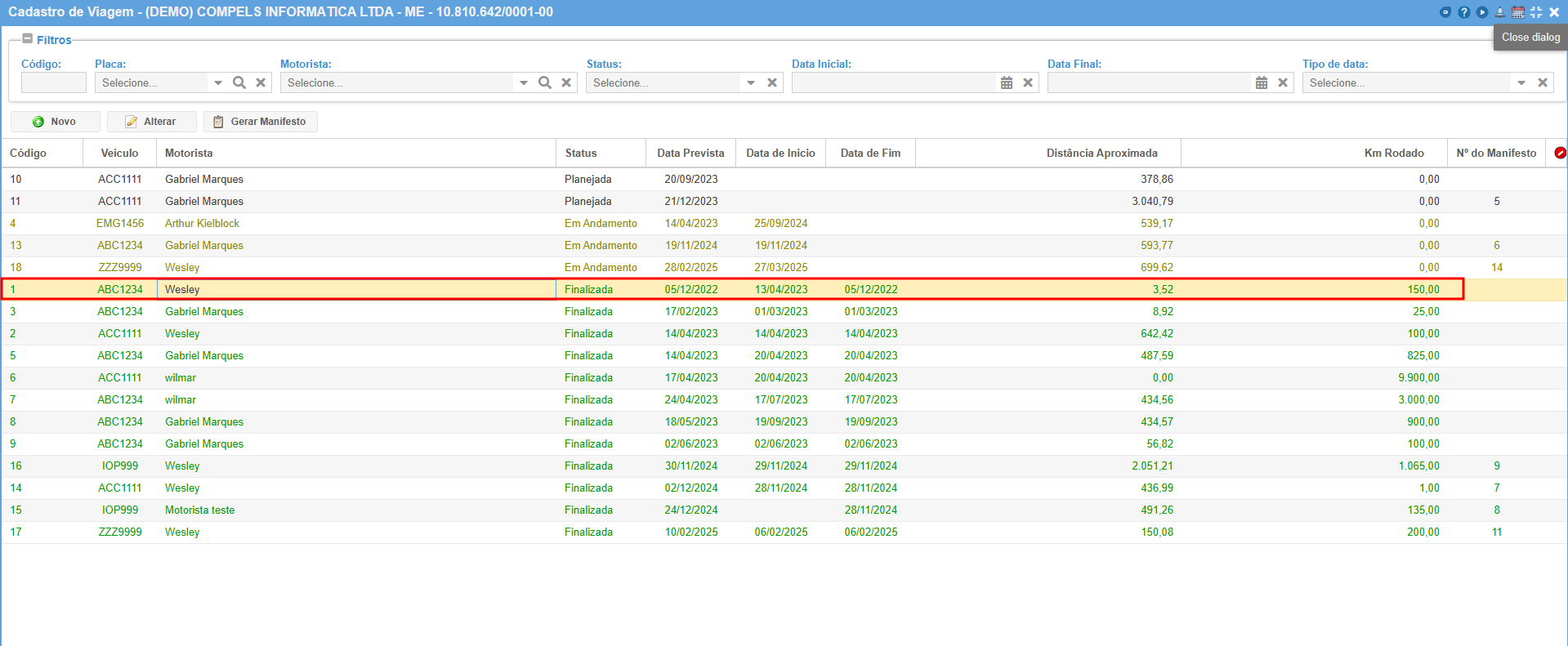
Quando a viagem se encontra em andamento, é possível finalizá-la ou cancelar para que volte ao status de planejada, utilizando as opções conforme a imagem. Se concluída, o status da viagem é alterado para finalizada. Uma vez finalizada, a viagem não pode mais ser alterada:
Antes de finalizar a viagem, também é possível informar a quilometragem do veículo no fim da mesma, para que o sistema atualize a informação no cadastro do veículo: