
Para gerar boleto pelo sistema, é necessário confirmar com o gerente de sua conta as seguintes informações e configurá-las no sistema:
Informações Gerais
- Habilitar a conta para emissão de cobrança por software próprio.
- Qual a carteira deve ser utilizada para esta operação.
- Caso a empresa já utilize este serviço por outro software, deverá também ser fornecido o último nosso número utilizado mas caso seja a primeira vez então o nosso número pode iniciar com 0.
- Nº Convênio Líder ou contrato (Inserir no campo Código de Cobrança).
- O Banco SICOOB está homologado para o CNAB 240.
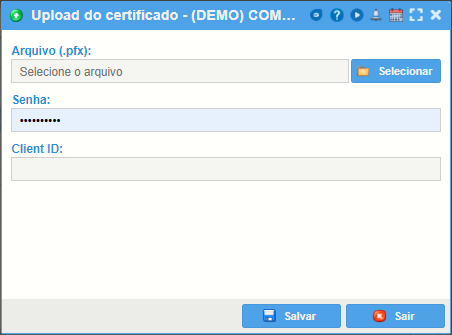
- solicitar o arquivo .pfx e Cliente ID. A senha pode ser definida no momento da configuração. Após salvar aparecerá a validade do certificado. Não é necessário Carteira e nem Nosso Número.
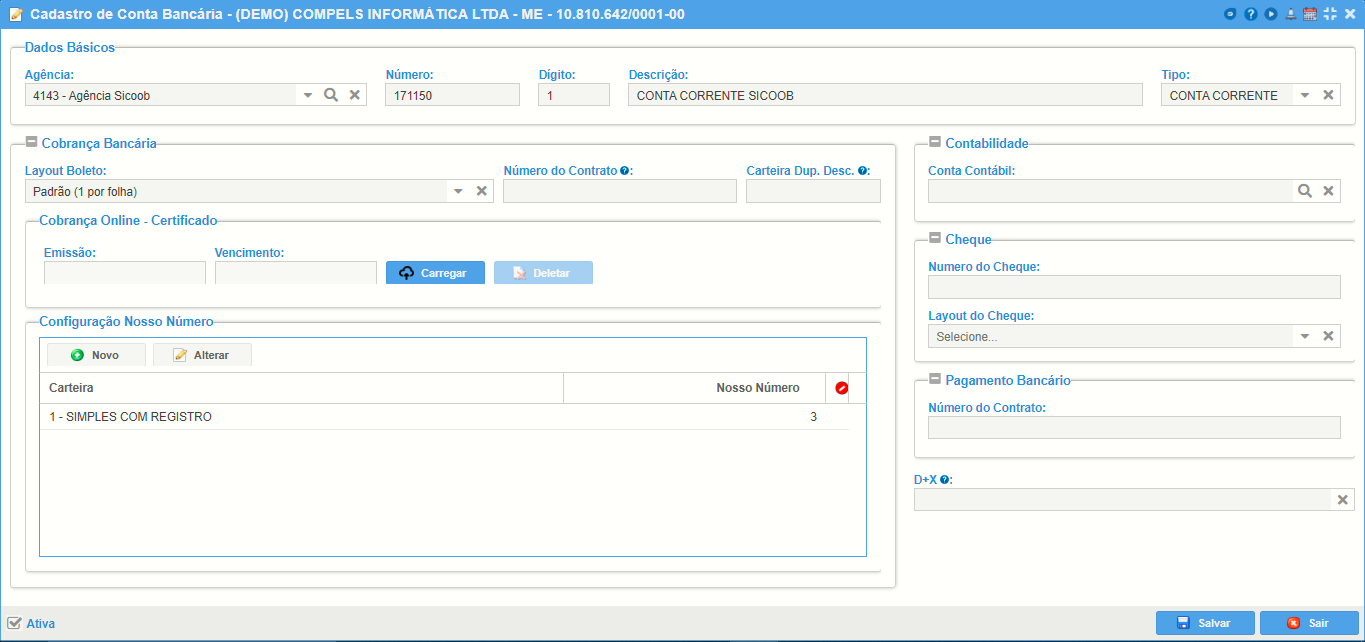
Também é necessário que as informações referentes a nº de conta/agência estejam corretamente cadastradas no sistema, inclusive com os respectivos dígitos verificadores (se aplicável).
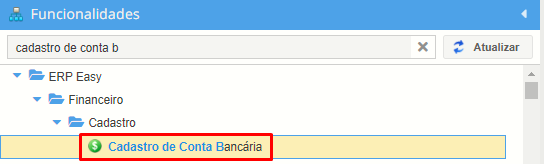
O primeiro passo é informar as configurações necessárias no Cadastro de Conta Bancária, para isso acesse a seguinte funcionalidade:
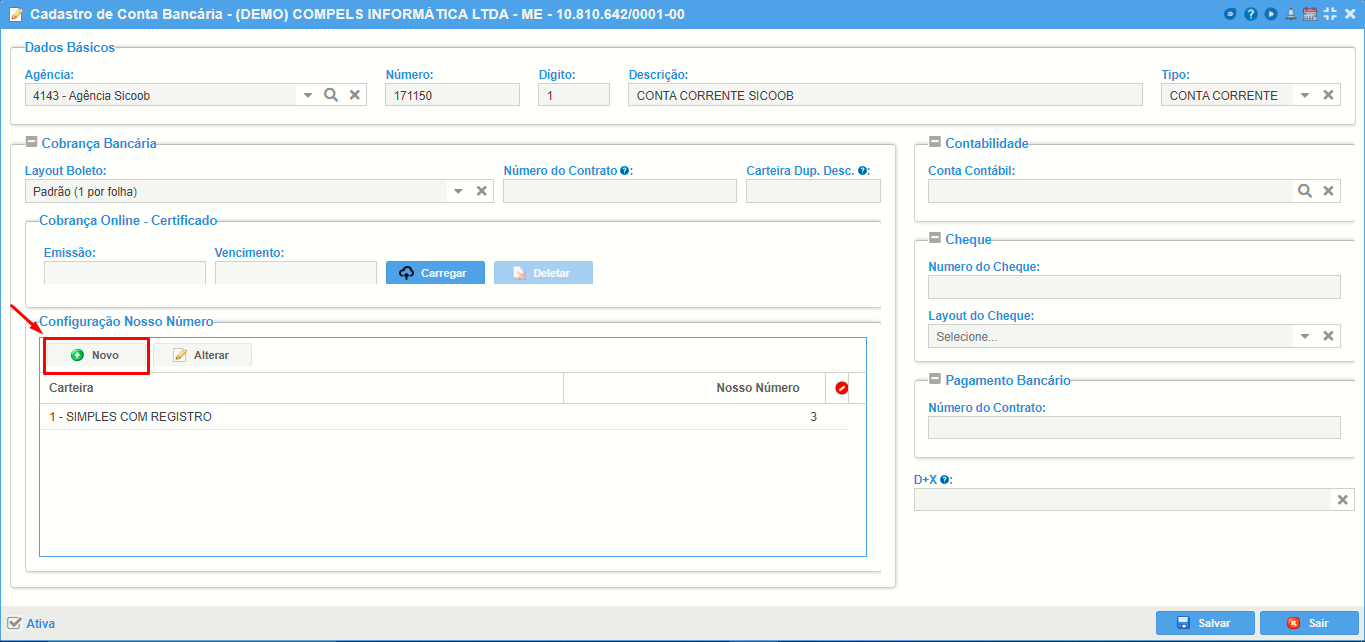
A seguinte tela será apresentada onde você poderá ver todos os bancos cadastrados. Caso não haja o cadastro do banco desejado, clique em "Novo" para inserir, mas se houver então selecione o cadastro e clique em "Alterar" para inserir as configurações de emissão de cobrança.

Dados Básicos
- Agência: informar a agência do banco.
Numero: informar o número da conta. - Dígito: informar o dígito da conta.
- Descrição: informar a descrição para este cadastro.
- Tipo: informar qual o tipo da conta que está sendo cadastrada.
Cobrança Bancária
- Layout Boleto: informar qual é o layout para a emissão do boleto.
- Número do Contrato: informar número do contrato.
- Tarifa Dup. Desc.: informar se houver alguma tarifa para as duplicatas.
- Cobrança Online - Certificado: permite que a remessa seja enviada automaticamente do sistema para o banco. Para isso, será necessário um certificado emitido pelo próprio banco.
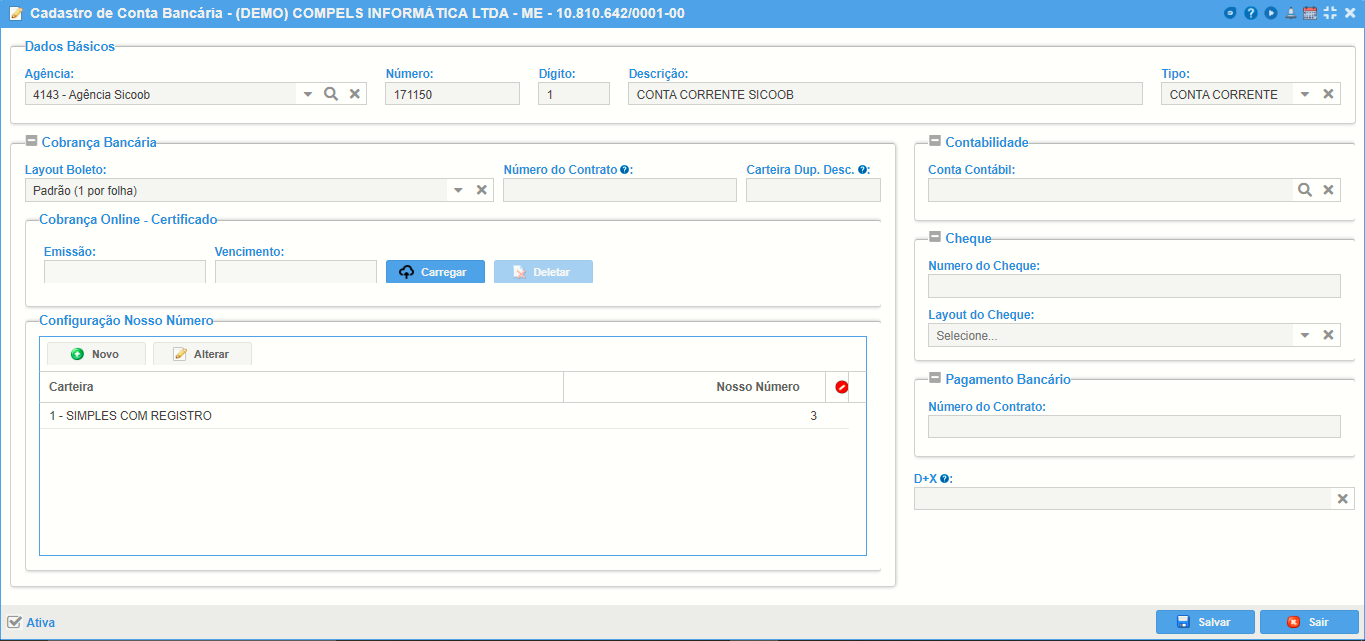
Configuração Nosso Número
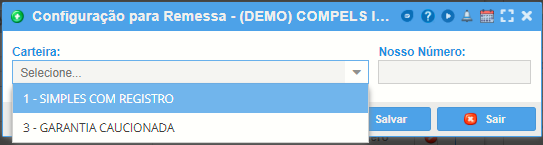
- Carteira: informar a carteira passada pelo gerente do banco.
- Nosso Número: informar Nosso Número.
Preenchido todos os campos, iremos para o segundo passo.
Contas a Receber
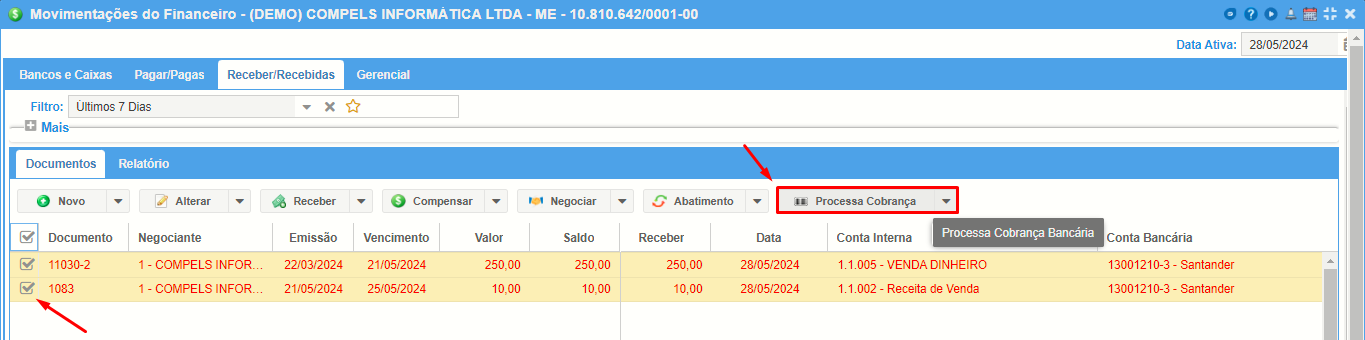
O segundo passo para cumprir esta etapa é filtrar no financeiro as duplicatas que terão boleto emitido, para isso utilize os filtros na tela e em seguida marque todas as duplicatas que desejar.
Após a seleção das duplicatas clique no botão  , em destaque na imagem abaixo.
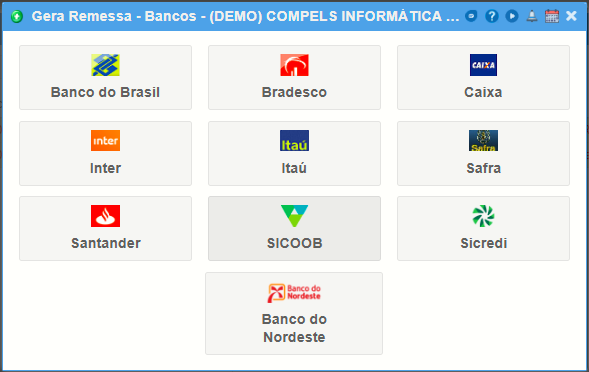
Em seguida será solicitado qual o banco será utilizado, conforme demonstrado abaixo:
Em seguida será necessário informar as configurações para emissão da remessa.
Após a primeira emissão os dados serão salvos, assim na segunda vez que a emissão for feita a última configuração será mostrada na tela, podendo o usuário alterar se necessário.
Informe os seguintes campos:
- Conta Bancária: informar a conta bancária.
- Movimento: informar conforme a operação.
- Calcula Nosso Número: deixar sempre marcado, caso contrário o arquivo gerado pelo sistema deverá ser tratado em outro programa (específico do banco) para geração deste número.
- Carteira: selecionar conforme a operação.
Espécie do título: selecionar conforme a operação.
Em seguida deve-se configurar, conforme passado pelo gerente da conta, as informações de Juros, Multa, Desconto, Protesto e Instruções do boleto.
A aba Documentos serve para visualizar todos os títulos que serão gerados no arquivo remessa, esta aba serve apenas para conferência, caso alguma informação esteja divergente deve-se alterar na duplicata.
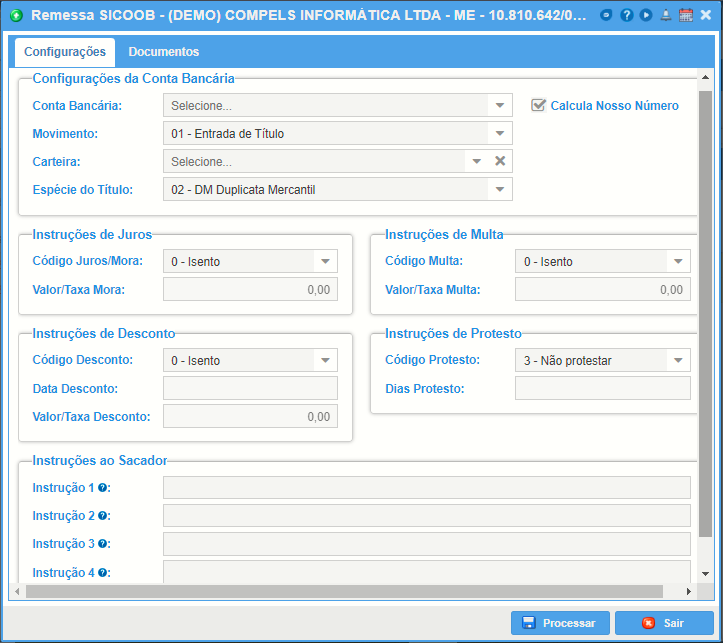
Como demonstrado, deve-se definir os campos acima conforme explicado pelo gerente responsável pela conta.
- Faturar por cliente: se esta opção for selecionada somente 1 boleto será gerado e neste boleto será somado todas as duplicatas do mesmo cliente, caracterizando uma fatura. Com o uso desta função a empresa pode economizar nas taxas bancárias, uma vez que as taxas são cobradas por boletos. Caso esteja desmarcada será gerado um boleto para cada duplicata.
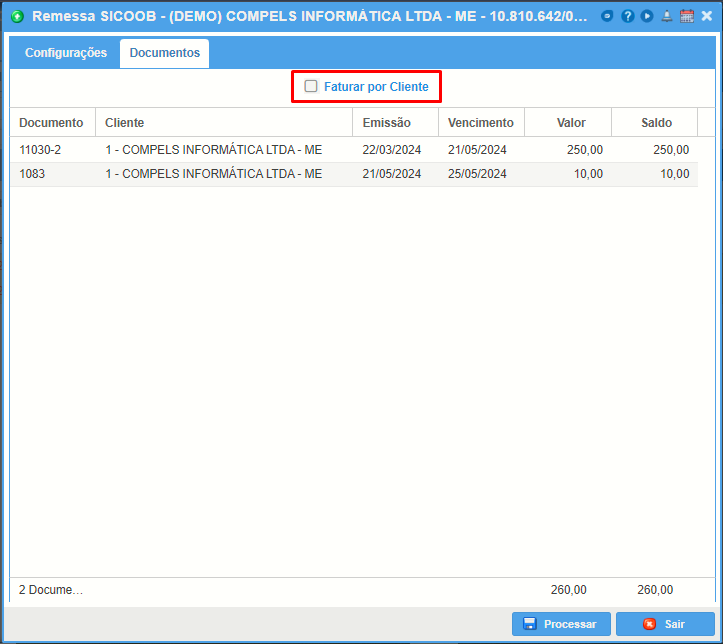
Atente para o caso acima, esta opção não seria viável pois os vencimentos estão em meses diferentes, somente quando há vários vencimentos no mesmo mês seria viável esta operação.
Em seguida clique em "Processar", ao final do processo a imagem abaixo será exibida.

Obs:. Após a cobrança bancária processada, se utilizar da cobrança online - certificado, poderá ser realizada a transmissão desta remessa diretamente para o banco, conforme mostra a imagem abaixo.
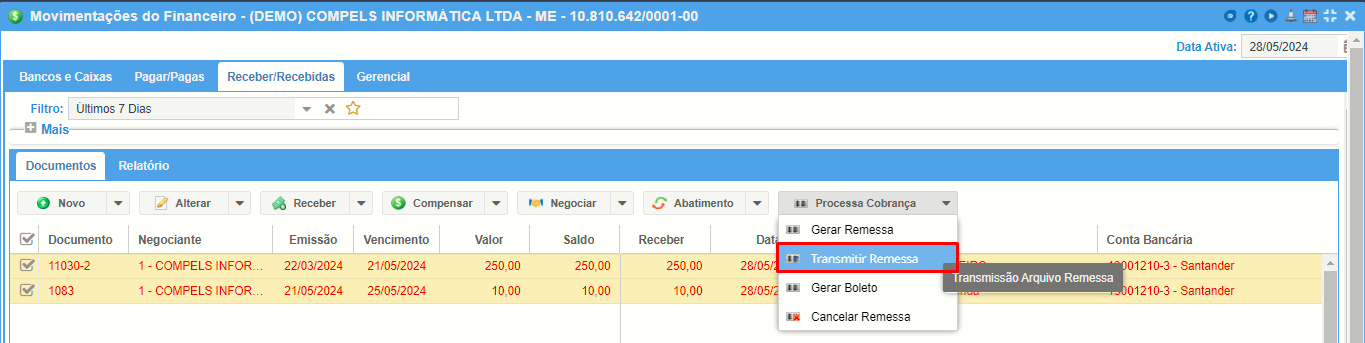
Caso queira enviar a remessa de forma manual, será necessário gerar a remessa e mandar o arquivo TXT para o sistema do banco.
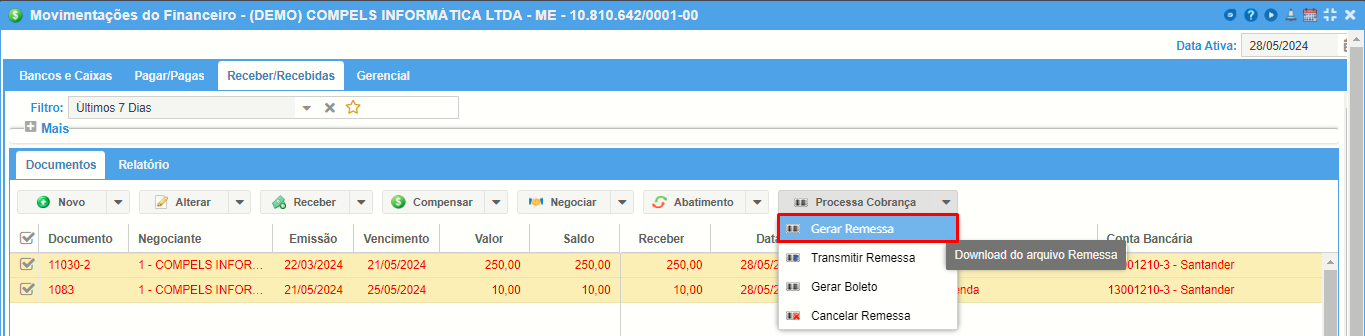
Um arquivo ZIP será baixado no seu computador, conforme exemplo.

Caso queira cancelar a remessa, na seta do botão "Processar Cobrança", clique em "Cancelar Remessa".
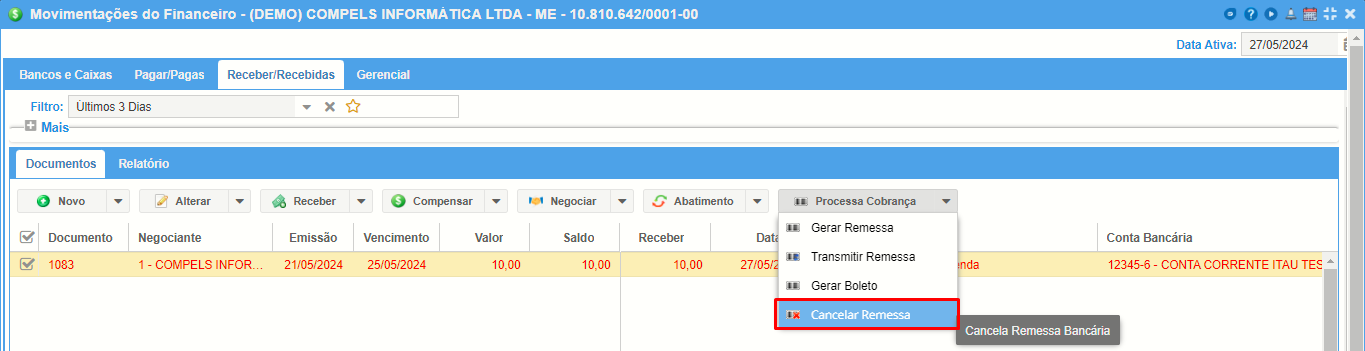
Obs:. A opção de cancelar remessa no sistema não realiza o cancelamento no banco, então será necessário entrar em contato com a agência.