
Essa funcionalidade permite o lançamento manual do registro C112 ao gerar o Sped Fiscal e de um contas a pagar, referente a GNRE.
Lembrando que o Easy fornece a GNRE de forma automática. Basta seguir os passos do manual de GNRE para configurar. Dessa forma, ao transmitir a nota fiscal, a GNRE será gerada e transmitida automaticamente, bem como o registro C112 gerado no Sped Fiscal e o contas a pagar dessa guia, dependendo da configuração. Para ter acesso ao manual da configuração de GNRE de forma automatizada, clique aqui.
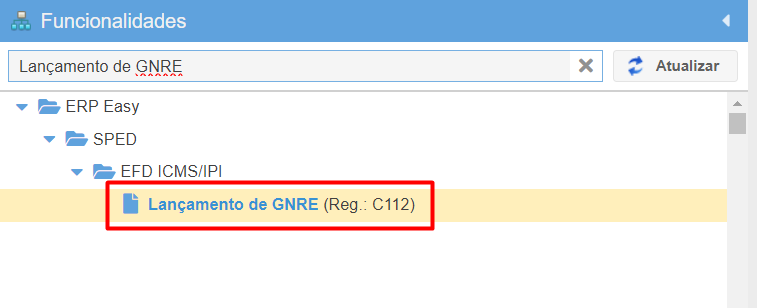
Voltando para o lançamento manual da GNRE, para geração do registro C112 no Sped Fiscal e o contas a pagar, acesse a funcionalidade "Lançamento de GNRE (Reg.: C112)".
Será direcionado para a tela de lançamentos, e para criar um novo lançamento, clique no botão NOVO e preencha os campos.
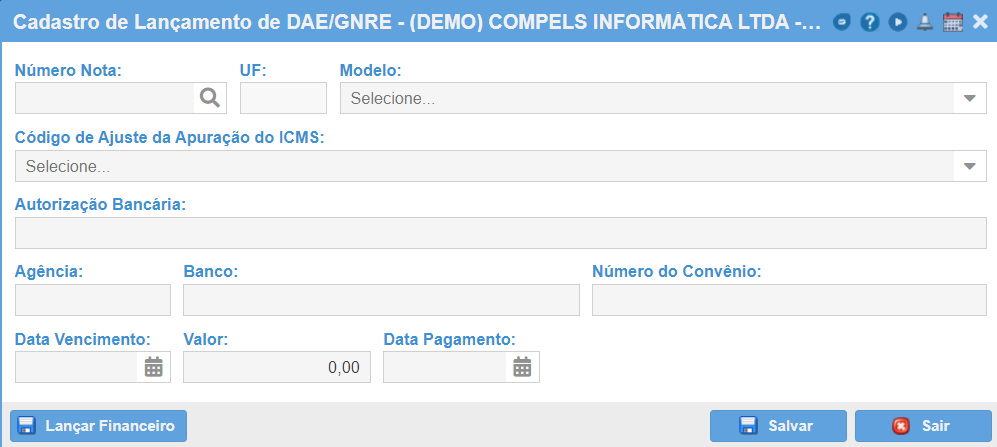
Número Nota: Clique na lupa e selecione a nota referente ao lançamento da guia.
UF: Ao selecionar a nota, o campo UF será preenchido automaticamente com base na nota.
Modelo: Escolha o modelo do lançamento, se é DAE ou GNRE.
Código de ajuste da apuração do ICMS: Clique no campo para escolher o código de ajuste. Essa lista de código será exibida com base na UF da nota fiscal escolhida no campo "Número Nota".
Autorização Bancária: Campo para informar o código de autorização bancária.
Agência: Campo para informar a agência.
Banco: Campo para informar o banco.
Número do convênio: Campo para informar o número de convênio.
Data vencimento: Informe a data de vencimento da guia e essa informação será levada ao contas a pagar caso seja gerado.
Valor: Informe o valor da guia.
Data pagamento: Campo para informar a data de pagamento da guia.
Botão lançar financeiro
Esse botão faz com que as informações preenchidas acima gerem um contas a pagar. Ao clicar nesse botão, aparecerá uma tela para completar algumas informações referentes ao financeiro.
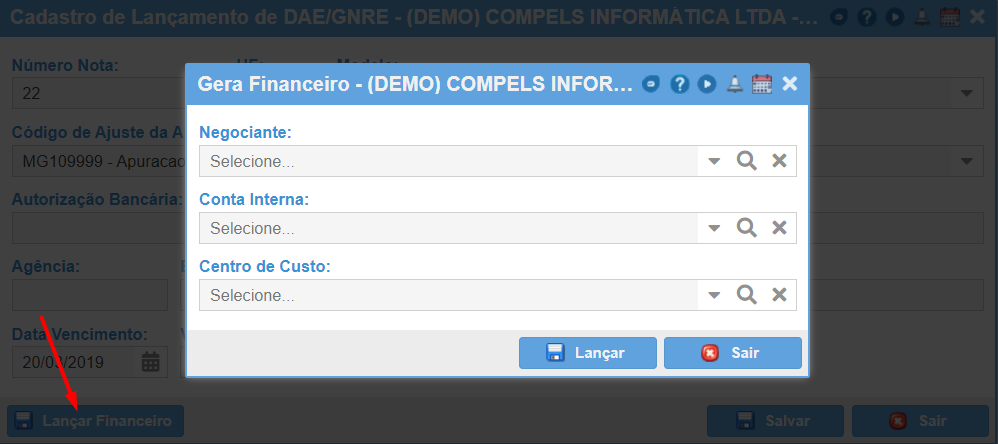
Negociante: Informe o negociante e o mesmo irá para o contas a pagar gerado por esse lançamento.
Conta Interna: Informe a conta interna e a mesma irá para o contas a pagar gerado por esse lançamento.
Centro de Custo: Informe o centro de custo e o mesma irá para o contas a pagar gerado por esse lançamento.