A Aprovação de Compras Por Faixa permite selecionar usuários para realizar a aprovação com base em valores definidos por faixa. Cada usuário tem um peso de aprovação determinado por sua faixa, e o pedido só é aprovado após todas as faixas aplicáveis serem aprovadas.
Acesse a parametrização da empresa, aba Compras:

No campo Tipo de Aprovação escolha a opção de "Utiliza Aprovação por Faixa".
No Tipo de Aprovação por Faixa será preciso escolher entre:
- Paralelo: os usuários das diferentes faixas de aprovação podem revisar e aprovar a solicitação de compra simultaneamente, sem depender da aprovação de faixas específicas. Isso significa que tanto os usuários das faixas de aprovação maiores quanto os das faixas menores podem agir independentemente. Todos os usuários envolvidos serão notificados assim que a solicitação de compra for criada.
- Sequência: a aprovação da solicitação de compra segue uma ordem sequencial, onde as faixas menores devem ser aprovadas antes que as faixas maiores possam ser consideradas. Isso implica que os usuários das faixas de aprovação menores devem aprovar a solicitação antes que ela possa ser encaminhada para os usuários das faixas de aprovação maiores. Os usuários das faixas maiores só serão notificados para revisão após a aprovação de todas as faixas menores.
Ao marcar a opção "Considerar Aprovação da Faixa Maior", a aprovação da faixa superior não considerará se as faixas inferiores foram aprovadas. Isso significa que a aprovação da faixa principal ocorrerá independentemente do status de aprovação das faixas menores.
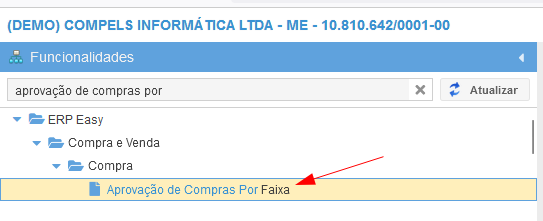
Para configurar as faixas, acesse a função de "Aprovação de Compras por Faixa".
A configuração poderá ser feita por Centro de Custo ou a Configuração Padrão.
- Centro de Custo: dê dois cliques no Centro de Custo que precisa configurar as faixas.
- Configuração Padrão: clique no botão de "Configução Padrão".

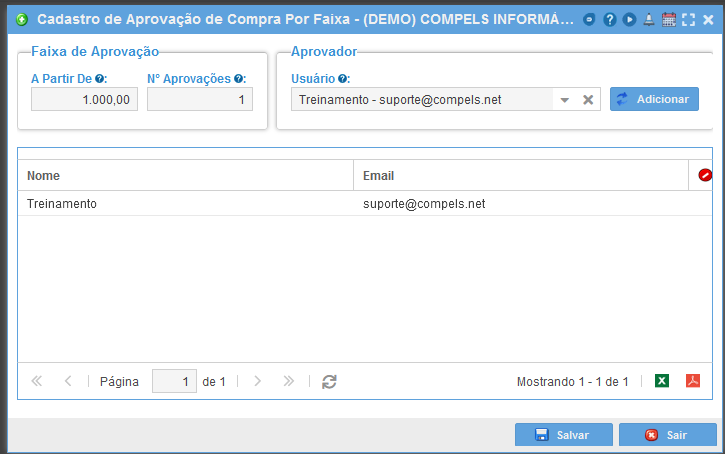
Na tela de configuração, clique em "Novo" para adicionar as faixas.

Configure os campos:
- A partir de: Inserir o valor inicial queo pedido deve ter para entrar na faixa de aprovação.
- Número de Aprovações: quantidade de usuários diferentes que precisam aprovar essa faixa.
- Usuário Aprovador: inserir qual(is) usuário(os) deverá aprovar essa faixa de valor.
Após parametrizado e configurado, ao emitir Pedido de Compra que esteja dentro das faixas, o comprador precisa selecionar o Pedido e Clicar em "Solicita Aprovação":
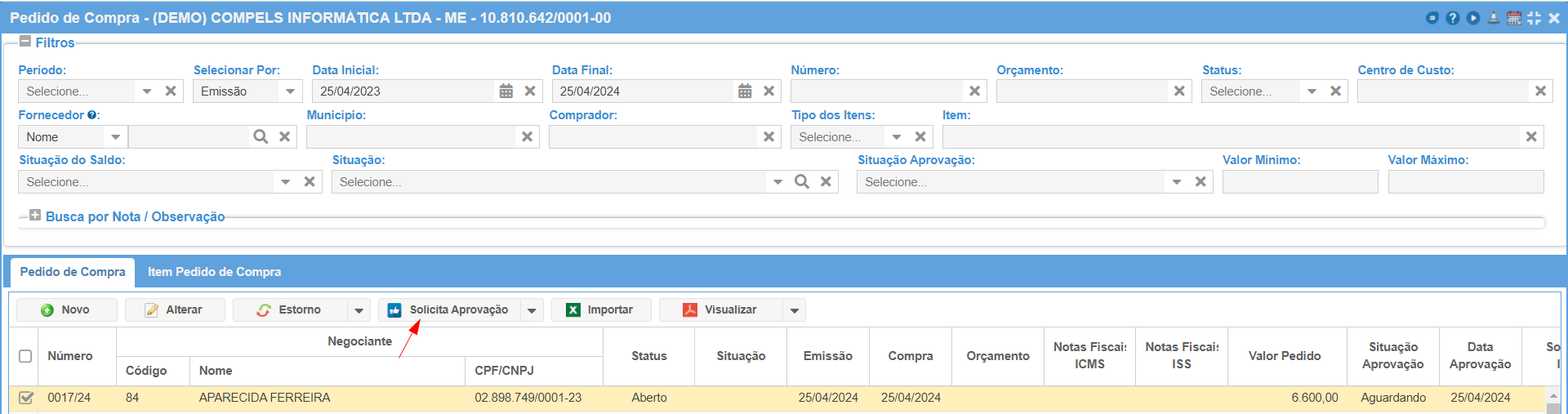
O ERP vai notificar os usuários que são responsáveis para a aprovação.
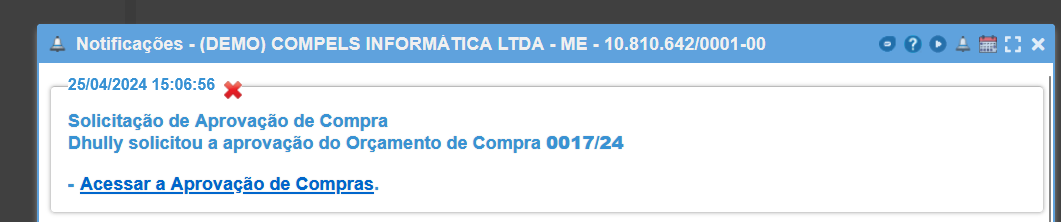
Para aprovar o Pedido, acesse o link enviado pela notificação ou acesse a função de "Aprovação de Compras":
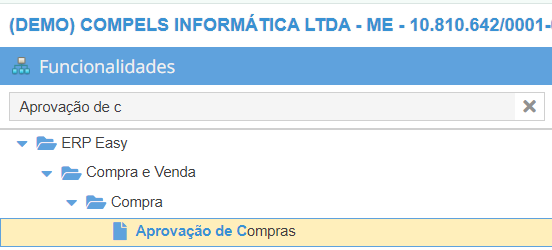
Pela função de Aprovação de Compras, escolha qual Pedido precisa aprovar. Dê dois cliques na linha do Pedido para visualizar as informações.

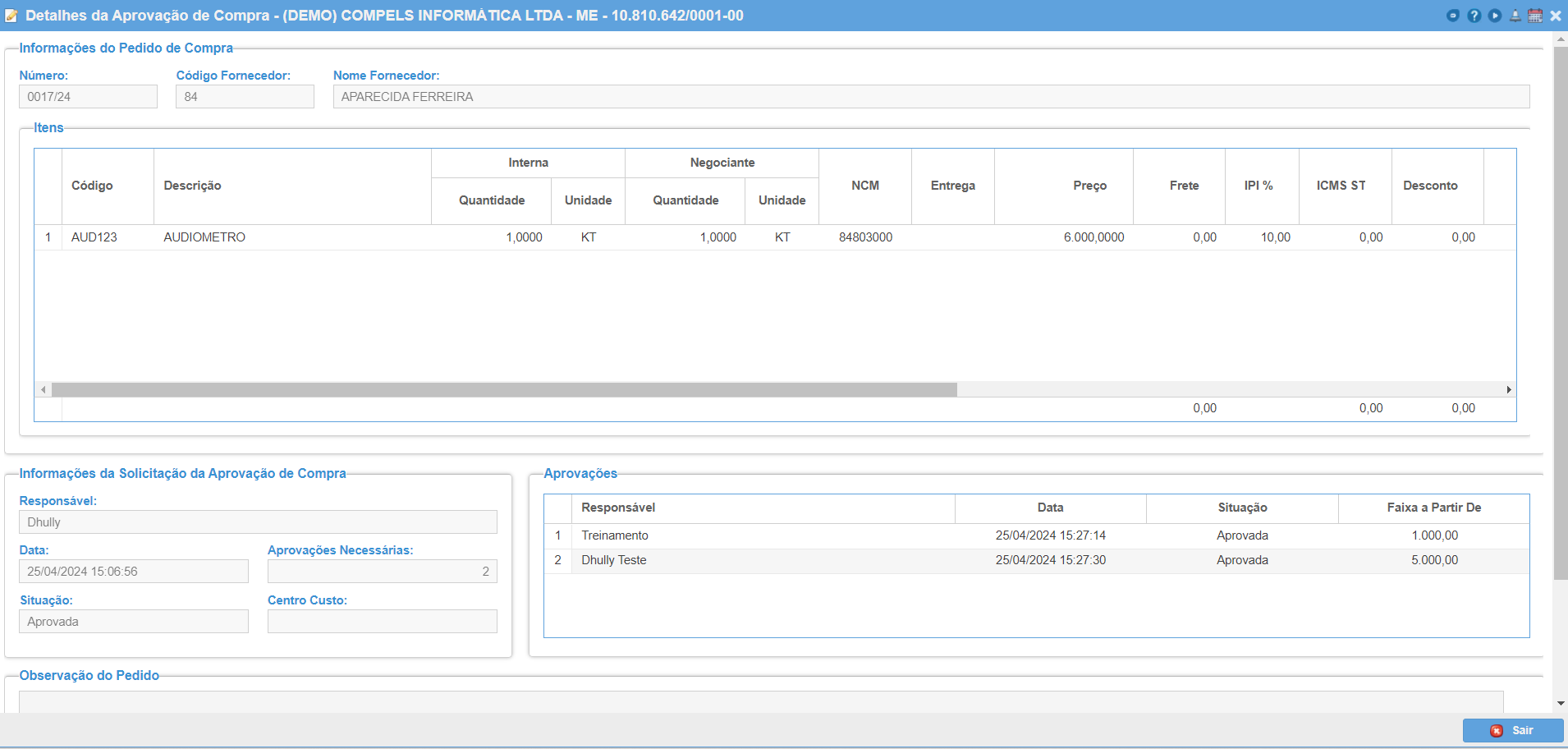
Pelo link da notificação e ou pela função de Aprovação abrirá a tela abaixo. Clique para Aprovar ou Rejeitar a Compra.

Assim que todos os usuários responsáveis por cada faixa aprovar o Pedido, serão gravados os usuários, data/hora, a situação de Aprovado ou Rejeitado e a faixa de cada usuário.
Lembrando que esta etapa depende da parametrização da empresa para analisar a ordem de aprovação pelos usuários.
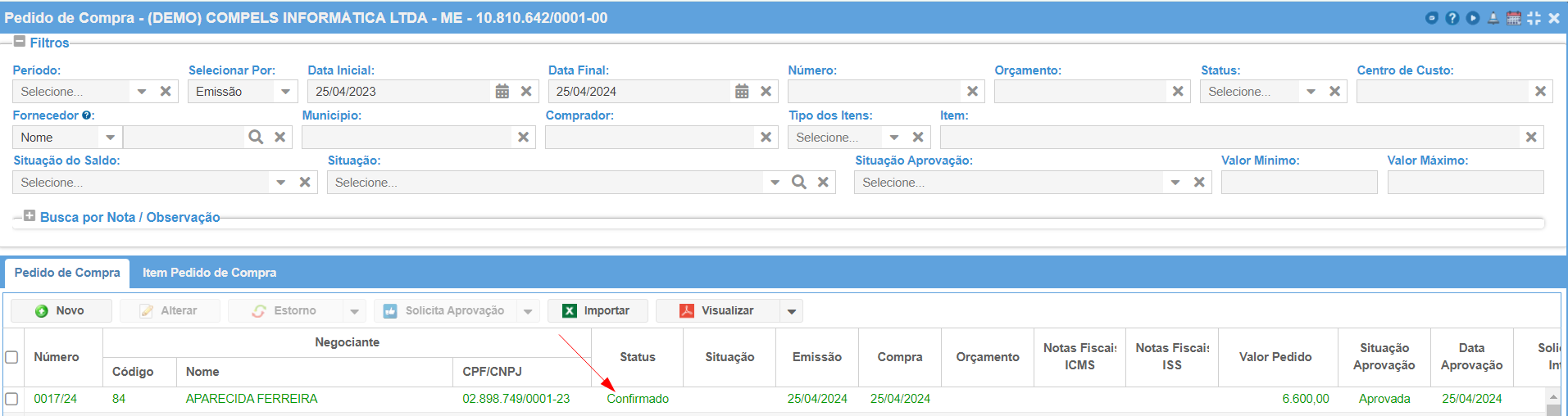
Após aprovado o Pedido terá seu status alterado para "Confirmado."
Caso a Aprovação seja Rejeitada, deverá ser inserido o motivo da rejeição.
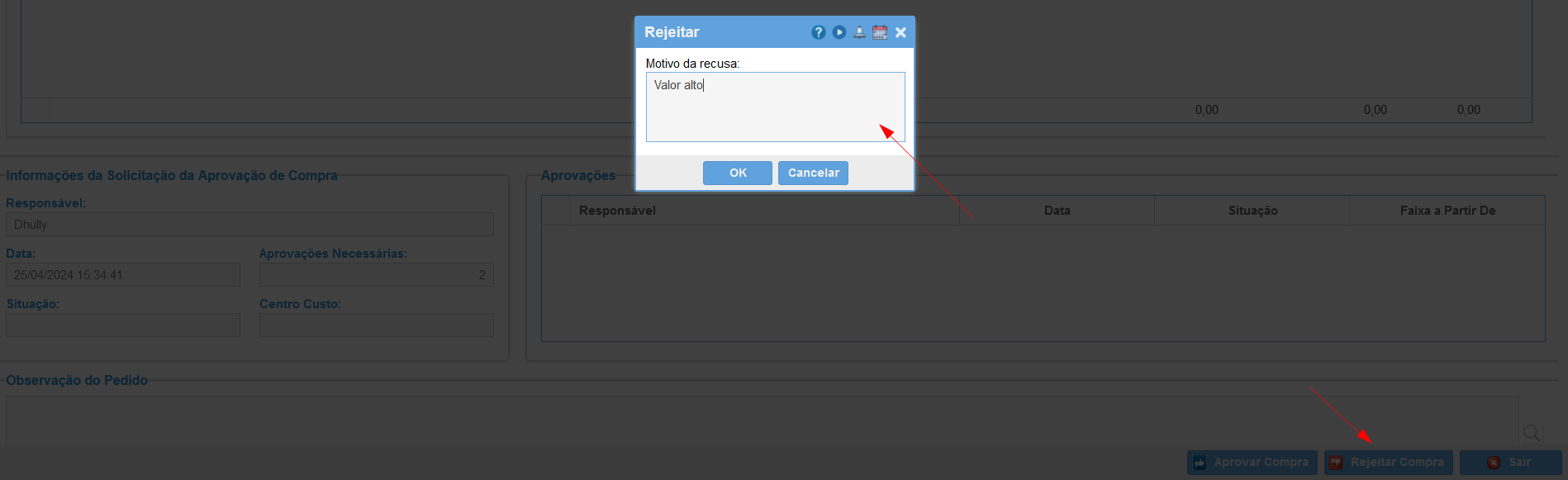
O motivo da rejeição poderá ser visualizado pelo Comprador na coluna Situação da Aprovação na listagem do Pedido.
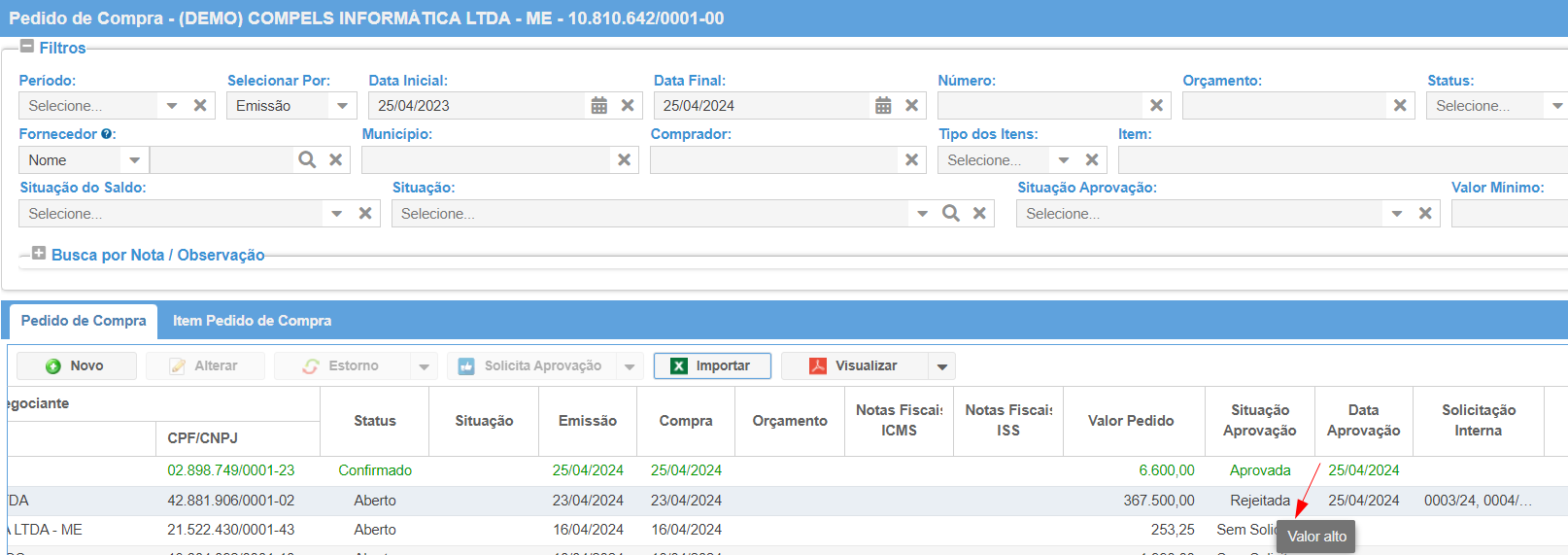
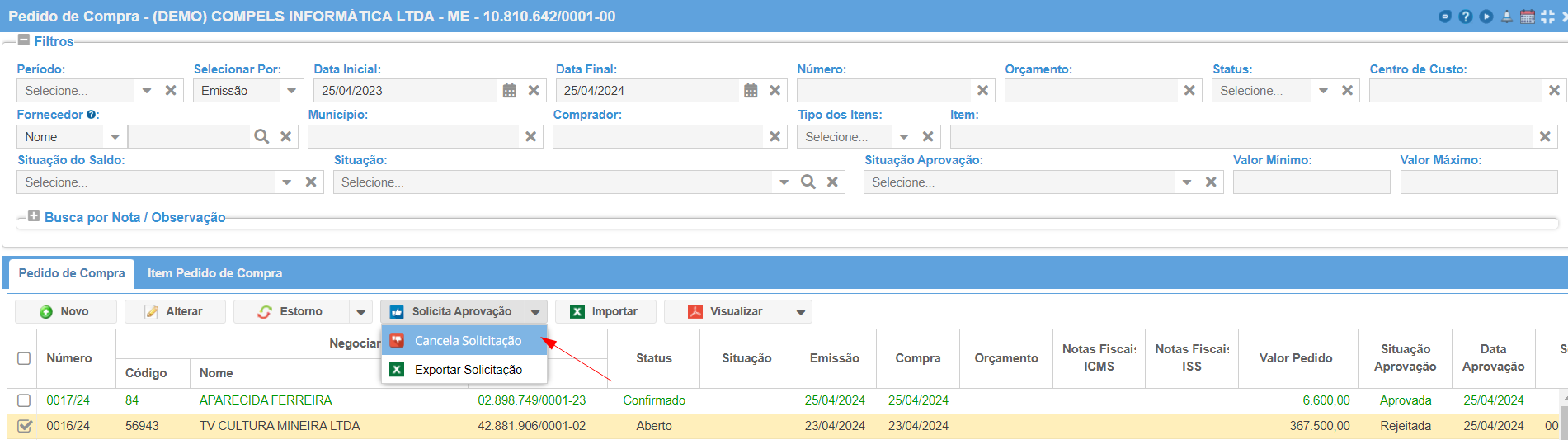
Se necessário, o comprador poderá cancelar a solitação da aprovação de compras para abrir e alterar o Pedido. Após alterações, solicite a aprovação novamente.