
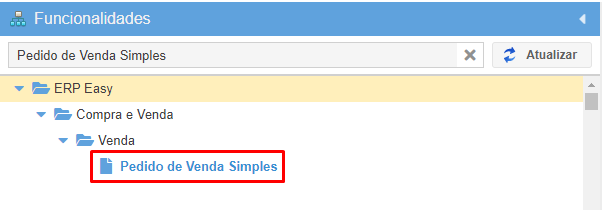
Para acessar a tela de pedidos de vendas simples, acesse as funcionalidades e digite "Pedido de Venda Simples", conforme mostra a figura abaixo.
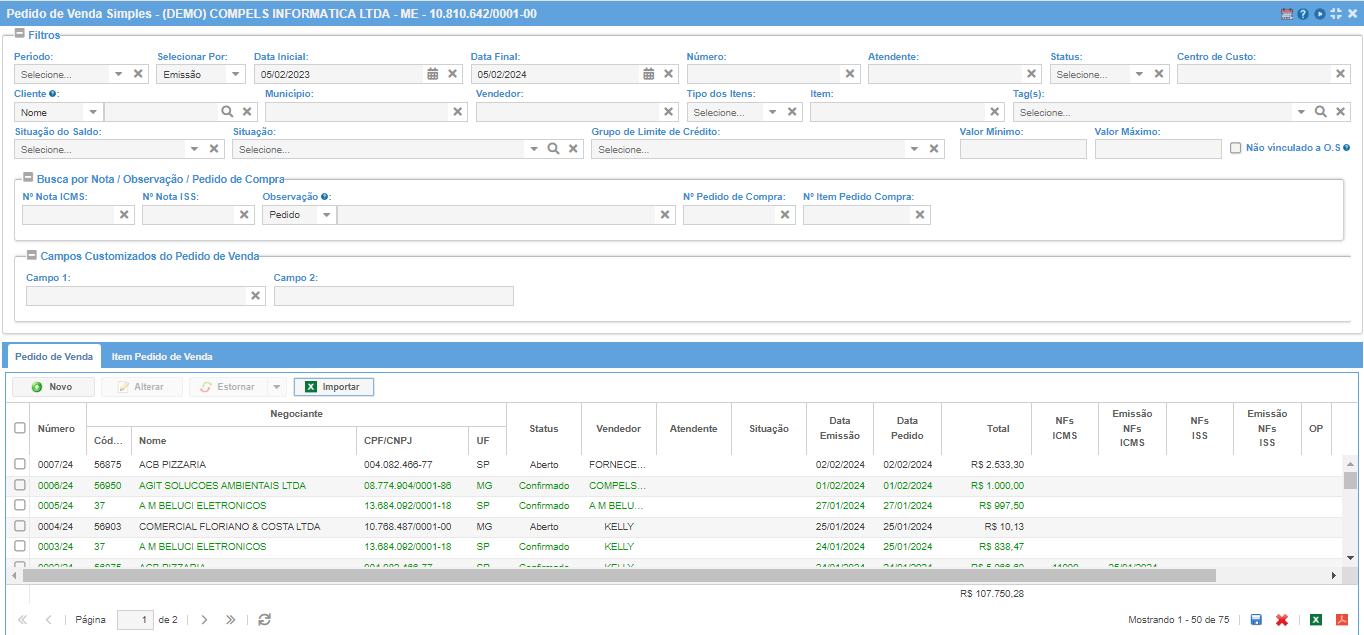
Assim que acessar a tela, é mostrado uma listagem com todos os pedidos de vendas cadastrados, onde nesta listagem também é possível cadastrar ou alterar através dos botões "Novo" ou "Alterar".
Para cadastrar um novo pedido, clique no botão "Novo".
Para alterar, basta selecionar um pedido de venda e clicar no botão "Alterar".
Para estornar ou cancelar o estorno, basta selecionar um pedido e clica no botão "Estornar".
Nessa tela, também é possível importar pedidos de uma planilha do excel clicando no botão "Importar".
CADASTRO DE PEDIDO DE VENDA SIMPLES
Para cadastrar um pedido de venda, devem ser preenchidos todos os campos conforme mostra a figura abaixo.
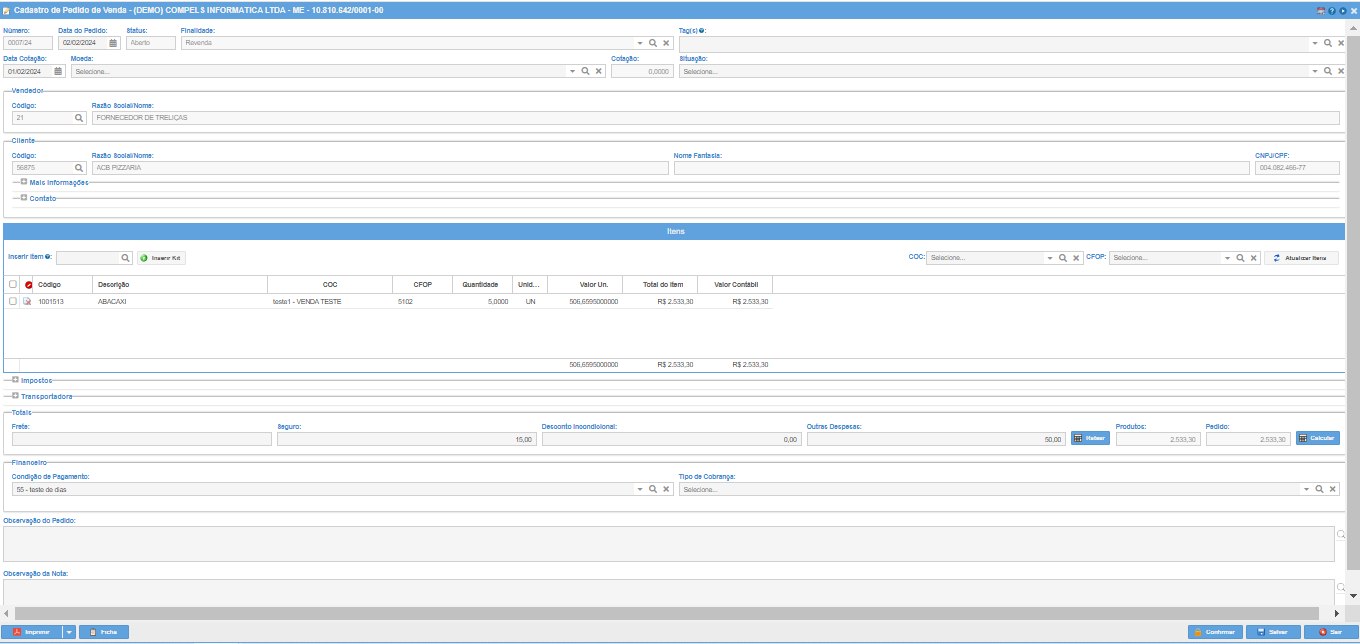
Número: número do pedido preenchido pelo sistema.
Data do Pedido: data em que o pedido está sendo cadastrado.
Status: status do pedido já vem como "Aberto" por padrão.
Finalidade: escolha a finalidade do pedido (revenda, uso e consumo, industrialização, etc).
Tag(s): informe uma tag para esse pedido.
Data Cotação: informe a data de cotação do pedido de venda.
Moeda: selecione a moeda em que o pedido será cotado.
Cotação: sistema irá informar a cotação.
Situação: selecionar a situação que será o pedido de venda.
Vendedor: informe o vendedor.
Cliente: informe o cliente.
Inserir Item: escolha o item a ser inserido no pedido (Também é possível inserir um Kit ao pedido).
COC: informe o COC referente ao item para esse pedido.
CFOP: se configurado no COC o CFOP é preenchido pelo sistema.
Atualizar Itens: clique para que o item e suas configurações sejam inseridas no pedido.
Totais: insira informações como frete, seguro, desconto incondicional, outras despesas. Clique em "Ratear" para ratear esses valores ao total do pedido.
Produtos (totais): valor total dos produtos.
Pedido (totais): valor total do pedido.
Financeiro: insira informações como condição de pagamento e tipo de cobrança.
Observação do Pedido: caso haja observação referente ao pedido.
Observação da Nota: caso haja observação referente a nota.