
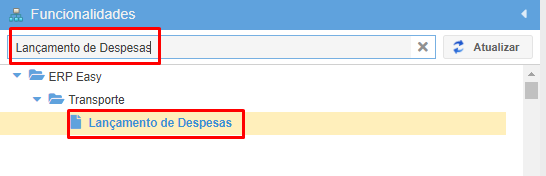
Acesse a funcionalidade "Lançamento de Despesas"
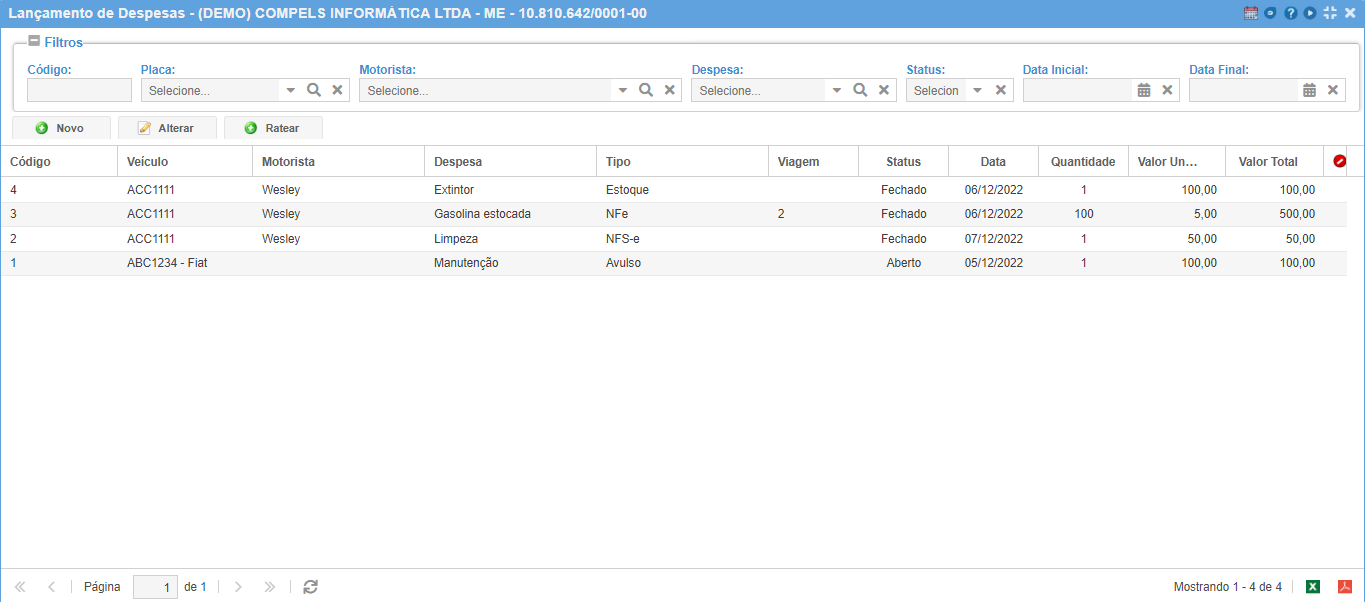
Na tela inicial do "Lançamento de Despesas" é possível visualizar todos os lançamentos já cadastrados. Utilize os filtros para refinar as buscas.
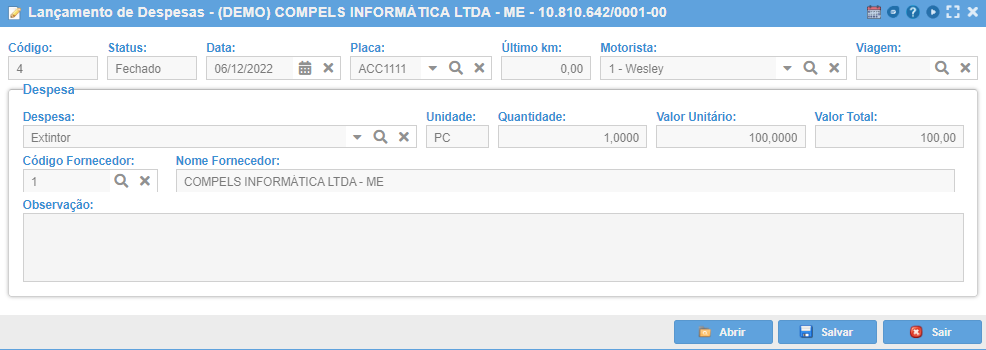
Para alterar algum lançamento, clique duas vezes nele ou selecione-o e clique em "alterar" e altere as informações desejadas.
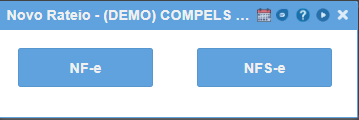
Para ratear as despesas, clique em "ratear" e escolha se o rateio será feito a partir de uma NF-e ou de uma NFS-e.
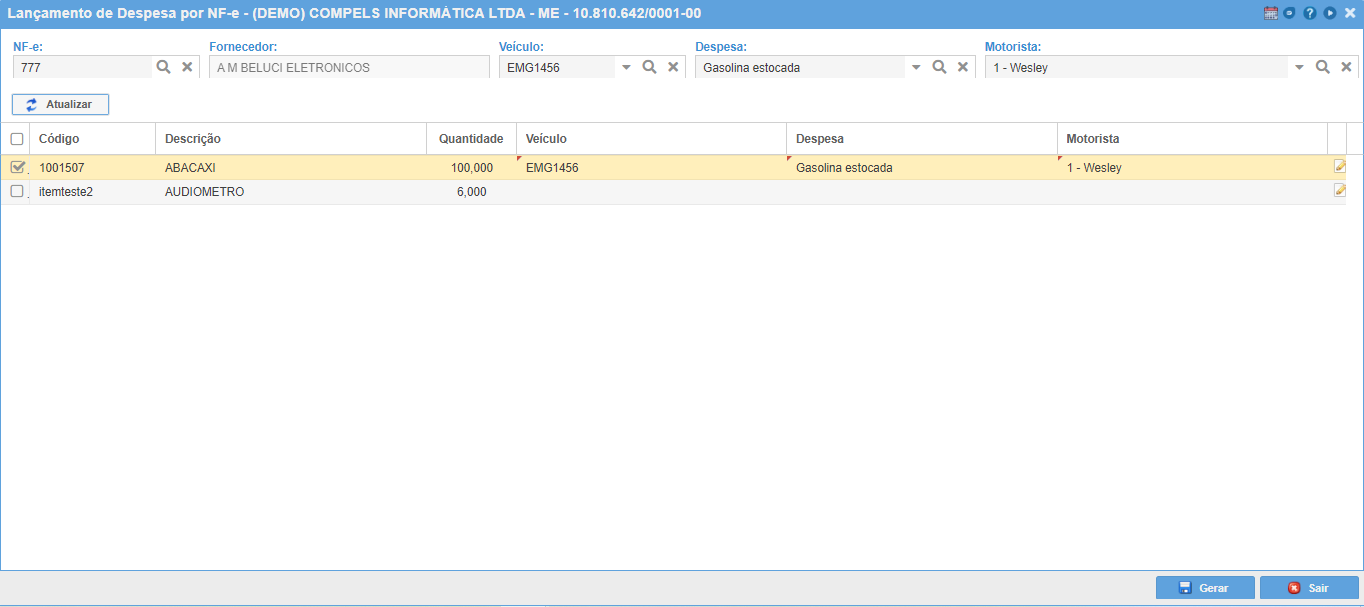
NF-e:
Após selecionar a opção NF-e, deverá ser escolhido uma NF-e para que ela possa ser atribuída a um veículo ou para que os itens contidos nela possam ser distribuídos em veículos diferentes (quando houver necessidade) para que possa ser feito o transporte e ser gerada a despesa (no caso a despesa da gasolina estocada).
NFS-e:
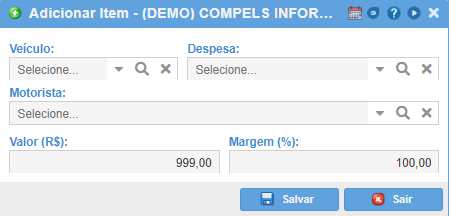
Após selecionar a opção NFS-e, deverá ser escolhido uma NFS-e e após isso clique em "adicionar" para que possa ser selecionado o veículo, a despesa e o motorista referente ao serviço prestado.
Para fazer o lançamento de uma nova despesa clique em "Novo".
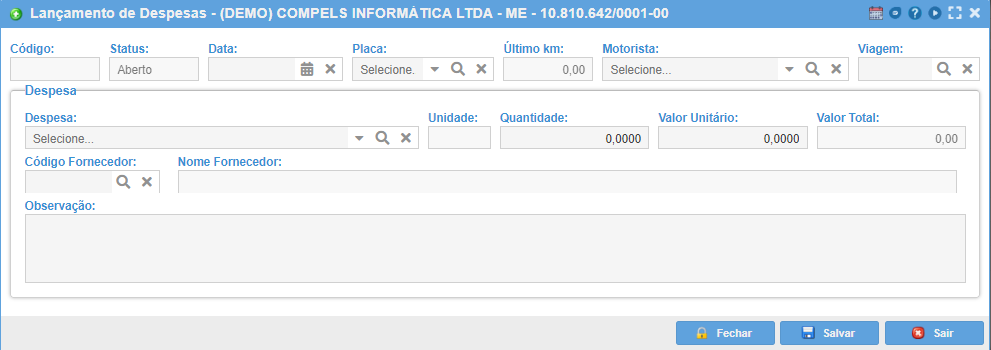
Preencha os campos:
- Código - É preenchido automaticamente pelo sistema.
- Status - Já vem com o status "aberto"
- Data - Informe a data do lançamento da despesa.
- Placa - Informe a placa do veículo a ser utilizado.
- Último km: - É preenchido automaticamente pelo sistema de acordo com a quilometragem da placa do veículo selecionada.
- Motorista - Informe o motorista do veículo.
- Viagem - Informe a viagem que gerou a despesa a ser lançada.
- Despesa - Informe o tipo de despesa.
- Unidade: É preenchido automaticamente de acordo com o tipo de despesa.
- Quantidade: Informe a quantidade de despesas.
- Valor Unitário: Informe o valor unitário da despesa.
- Valor Total: Calculado automaticamente.
- Código do Fornecedor: Informe o código do fornecedor.
- Nome do Fornecedor: Preenchido automaticamente de acordo com o "Código do Fornecedor"
- Observação: Informe caso tenha alguma observação.
Após preencher os campos clique em "fechar".