O rateio de centro de custos tem como objetivo dividir proporcionalmente os custos em uma operação de entrada ou saída.
No ERP Easy é possível deixar pré cadastrado um modelo de rateio de centro de custo e escolher esse modelo nas operações de entrada e saída ou definir manualmente no momento dos lançamentos dos documentos.
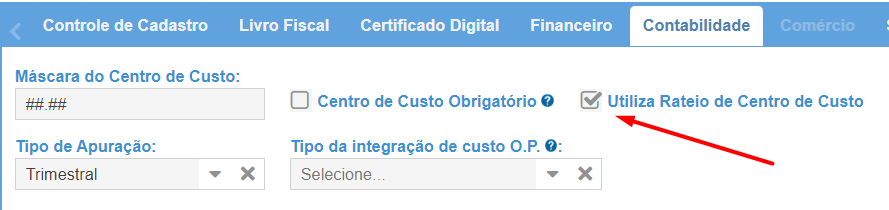
Antes de cadastrar um modelo, é necessário marcar na parametrização o uso do rateio, para que nos documentos apareça a opção de escolher um modelo ou colocar manualmente os percentuais.
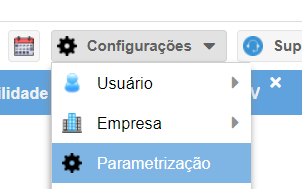
Para isso, acesse Configurações / Parametrização / aba Contabilidade e marque a opção "Utiliza Rateio de Centro de Custo.
Cadastrando um modelo de rateio de centro de custo
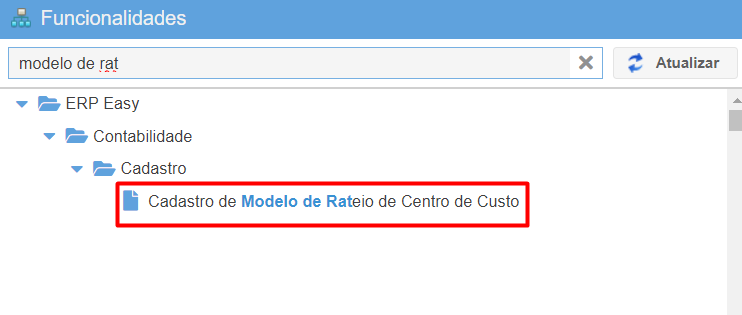
Acesse a funcionalidade "Modelo de Rateio de Centro de Custo".
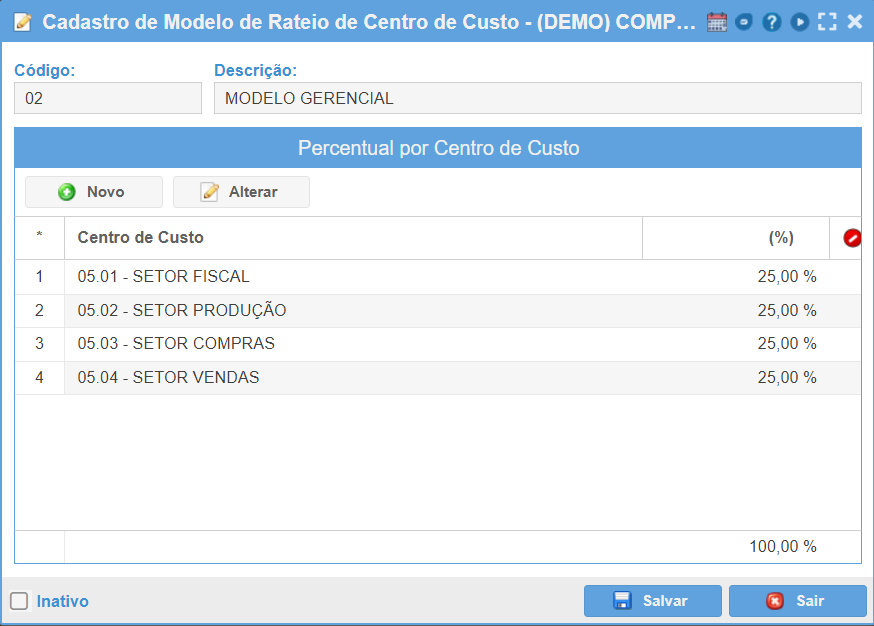
Clique no botão NOVO e defina o código do modelo, descrição do modelo, os centros de custos que ficarão vinculados a esse modelo e seus percentuais. Segue abaixo um exemplo.
Vinculando o Modelo de Rateio de Centro de Custo em um documento
Nota Fiscal
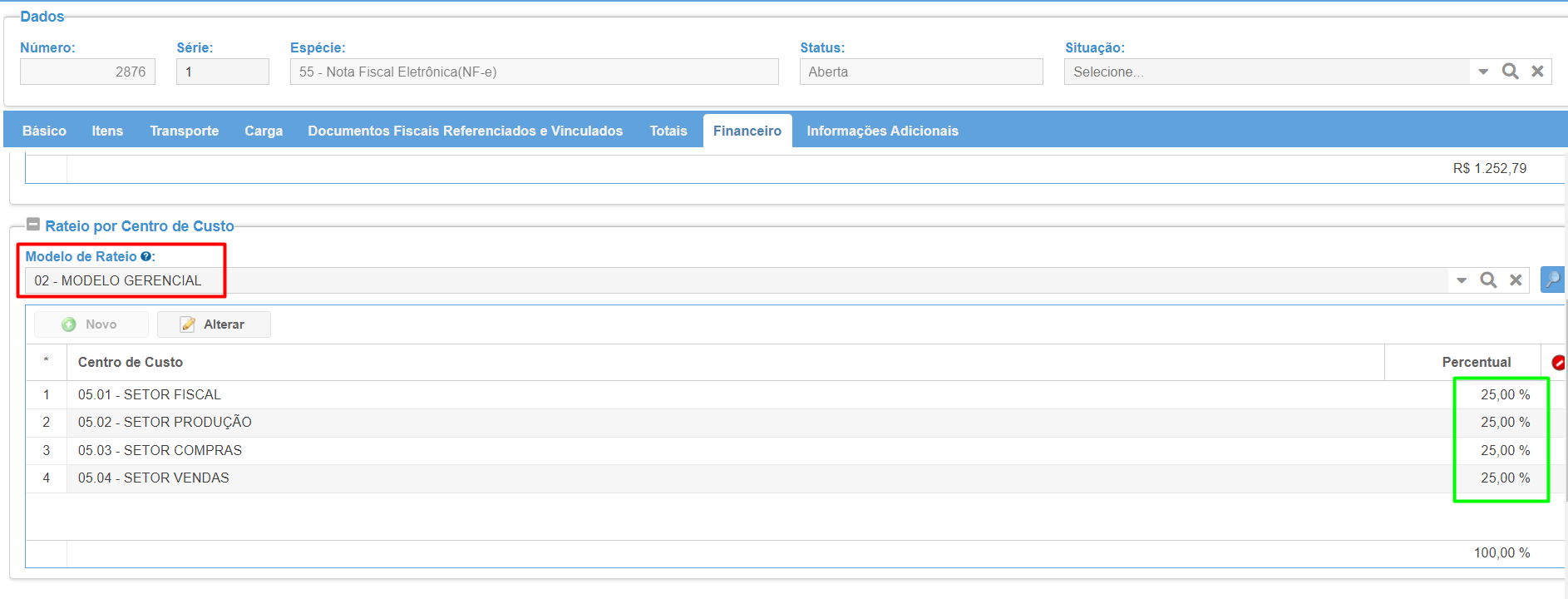
Na nota fiscal, vá na aba "Financeiro" e haverá a opção de escolher um modelo de centro de custo. Ao escolher, os centros de custo serão detalhados com os seus percentuais pré definidos no modelo, conforme mostra a imagem abaixo.
Duplicata (conta a receber / pagar)
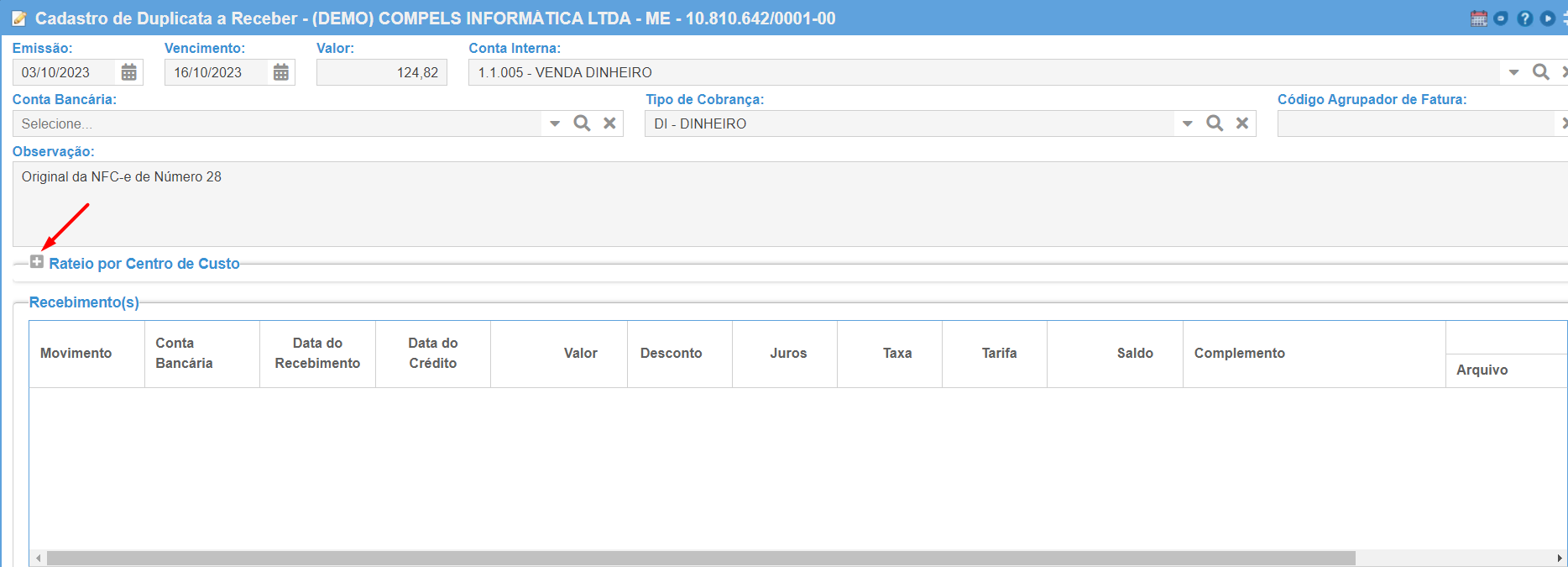
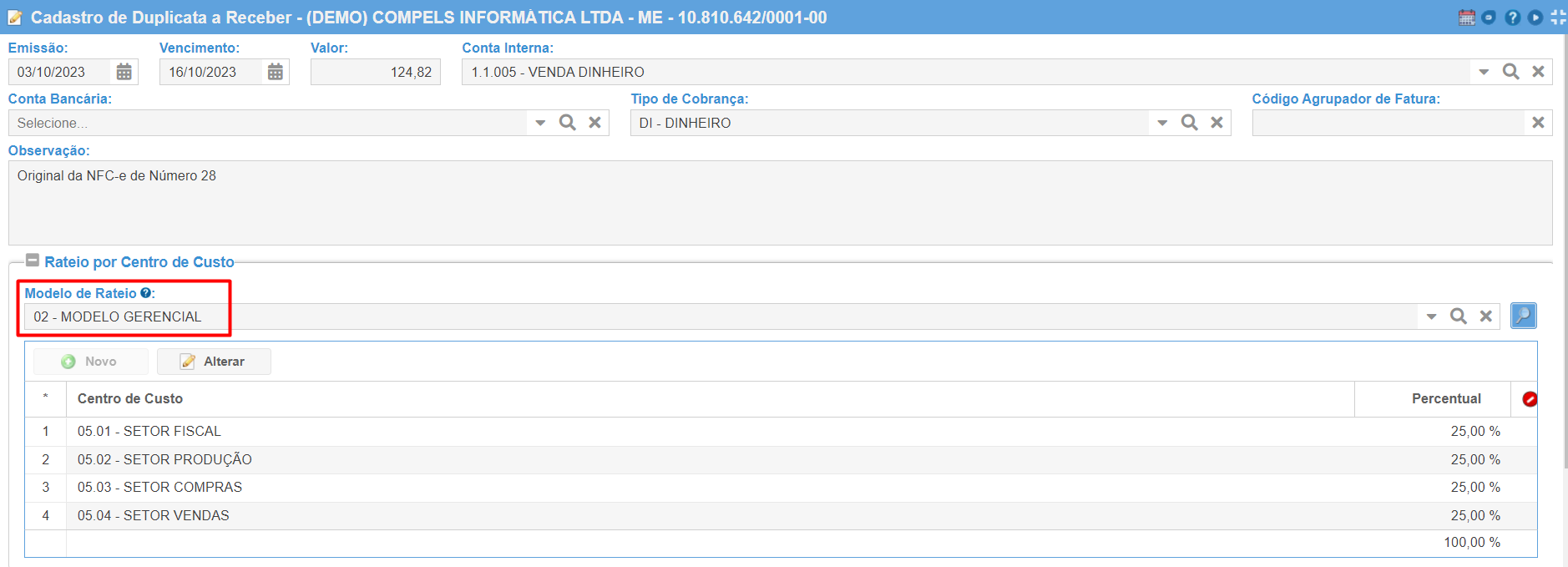
Acesse a duplicata e aparecerá a opção de "Rateio por Centro de Custo". Clique sobre essa opção para expandir e escolha o modelo.
Definindo os centros de custo sem utilizar um modelo
Nota Fiscal
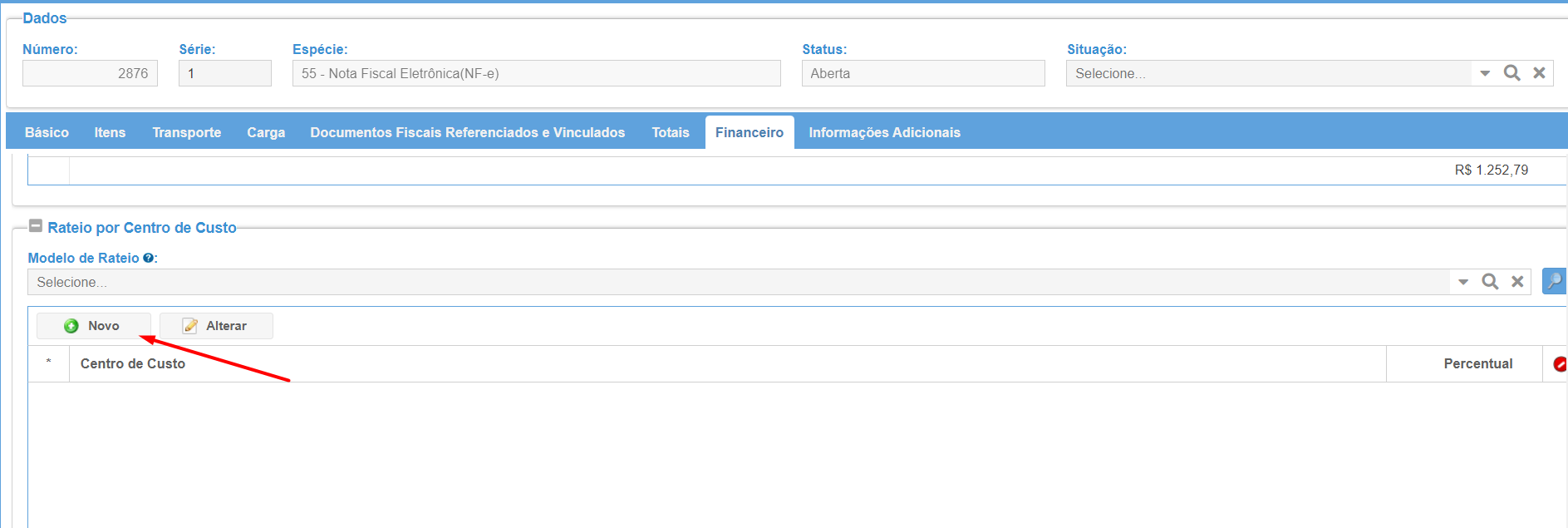
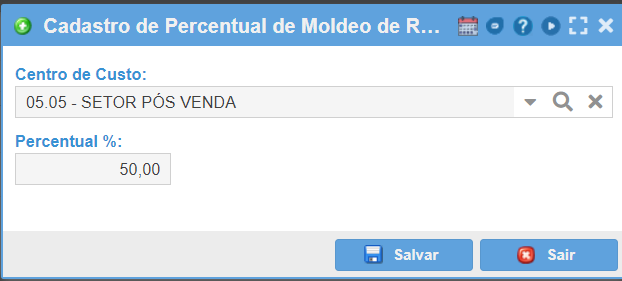
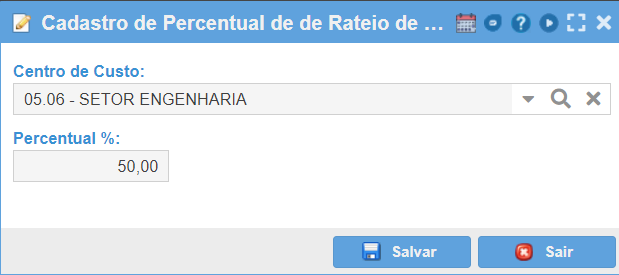
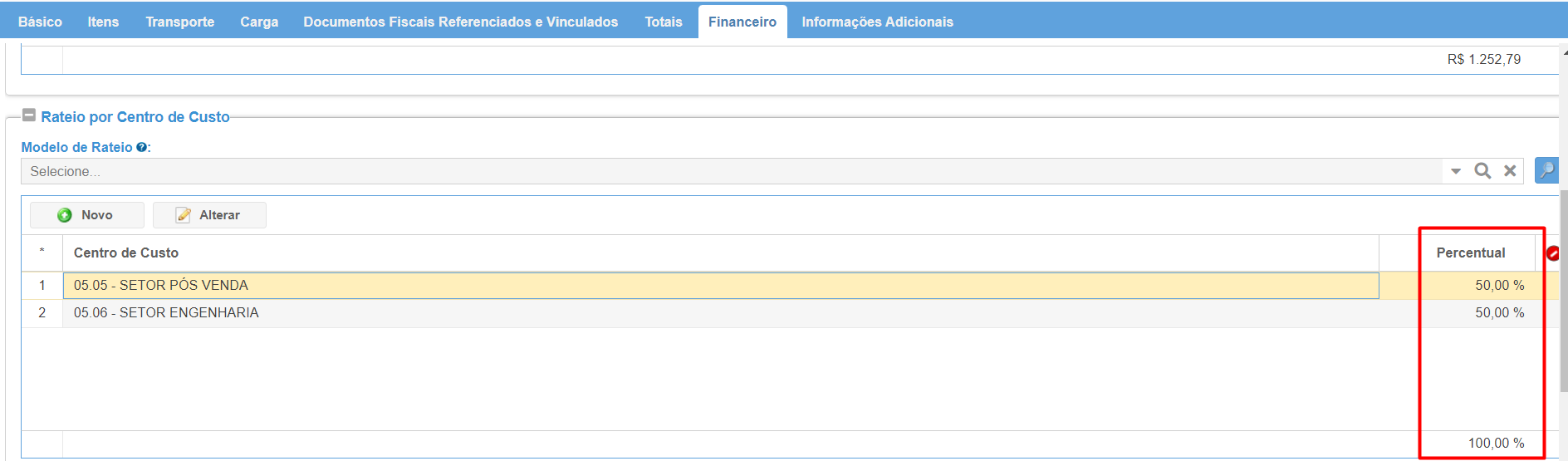
É possível definir os centros de custos e seus percentuais sem um modelo pré cadastrado. Acesse a aba "Financeiro" da nota e ao invés de escolher um modelo conforme mostrado acima, insira o centro de custo e seu percentual por meio do botão NOVO. Faça isso um a um até completar 100%.
Duplicata (conta a receber / pagar)
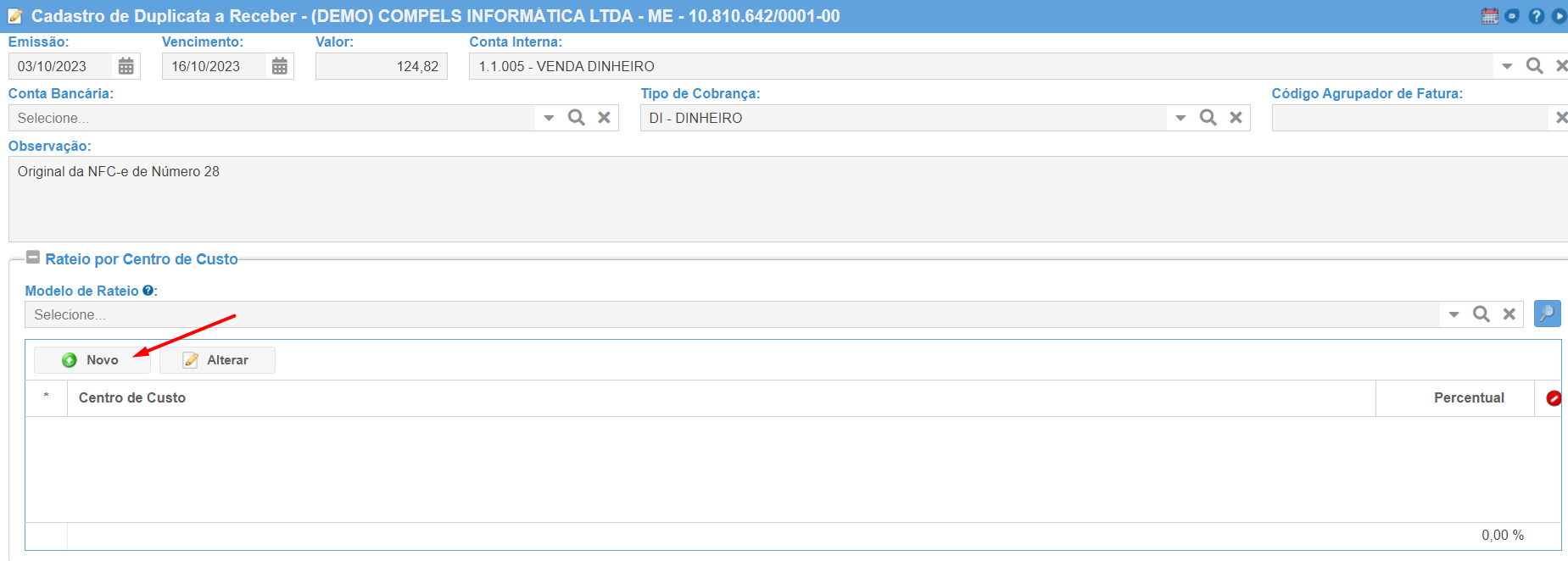
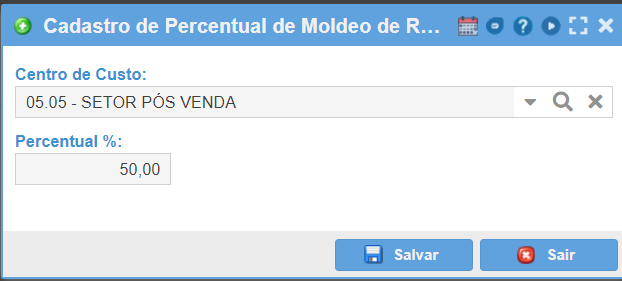
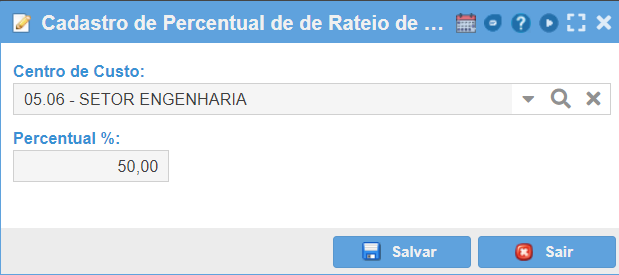
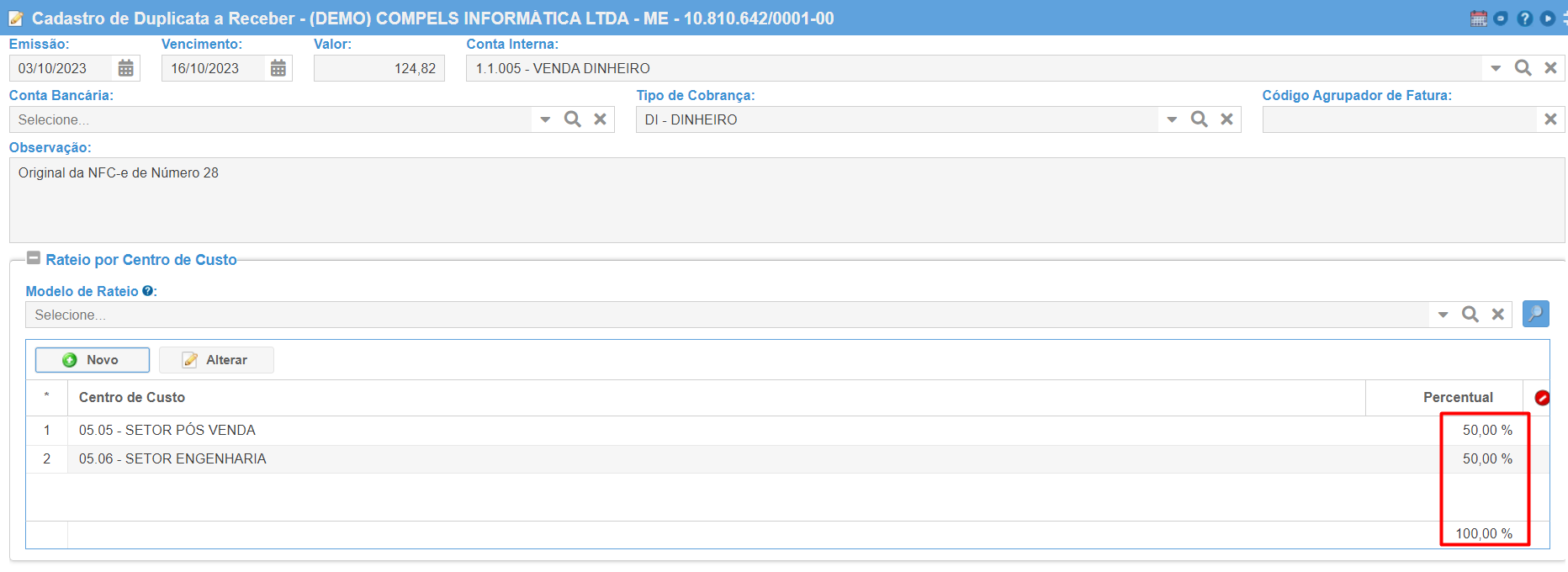
Acesse a duplicata e aparecerá a opção de "Rateio por Centro de Custo". Clique sobre essa opção para expandir e ao invés de escolher um modelo, insira o centro de custo e seu percentual por meio do botão NOVO. Faça isso um a um até completar 100%.