A Situação Comercial consiste em armazenar todo o histórico do cliente potencial, com os contatos feitos e suas etapas.
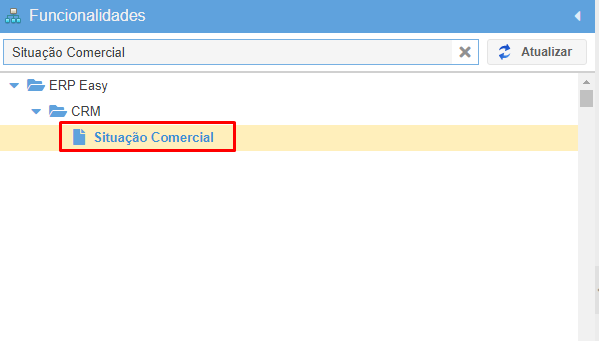
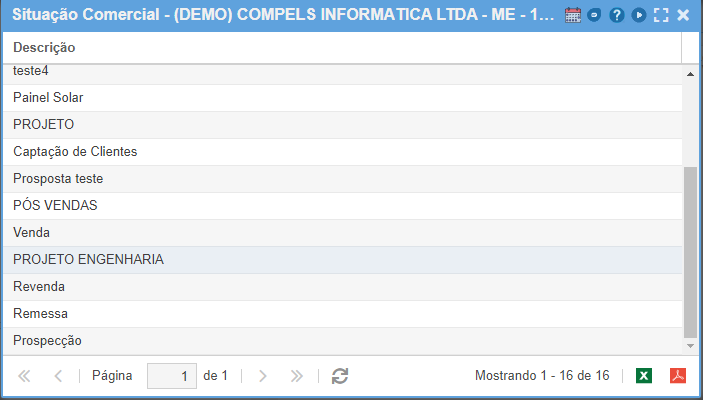
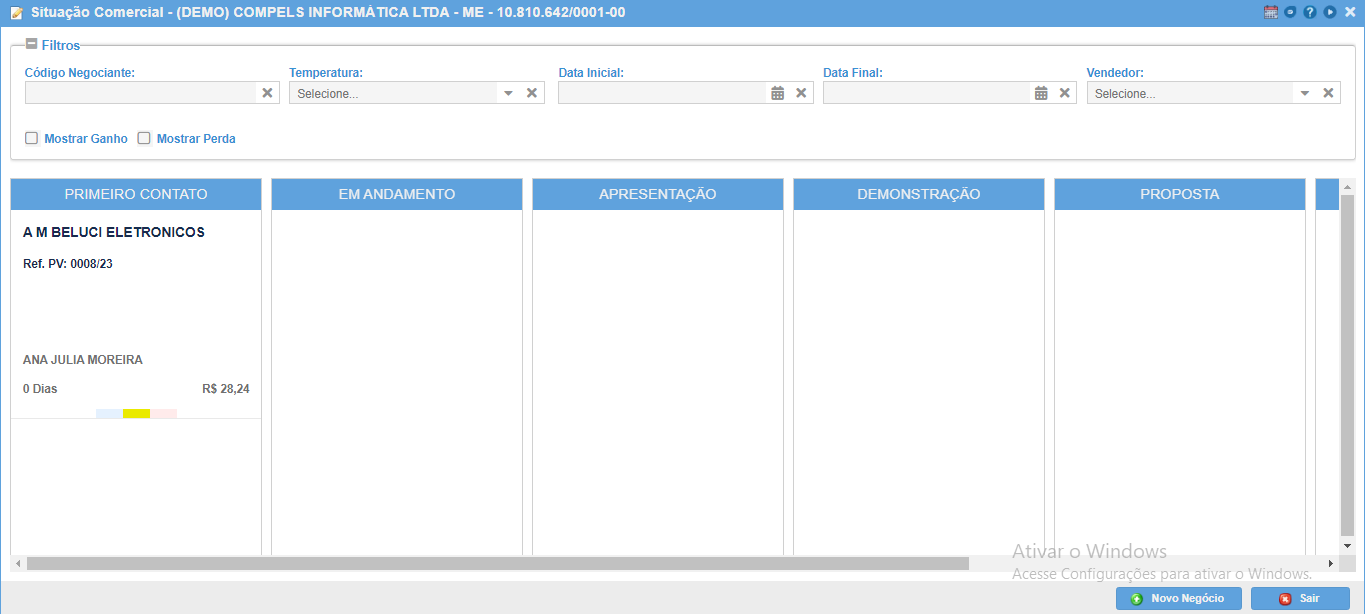
Ao acessar essa funcionalidade, seremos direcionados para a tela abaixo. Para dar inicio ao Contato, escolha qual Situação Comercial irá utilizar:
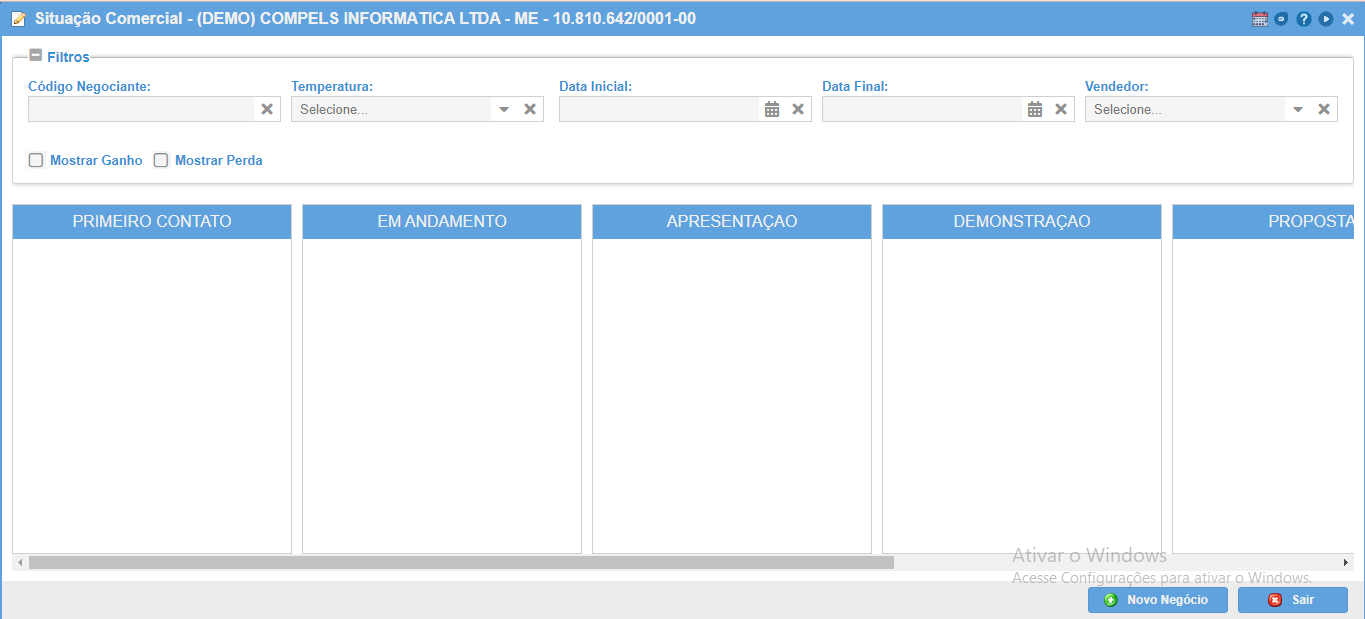
Filtros:
* Código Negociante: Campo para filtrar utilizando o código do Negociante;
* Temperatura: Campo para filtrar utilizando o código do Negociante;
* Data Inicial: Campo para filtrar utilizando a data inicial do Contato;
* Data Final: Campo para filtrar utilizando a data final do Contato;
* Vendedor: Campo para filtrar através do Vendedor responsável pelo Contato;
* Mostrar Ganho: Campo para filtrar através dos contatos finalizados como Ganho;
* Mostrar Perda: Campo para filtrar através dos contatos finalizados como Ganho;
Criando um Novo Contato:
Para cadastrar um novo contato, clique no botão "Novo" e seremos direcionados para a tela abaixo.
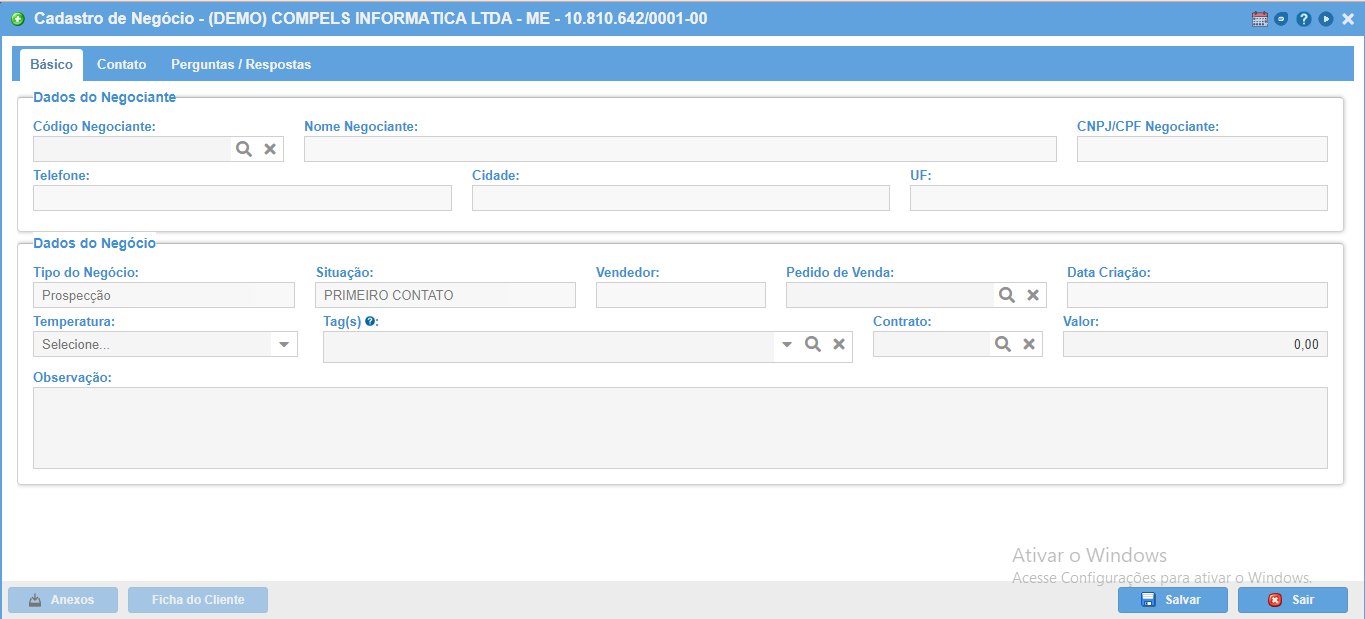
Aba Básico:
Dados do Negociante
* Código Negociante: Campo para selecionar o negociante para esse Contato, basta clicar na lupinha e será direcionado a Carteira de Vendedor;
* Os demais campos referentes as informações do negociante seráo preenchidos automáticamente, puxando do Cadastro de Negociante.
Dados do Negócio
*Tipo do Negócio: Campo preenchido automáticamente com o Tipo de Negócio escolhido anteriormente;
* Situação: Campo preenchido automáticamente com a Situação atual do contato;
* Vendedor: Campo preenchido automáticamente com o Vendedor responsável pelo Negociante selecionado para efetuar o contato;
* Pedido de Venda: Campo para informar algum pedido de venda (caso exista) salvo no sistema referente a esse negociante;
* Data de Criação: Campo preenchido automáticamente com a data da criação do contato;
* Temperatura: Campo para selecionar a temperatura desse contato;
* Tags: Campo para inserir tags a esse contato;
* Contrato: Campo para inserir algum contrato (caso exista) salvo no sistema referente a esse negociante;
* Valor: Campo preenchido automáticamente com o valor do Pedido de Venda informado no campo acima;
* Observação: Campo em aberto para alimentar com informações referente a esse negociante;
Aba Contato
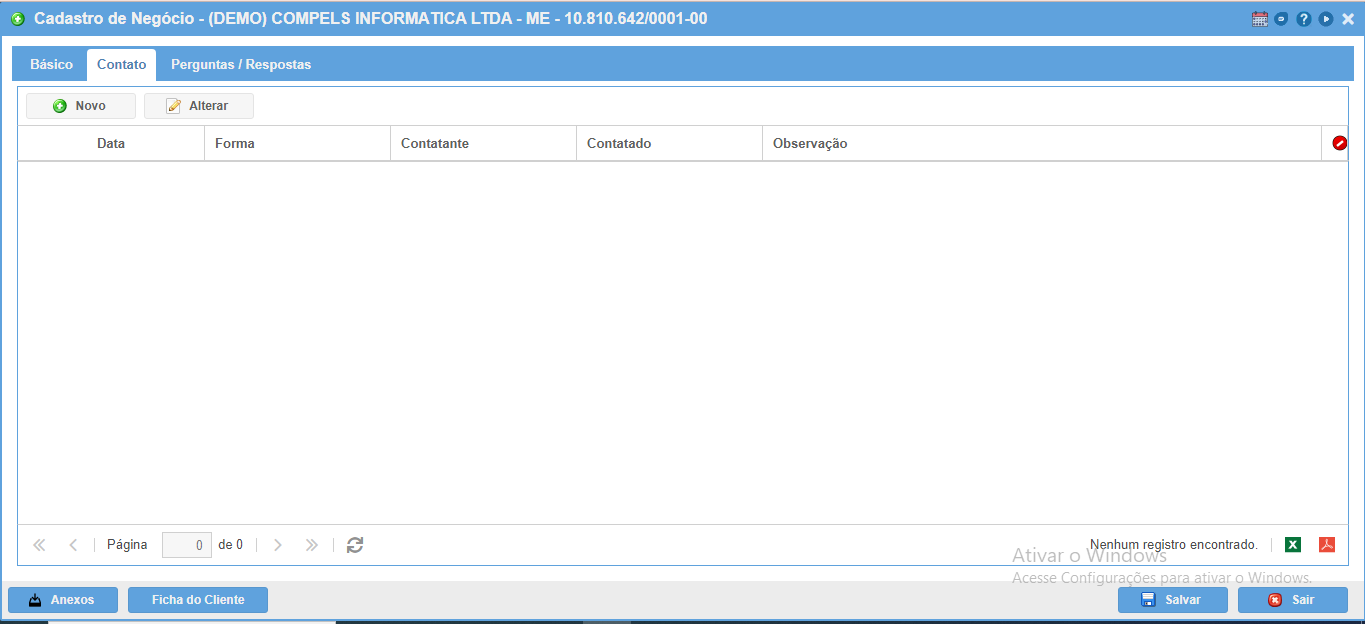
Para inserir um novo contato, clique no botão "Novo" e seremos direcionados para a tela abaixo.
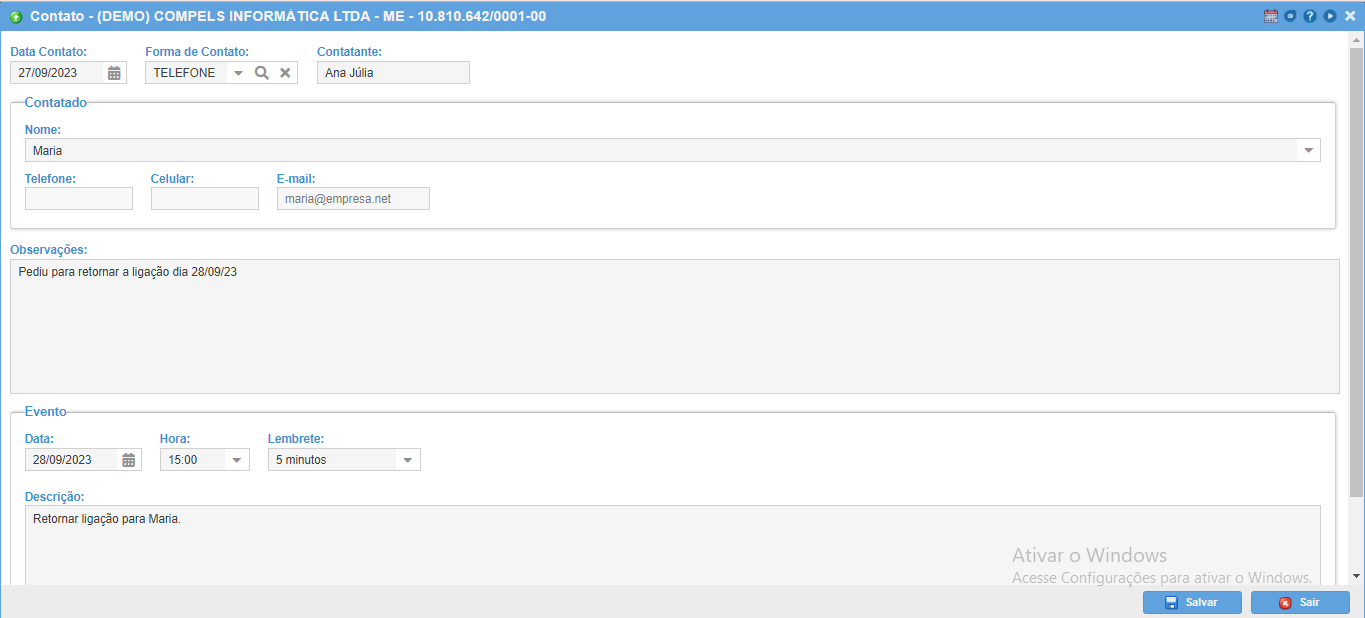
* Data Contato: Campo preenchido automáticamente com a data atual do cadastro, porém pode ser alterada, basta clicar no icone de calendário;
* Forma de Contato: Campo para selecionar a forma de contato realizada;
* Contatante: Campo preenchido automáticamente com o usuário que está realizando o contato;
* Contatado: Campo para informar o nome do Contatado, de acordo com o que foi informado no ato do Cadastro do Negociante;
* Observações: Campo em aberto para relatar o que foi falado no contato;
Evento: O evento, pode ser utilizado quando há uma reunião agendada para esse negociante ou em situações que se faça necessário criar um lembrete.
* Data: Campo para informar a data da reunião/ contato a ser feito;
* Hora: Campo para informar o horário da reunião/ contato a ser feito;
* Lembrete: Campo para selecionar quanto tempo de antecedência você gostaria que sistema te notificasse desse evento. (A Notificação é feita através do sininho na tela inicial do sistema);
* Descrição: Campo em aberto para descrever o evento;
Aba Perguntas e Respostas
Nessa aba você irá responder as perguntas escolhidas para esse Tipo de Negócio. Para responder, basta clicar na coluna de Resposta da pergunta desejada.
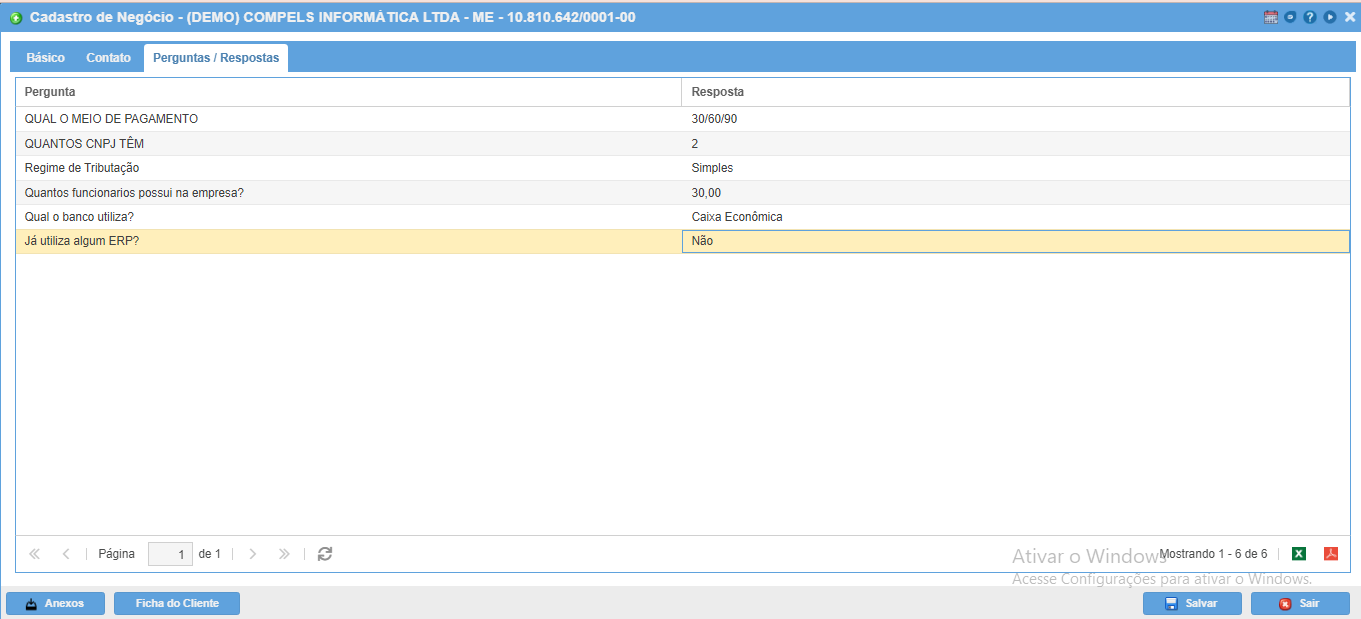
Após preencher os campos necessários, pode salvar o contato clicando no botão "Salvar".
Os card's com os contatos ficarão dessa forma no CRM, podendo ser "arrastados" entre as etapas, até a finalização.
Clicando no Card com o Botão direito do Mouse irá aparecer essa pequena tela abaixo:
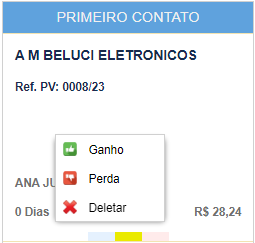
* Ganho:
Botão para finalizar Contato como Ganho;
* Perda:
Botão para finalizar o Contato como Perda;
* Deletar:
Botão para deletar Contato;
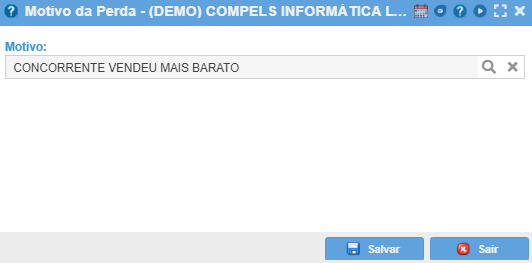
Clicando em Perda, a tela abaixo será apresentada:
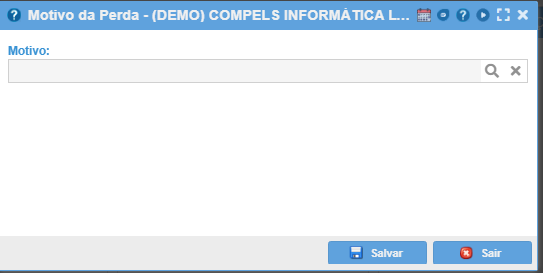
Para selecionar o motivo da perda, basta clicar na lupinha e a tela de Cadastro de Motivo de Perda irá abrir.

Após selecionar o motivo da perda, pode salvar clicando no botão "Salvar".