No cadastro de Clientes com Restrição de Vendedor devem ser informados todos os clientes.
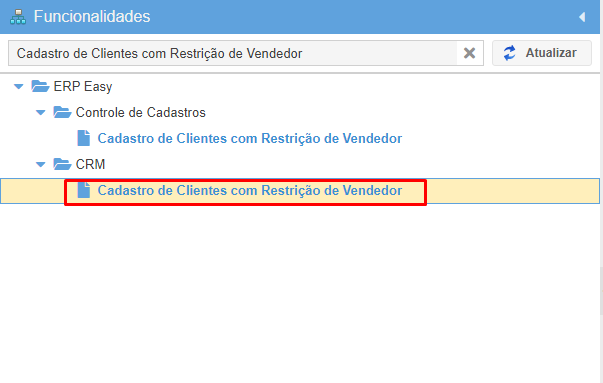
Para acessar a tela de "Cadastro de Clientes com Restrição de Vendedor":
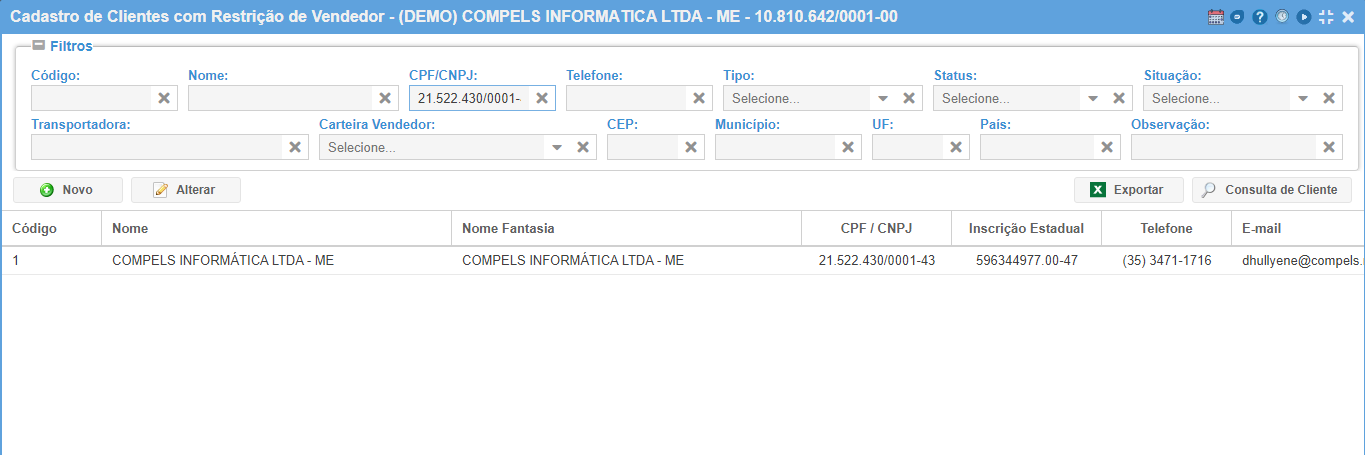
Após acessar será mostrada uma tabela com todos os clientes cadastrados, sendo assim possível alterar um cliente já existente ou incluir um novo cliente.
- Utilize os filtros para pesquisar um cliente específico.
Ao clicar no botão "NOVO", a tela abaixo será apresentada, onde:
Código: Este código é sugerido automaticamente pelo sistema de forma sequencial.
Nome: Preencher com o nome do Cliente.
Cadastro e Alteração: O sistema irá inserir automaticamente as datas e os responsáveis destes campos.
O sistema possui uma facilidade no Cadastro de Cliente que é a busca automática dos dados por pesquisa de CNPJ. Para isto, escolha a opção "Tipo" como jurídica, insira o CNPJ da empresa e clique na "Lupa". Serão retornados informações como Nome (Razão Social), CNAE, E-mail, Telefone e Endereço. Atente-se se alguns destes dados, como e-mail e telefone, são mesmo do cliente ou podem ser da contabilidade do cliente.
Dados Básicos:
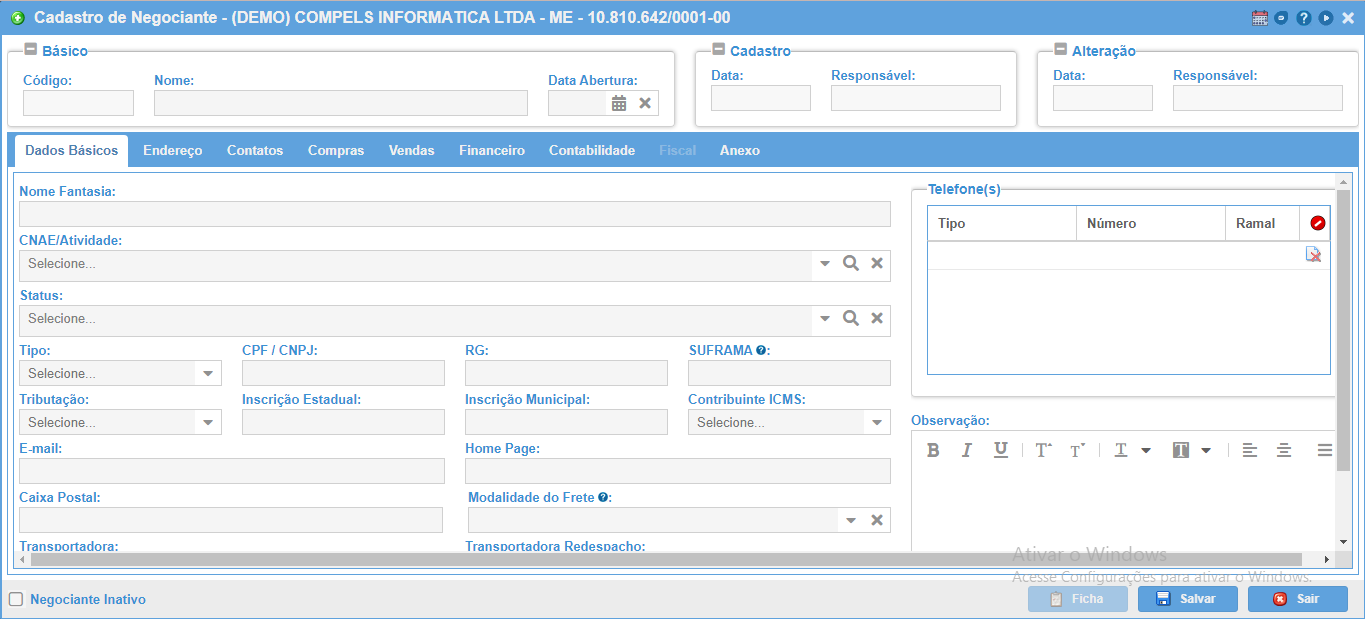
Nome Fantasia: Informar se aplicável.
CNAE: Informar todos os códigos CNAE que o negociante possuir, devendo ficar na primeira posição aquele que for o principal. É muito comum utilizarmos este campo como separador de clientes por segmentos.

Status: O Status é um campo obrigatório, é o que identifica o papel do negociante no cadastro, podendo inclusive exercer mais do que um papel, para isso selecione mais de um status.

Tipo: Deve-se informar se é pessoa física, jurídica, exterior ou outros. O campo outros só deve ser utilizado caso o negociante não se enquadre em nenhuma das opções anteriores.
CPF / CNPJ: Informar o CPF ou CNPJ baseado no campo "Tipo".
RG: Informar o RG baseado no campo "Tipo".
Suframa: Preencher caso o negociante se esteja habilitado junto ao SUFRAMA, este dado é informado na NFe.
Tributação: preencher a tributação do Negociante. O sistema trata a opção "outros" como indefinido.
Este campo é de extrema importância para o cadastro do Negociante Próprio, pois é o que define se a empresa é do Simples Nacional, Lucro Real ou Presumido influenciando no cálculo de impostos.
Inscrição Estadual: preencher se aplicável.
Inscrição Municipal: preencher se aplicável.
Contribuinte de ICMS: informar se o Negociante é Contribuinte ou Não.
E-mail: Informar o e-mail do negociante. Este e-mail será utilizado no módulo de Compras para envio de solicitação de orçamento, por exemplo. Porém não será utilizado para envio das Notas Fiscais e/ou boletos, para o envio destas informações aos clientes, utilize os e-mails cadastrados na aba de "Contatos".
Home Page: preencher se aplicável.
Caixa Postal: preencher se aplicável.
Transportadora: Qual transportadora será utilizada para este negociante (se aplicável). Esta informação é utilizada na emissão de pedidos de venda.
Data Nascimento: disponível apenas para pessoas físicas.
Sexo: disponível apenas para pessoas físicas.
Telefone: Informar todos os telefones que a empresa possua, podendo discriminar em FIXO, CELULAR e FAX. e Outros.
Observação: Campo livre sem tratativa fiscal ou contábil.
Negociante Inativo: Depois de efetuado o cadastro do negociante, caso ele tenha sido relacionado a algum registro no sistema (financeiro ou fiscal), não é possível apagá-lo a menos que todos os movimentos associados a ele também sejam apagados. Portanto pode-se inativar este negociante, isto significa que este cadastro não poderá mais ser utilizado em novas movimentações.
ENDEREÇO
Na aba de endereços existem três opções possíveis:
- Endereço Físico
- Endereço de Pagamento
- Endereço de Entrega (podendo ter mais de um endereço de entrega por Negociante).
Para inserir o endereço clique no botão "Novo". 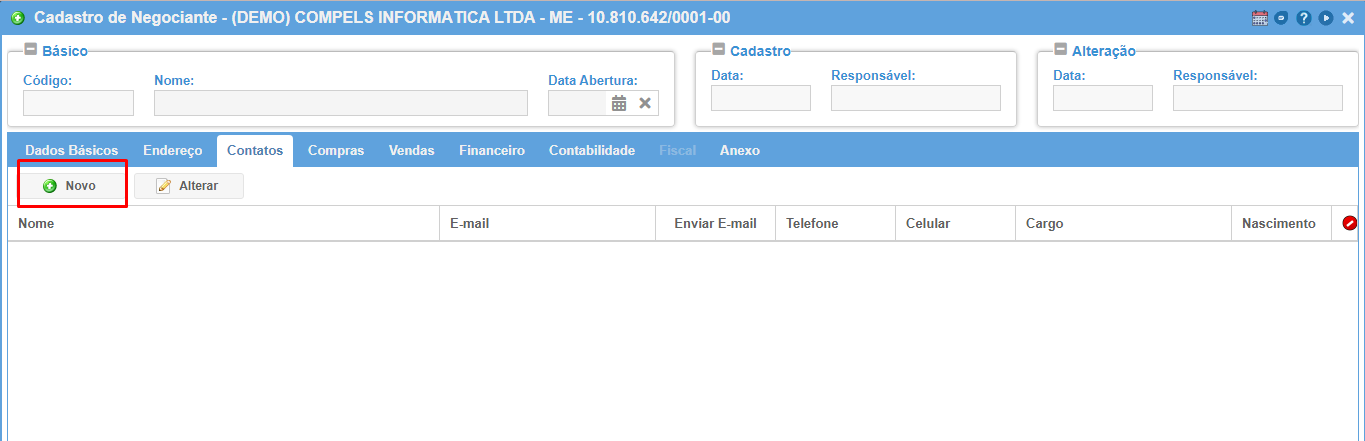
Escolha o Tipo de Endereço e pesquise pelo CEP (caso não encontre, o CEP deve ser cadastrado). Os demais campos serão preenchidos automaticamente.

CONTATOS
Informe quantos contatos forem necessários, com os seguintes dados:
- Nome: Informe o nome do contato.
- Telefone: Informe o telefone para contato.
- Celular: Informe o celular para contato.
- Email: Informe o email para contato.
- Enviar XML: Esta opção deve estar marcada se o contato for receber a NFe por email.
- Cargo: informar se aplicável. Ao clicar na "Lupa", poderá escolher o cargo já cadastrado ou poderá cadastrar um novo cargo clicando no botão "Novo".
O cargo também poderá ser cadastrado previamente através da tela de "Cadastro de Cargo".
- Nascimento: informar a data de nascimento do contato.
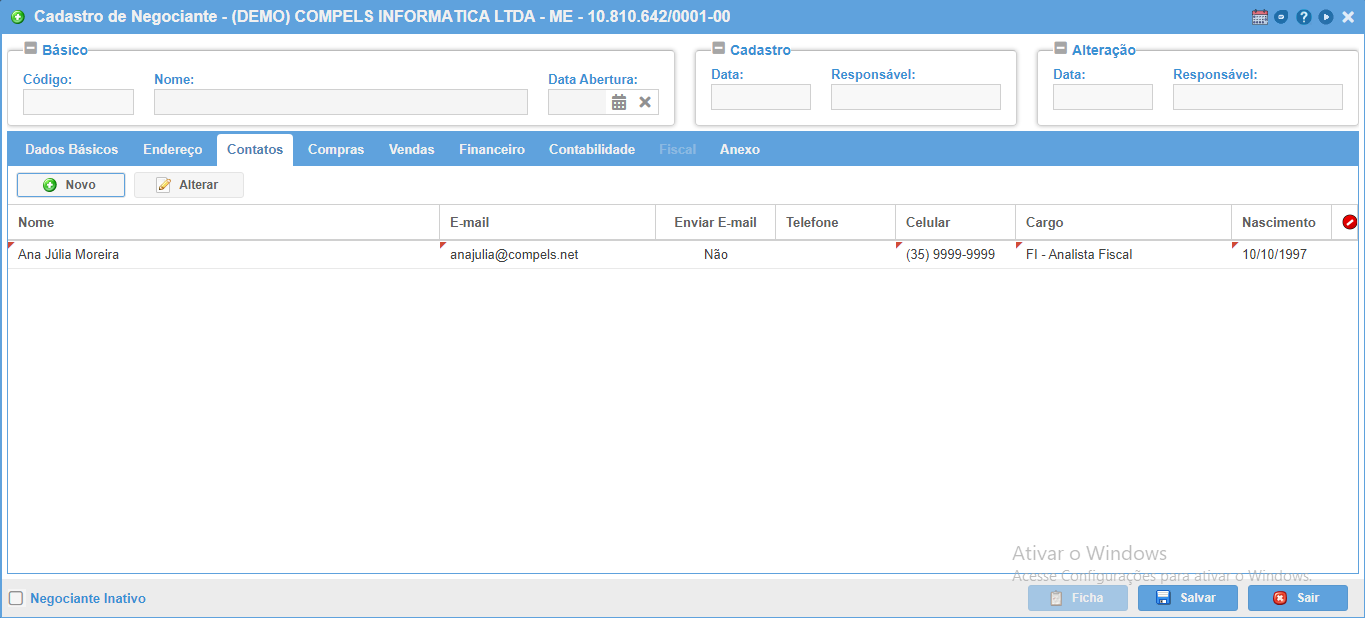
Para excluir um "Contato", clique no botão "DELETAR" conforme a tela abaixo. 
COMPRAS
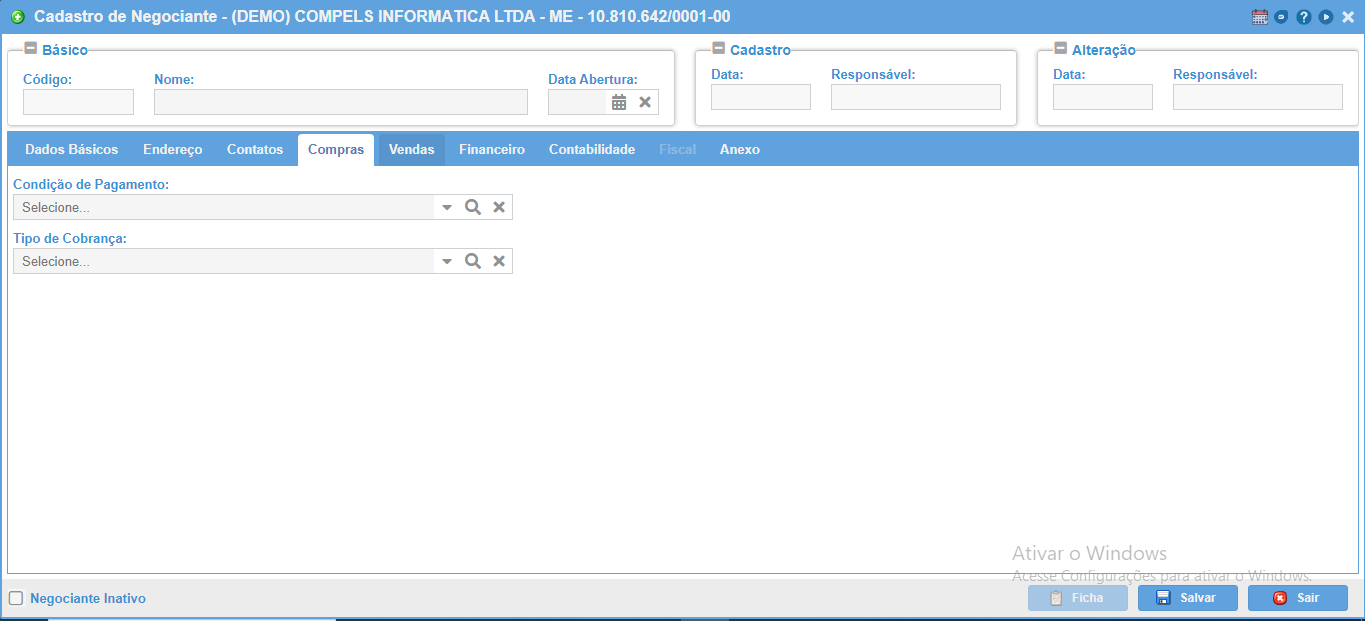
Condição de Pagamento: Condição de pagamento, quando necessário, para casos de Pedidos de Compra.
Ao clicar na "Lupa" é possível escolher uma condição de pagamento ou cadastrar uma nova condição.
A Condição de Pagamento também poderá ser cadastrada previamente através da tela de "Cadastro de Condição de Pagamento".
Tipo de Cobrança: Tipo de cobrança, quando necessário.
Ao clicar na "Lupa" é possível escolher um tipo de cobrança ou cadastrar um novo tipo.
O Tipo de Cobrança também poderá ser cadastrado previamente através da tela de "Cadastro de Tipo de Cobrança".
*Estes dados da aba "Compras" serão utilizados no "Pedido de Compra".
VENDAS
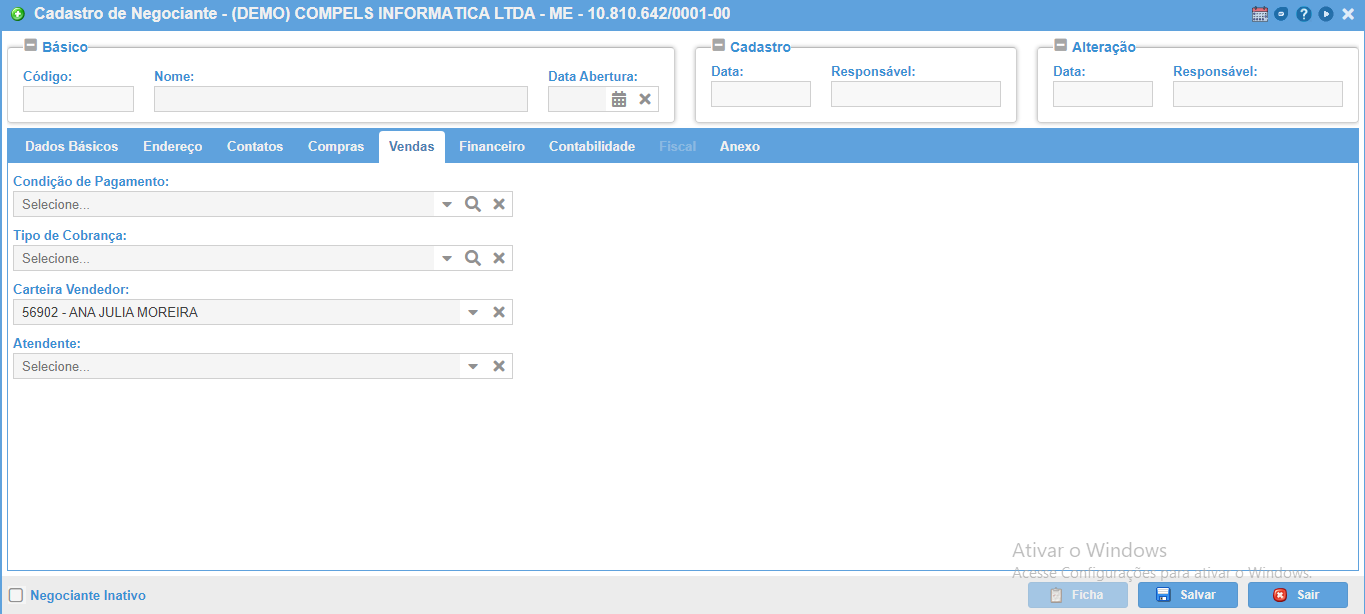
Condição de Pagamento: Condição de pagamento, quando necessário, para casos de faturamento por contrato.
Ao clicar na "Lupa" é possível escolher uma condição de pagamento ou cadastrar uma nova condição.
A Condição de Pagamento também poderá ser cadastrada previamente através da tela de "Cadastro de Condição de Pagamento".
Tipo de Cobrança: Tipo de cobrança, quando necessário.
Ao clicar na "Lupa" é possível escolher um tipo de cobrança ou cadastrar um novo tipo.
O Tipo de Cobrança também poderá ser cadastrado previamente através da tela de "Cadastro de Tipo de Cobrança".
Carteira Vendedor: Caso cliente, informar o vendedor responsável (pré-cadastrado como negociante), para separação da carteira de vendas.
Atendente: Caso cliente, informar o Atendente responsável (pré-cadastrado como negociante).
*Estes dados da aba "Vendas" serão utilizados no "Pedido de Venda".
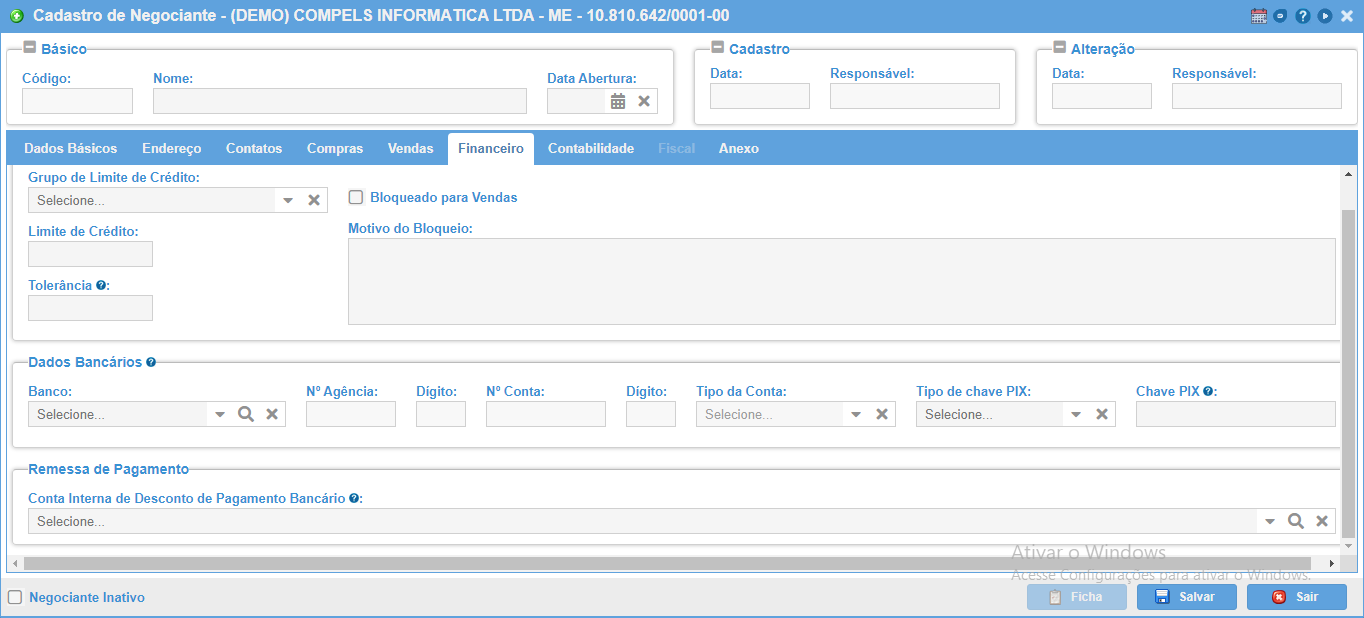
FINANCEIRO
Grupo de Limite de Crédito: Grupo definido para compartilhar o limite de crédito, questões de bloqueio, etc.
Limite de Crédito: Informar o valor de crédito aprovado para este cliente, caso informado será validado no ato da confirmação do pedido de venda.
Tolerância: quantidade de dias que o limite de crédito irá atuar, para validação de duplicatas vencidas (Tolerância de Atraso).
Bloqueado p/ vendas: Caso marcado, não será possível cadastrar notas fiscais nem pedidos de venda para este negociante.
Motivo do Bloqueio: Observações gerais (ACIPA, SERASA, etc), ou qual o motivo do bloqueio daquele cliente.
Dados Bancários: Utilizado para integrações de remessas de pagamentos (TE, DOC e transferência).
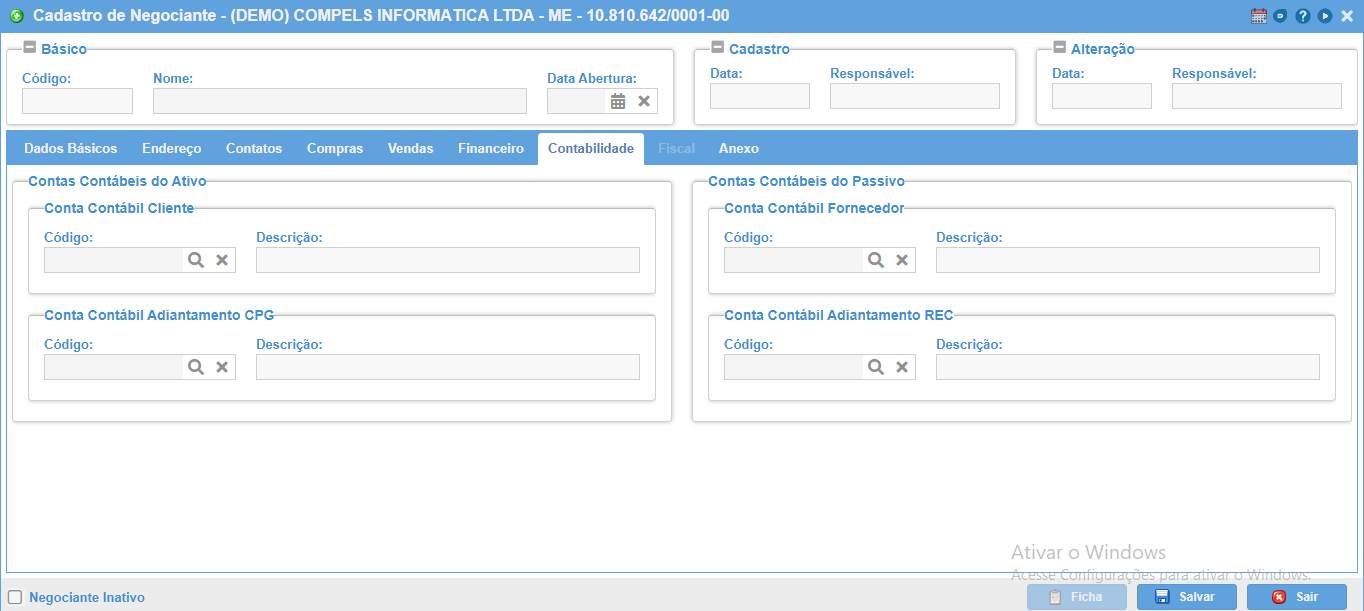
CONTABILIDADE
Informar as contas contábeis para as operações listadas abaixo.
ANEXO
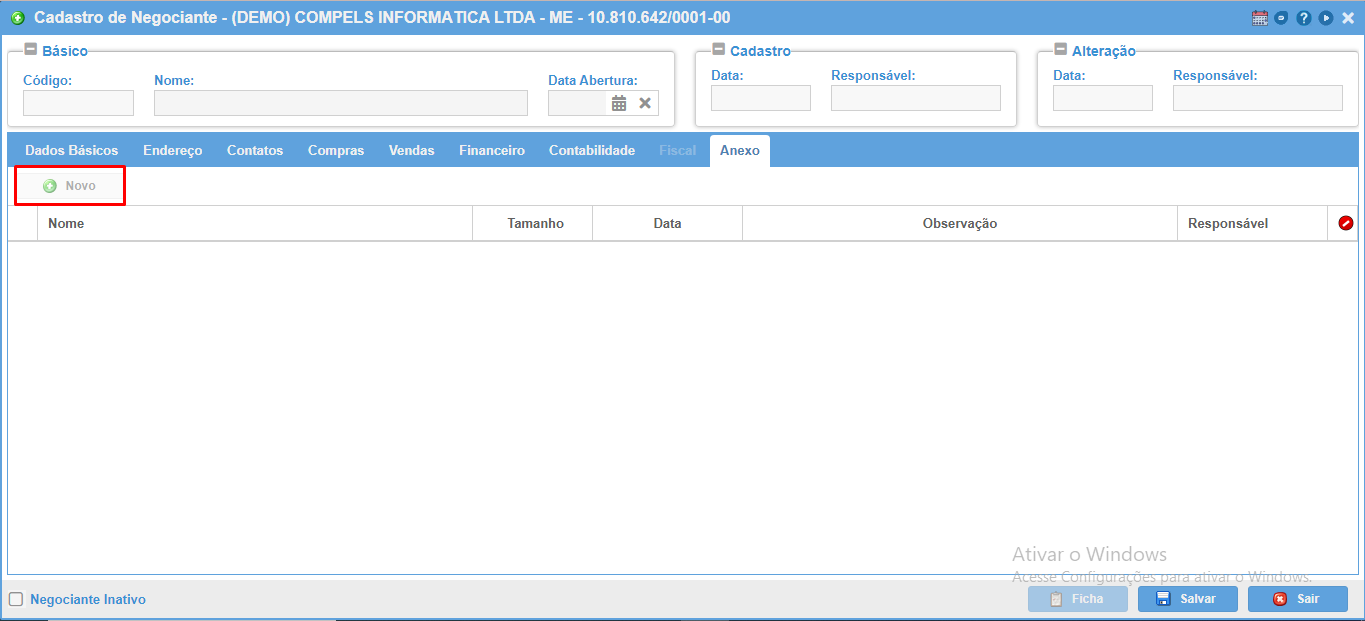
Nesta aba é possível inserir arquivos relacionados ao Negociante.
Clique no botão "Novo" e selecione o arquivo para armazenagem. Podem ser inseridos quantos arquivos julgar necessário.