
Acesse nas funcionalidades: "Cadastro de Projeto".
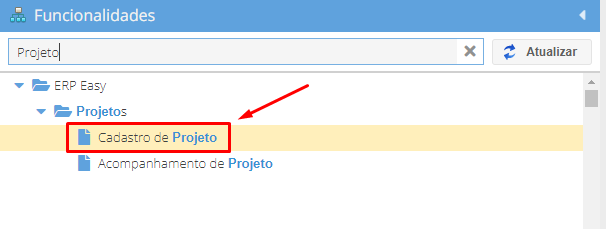
Ao acessar essa funcionalidade, seremos direcionados para a tela abaixo.
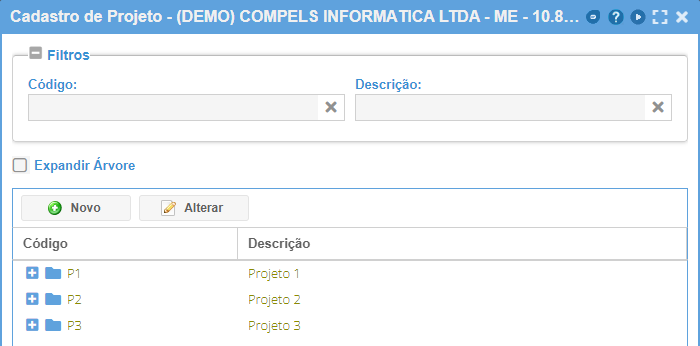
Filtros
Código: Filtrar pelo "Código" do projeto, como por exemplo, "P1";
Descrição: Filtrar pela "Descrição" do projeto.
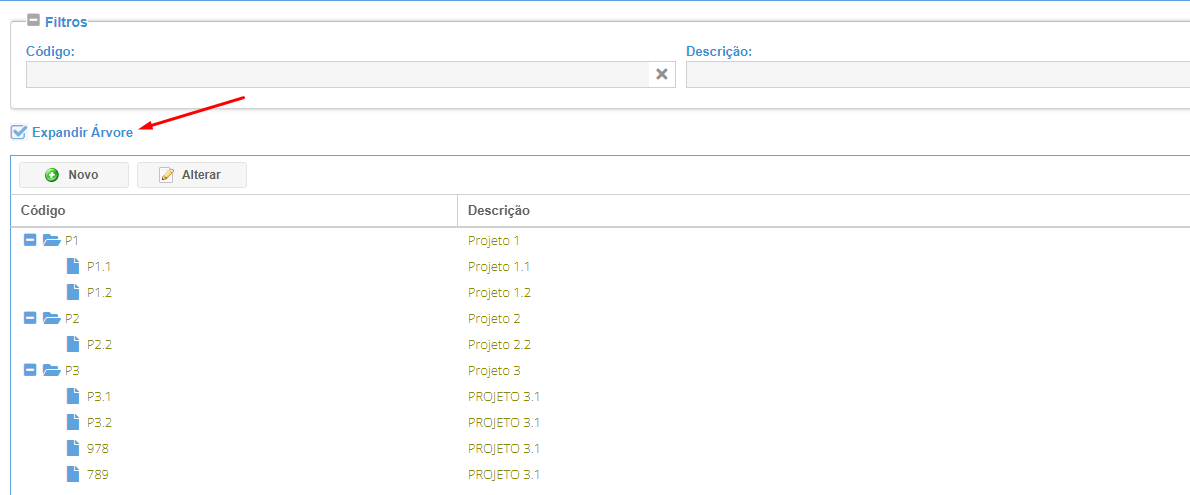
Os projetos listados são exibidos em cascata ou em ramificações, e para ver dessa forma clique no checkbox "Expandir Árvore", conforme mostrado na imagem abaixo.
Cadastrando a pasta e um novo projeto.
Para cadastrar um novo projeto, clique no botão "Novo" e seremos direcionados para a imagem abaixo.
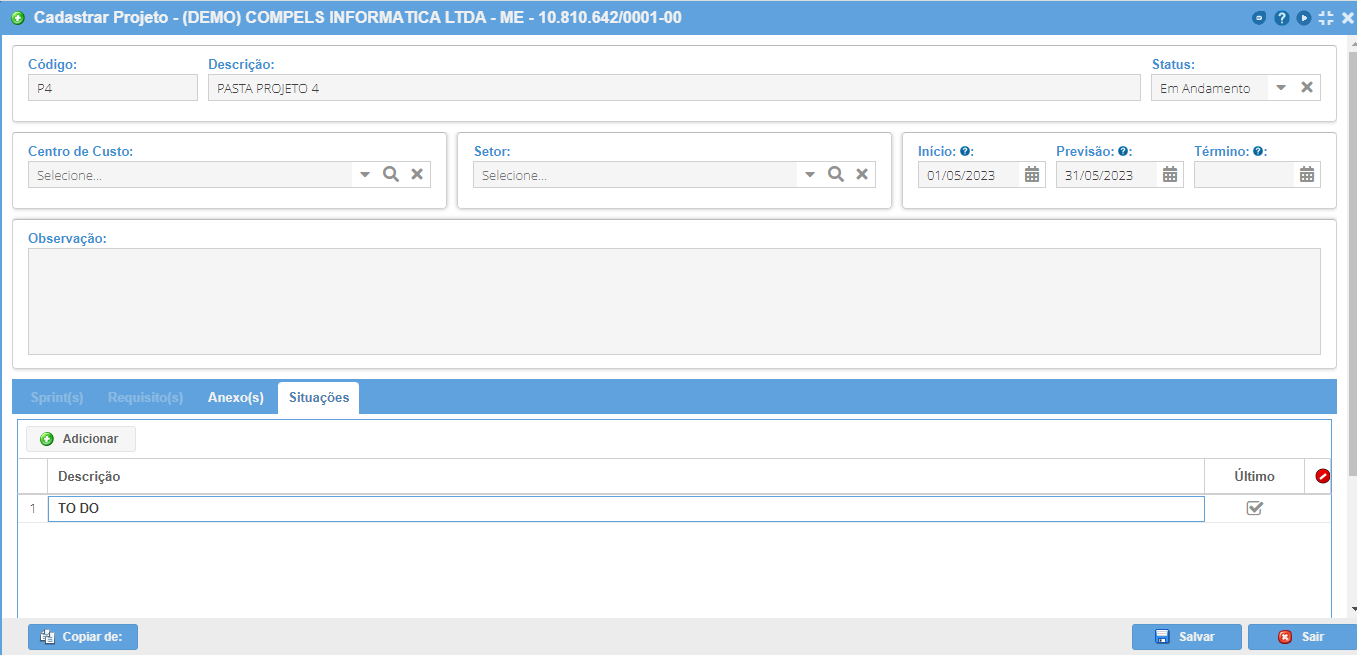
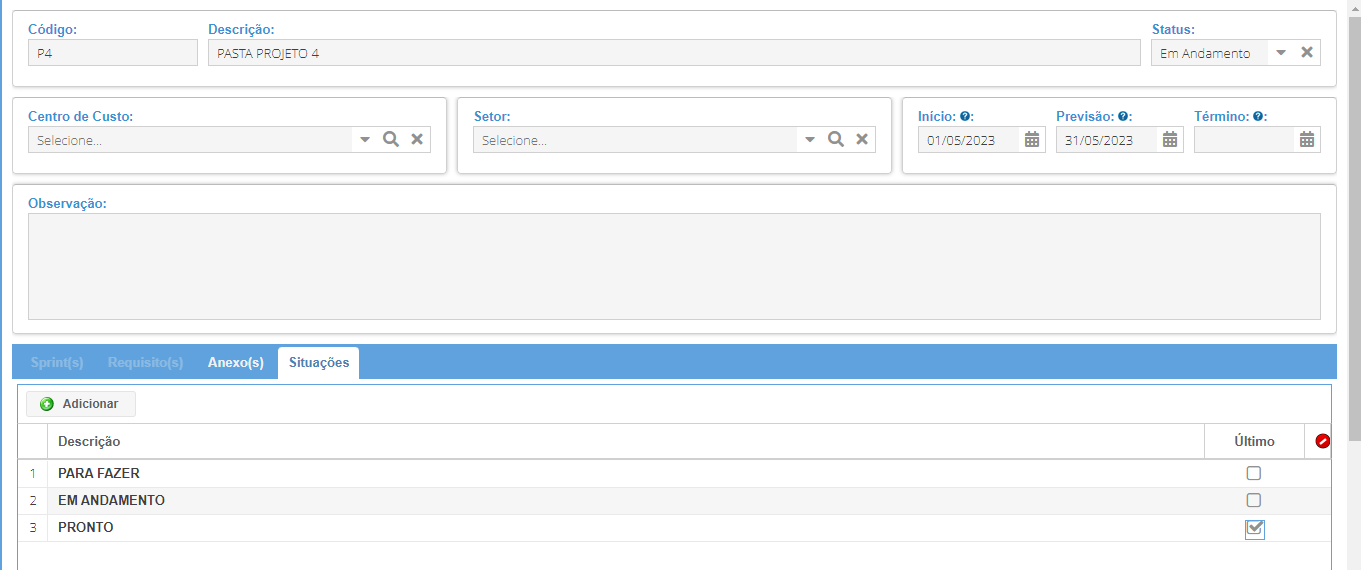
Nessa tela, podemos cadastrar a pasta onde um projeto pode ser alocado ou o projeto diretamente. Nesse exemplo, vamos criar uma pasta com o código "P4" e descrição "PASTA PROJETO 4" e depois cadastrar o projeto "P4.1" com a descrição "PROJETO 4.1", vinculando a essa pasta.
* Campos obrigatórios.
* Código: Campo para determinar o código desse projeto;
* Descrição: Campo para determinar a descrição desse projeto;
* Status: Campos para determinar o status desse projeto, que são: Em andamento, Pausado, Finalizado e Cancelado;
Centro de custo: Campo para determinar um centro de custo à esse projeto;
Setor: Campo para determinar um setor da empresa à esse projeto;
Datas: São campos para determinar as datas de início, previsão e término do projeto;
Observação: Campo aberto para descrever uma observação relevante ao projeto;
* Situação: As situações são as etapas do projeto. Cada projeto pode ter várias etapas e assim, no acompanhamento de cada projeto é possível ver o andamento das tarefas e atividades.
Após preencher esses campos, pode salvar a pasta e após isso, vamos criar o projeto vinculando a essa pasta.
Exemplo com os campos preenchidos.
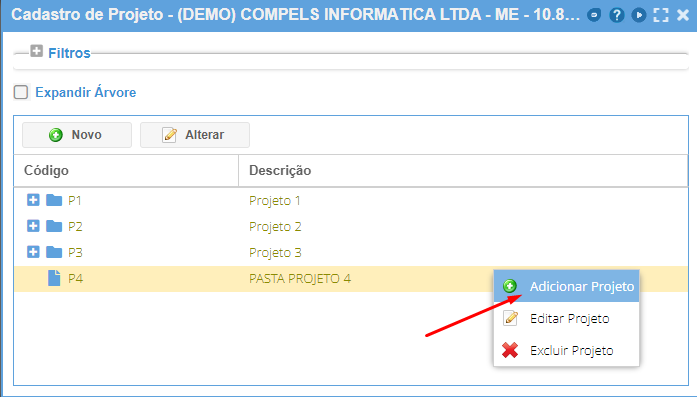
Após salvar, volte na tela anterior, localize a pasta criada e clique com o botão direito do mouse para cadastrar um novo projeto.
Preencha os campos conforme foi preenchido na criação da pasta e salve.