Se a Configuração de GNRE estiver feita para gerar e transmitir as guias automaticamente, as GNRE's aparecerão na funcionalidade detalhada abaixo (GNRE - Nacional de Recolhimento de Tributos Estaduais) após a transmissão das notas.
Contudo, é possível gerar e transmitir manualmente as GNRE's, conforme a explicação abaixo.
Gerando uma GNRE manualmente
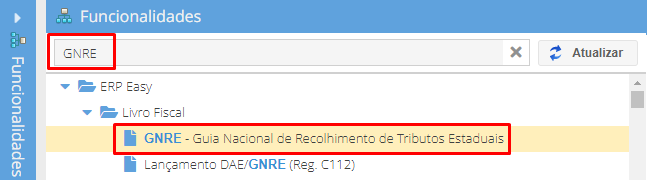
Após a solicitação ser aprovada, já é possível fazer a guia pelo ERP e transmiti-la ao portal de GNRE's. Para fazer a guia acesse a funcionalidade "GNRE - Guia Nacional de Recolhimento de Tributos Estaduais" conforme a imagem abaixo.
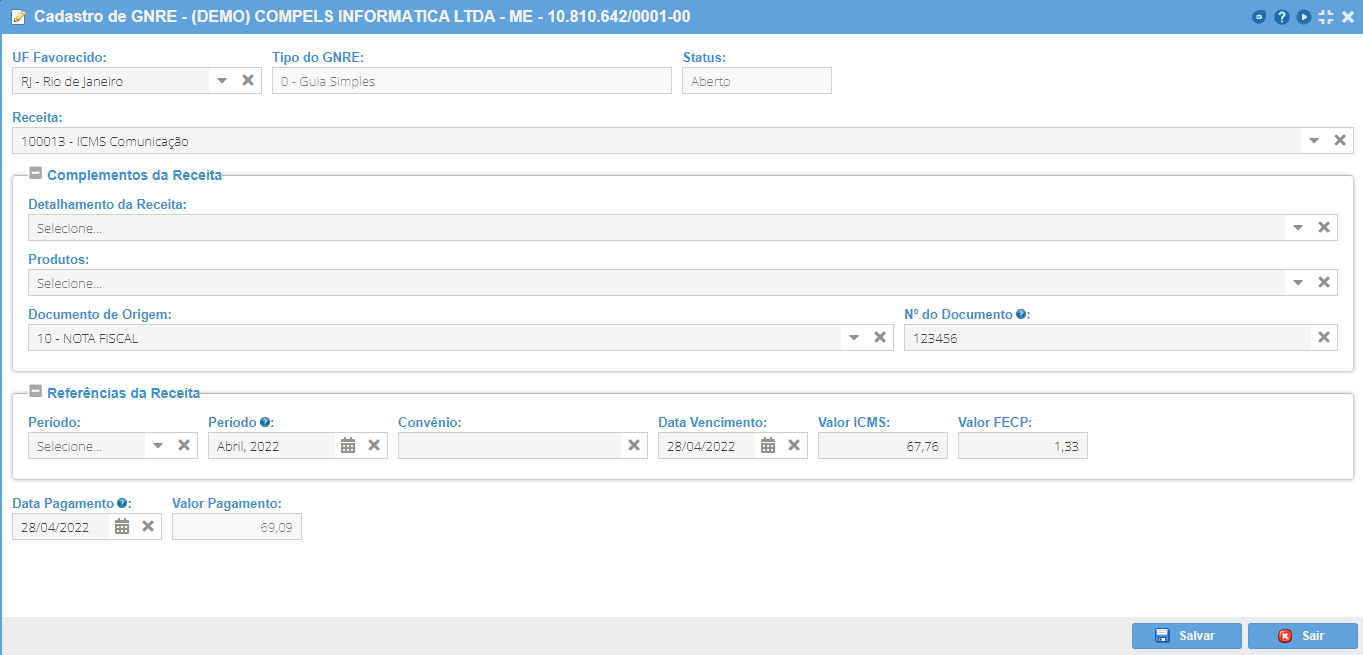
Ao entrar na funcionalidade, será aberto um formulário para preenchimento das informações. Esse formulário tem os campos parecidos ao do portal quando se faz uma nova guia, sendo assim, será como se tivesse no portal de GNRE's fazendo uma nova guia.
Segue abaixo um exemplo de uma GNRE com os campos obrigatórios preenchidos.
Os campos de seleção como: "UF Favorecido", "Receita", "Detalhamento da Receita", "Produtos", "Documento de Origem" e "Período", são campos com as opções já definidas com base no Portal GNRE.
Após o preenchimento, salve a guia no botão "Salvar".
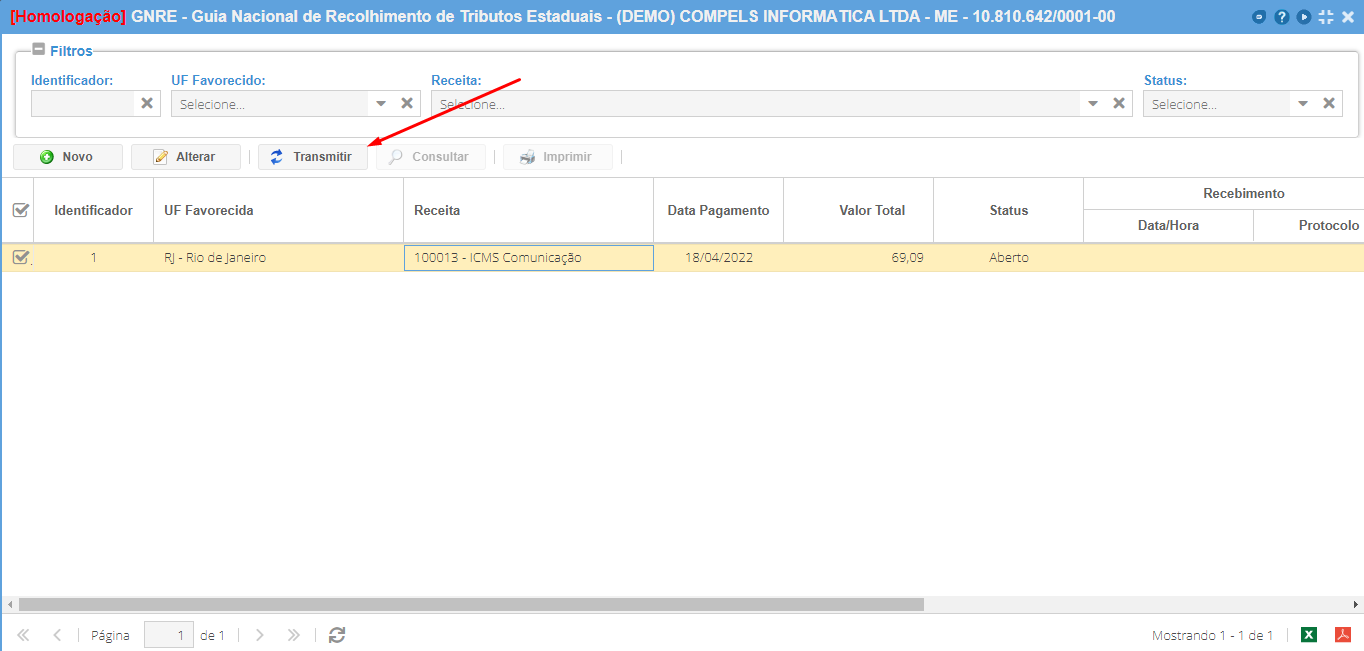
Após salvar a guia, o sistema voltará para a listagem de guias e é nessa tela que se faz a transmissão. Para fazer a transmissão, selecione a guia e clique em "Transmitir".
Obs.: Lembrando que para fazer a transmissão, é necessário que o ERP tenha um certificado A1 instalado.
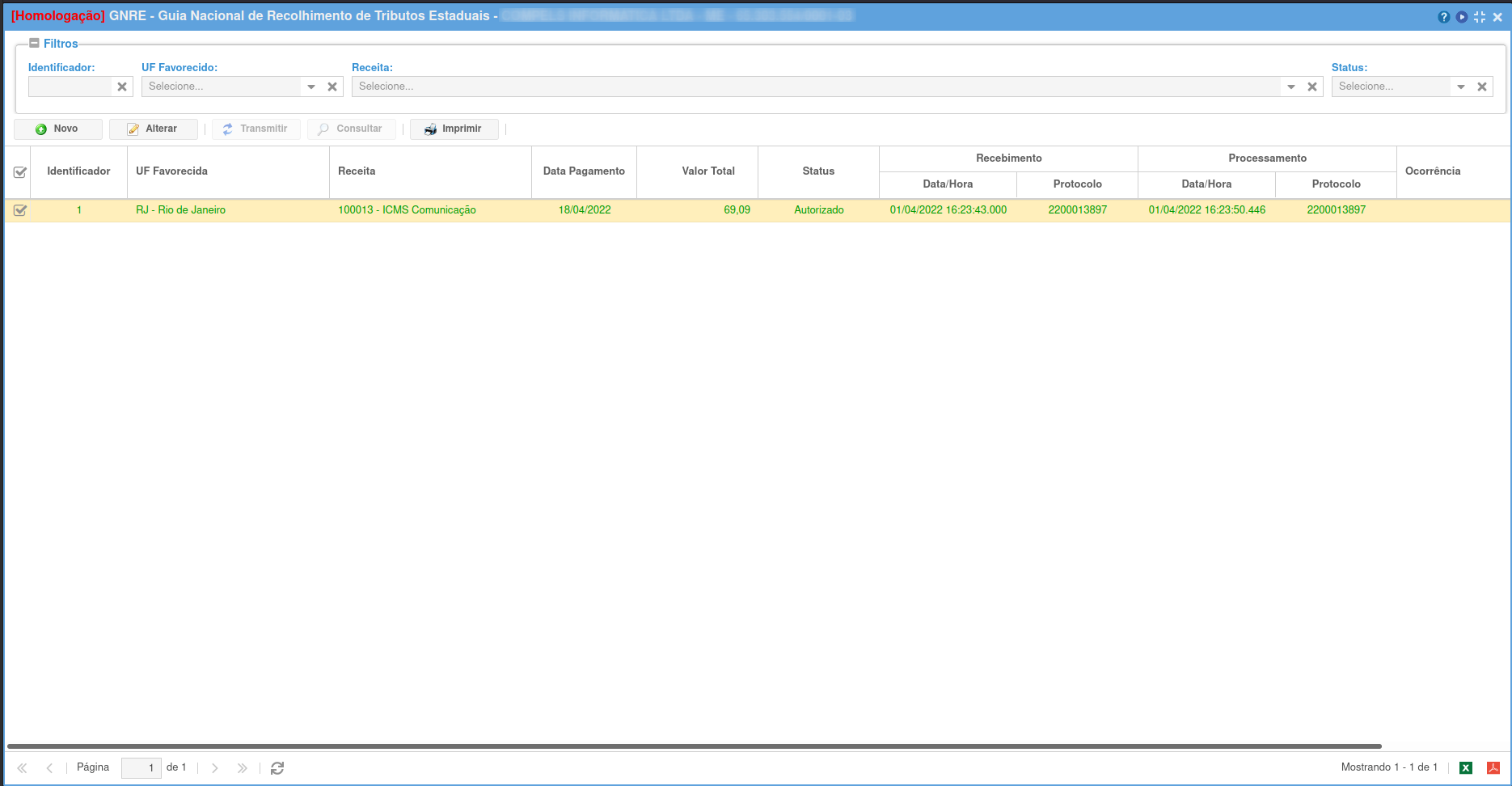
Após a transmissão, a guia mudará o status para "Autorizado", preenchendo automaticamente alguns campos após a transmissão, como: Data/Hora do recebimento, Protocolo do recebimento, Data/Hora do processamento e Protocolo do processamento.
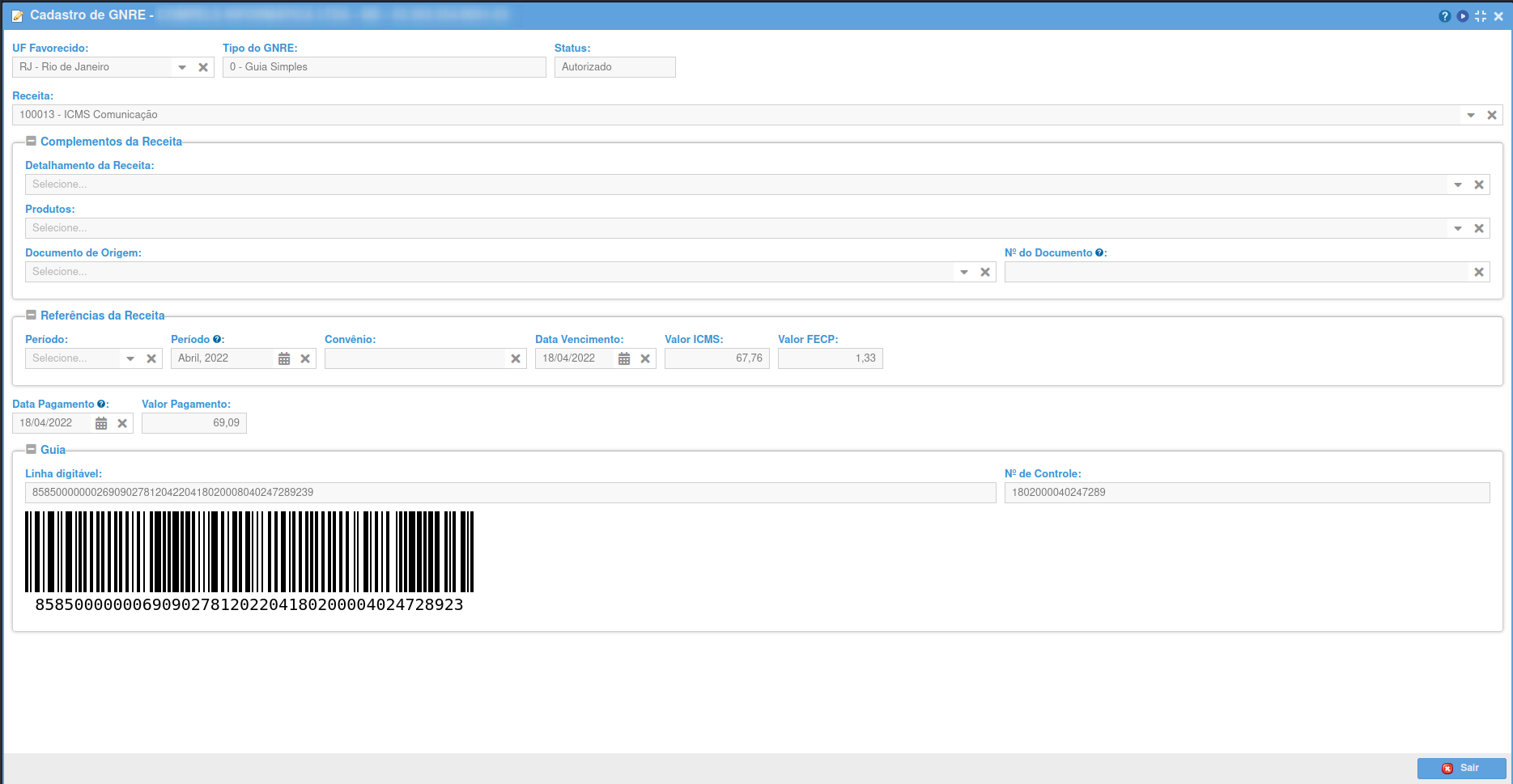
Se entrarmos na Guia após a autorização, aparecerá a aba "Guia" com a linha digitável e o código de barras.
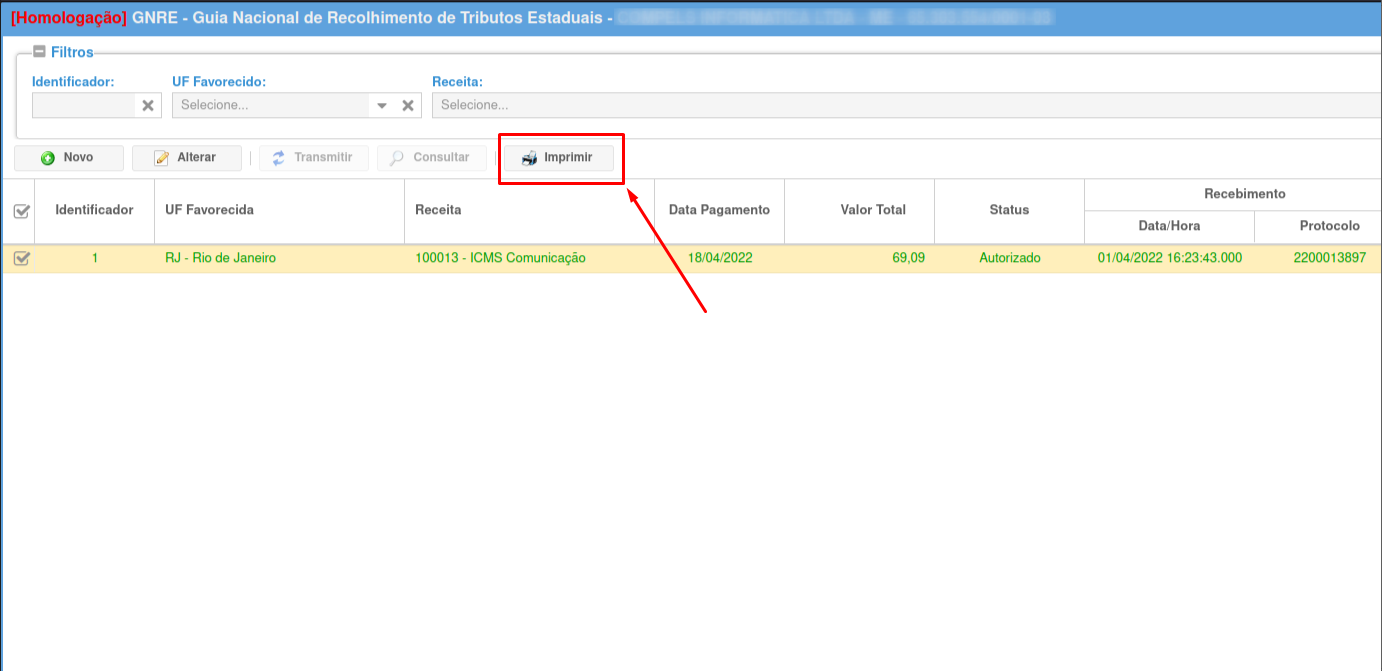
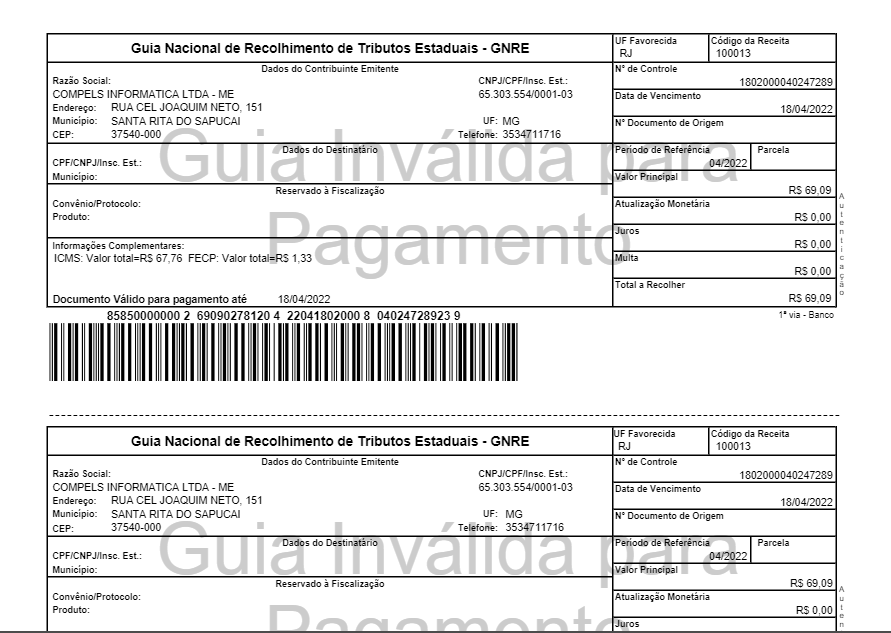
Para imprimir a Guia, selecione e clique em "Imprimir".
Gerando Financeiro e Registro C112 (SPED FISCAL)
Por ora, o ERP ainda não faz automaticamente a geração do financeiro e do registro C112, isto é, no momento da transmissão da Guia. Hoje é possível fazer manualmente o lançamento do valor a ser enviado para o financeiro e do registro C112. Para fazê-lo, acessa a funcionalidade "Lançamento DAE/GNRE (Reg. C112).
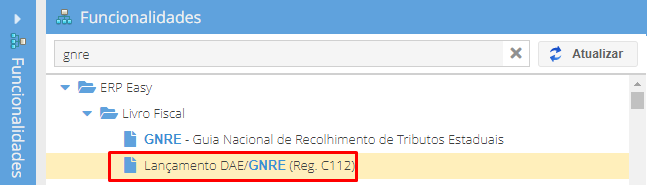
Preencha os campos conforme imagem abaixo, clique em "Lançar Financeiro" e depois "Salvar".
Obs.: Nesse formulário, há os campos necessários para o registro C112 do SPED Fiscal e para gerar a duplicata no financeiro.
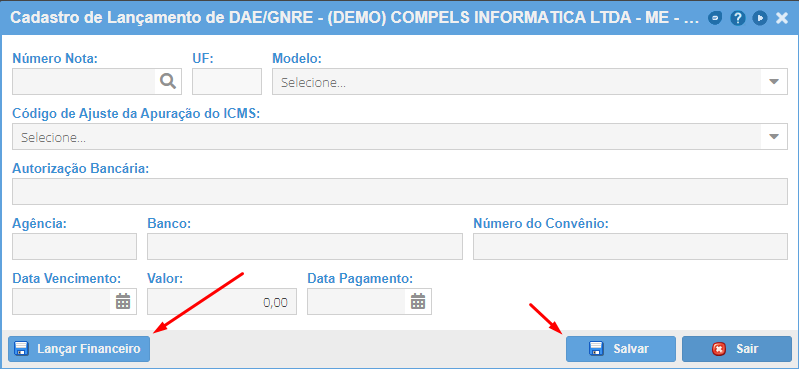
Ao fazer esse lançamento, o ERP irá gerar o financeiro desse lançamento e quando for gerado o SPED Fiscal, aparecerá no registro C112.
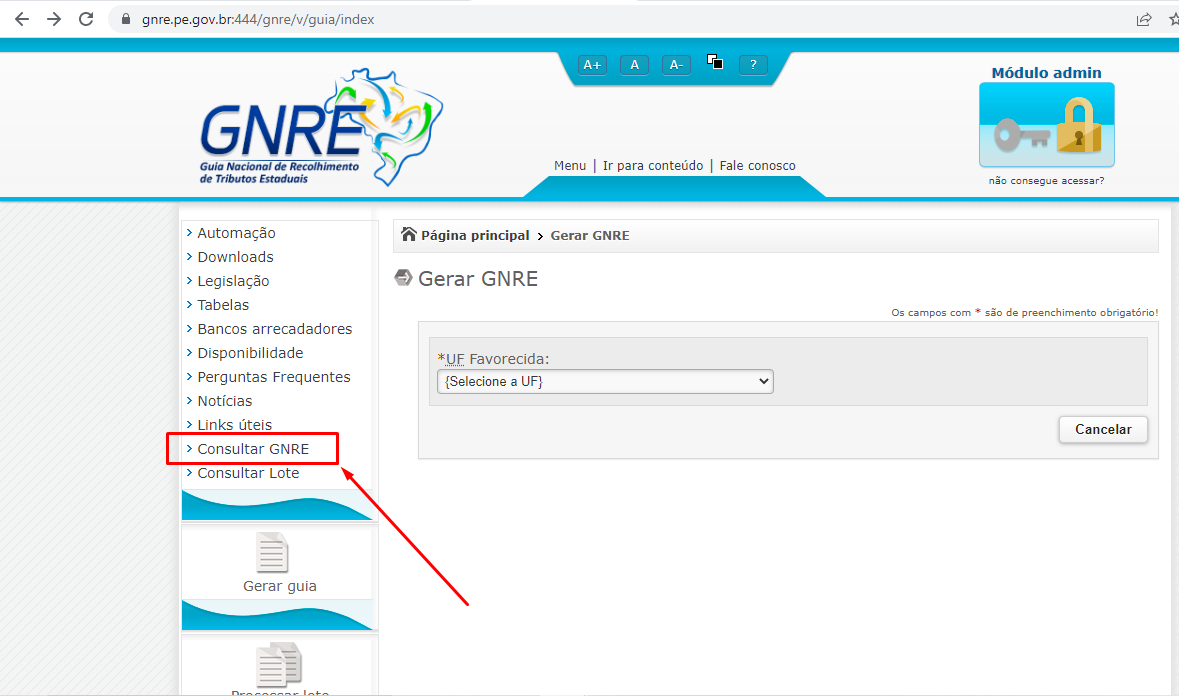
Consultando a GNRE pelo Portal
A mesma guia feita no ERP, pode ser consultada no portal na opção "Consultar GNRE", tendo assim uma garantia de que a integração está correta e as guias estão indo para o portal.