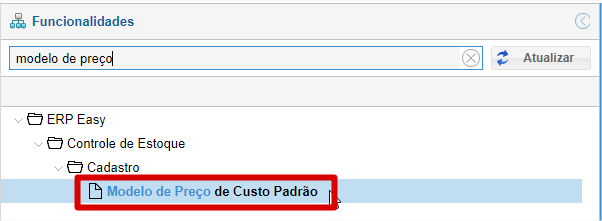
Acesse a função de Modelo de Preço de Custo Padrão:
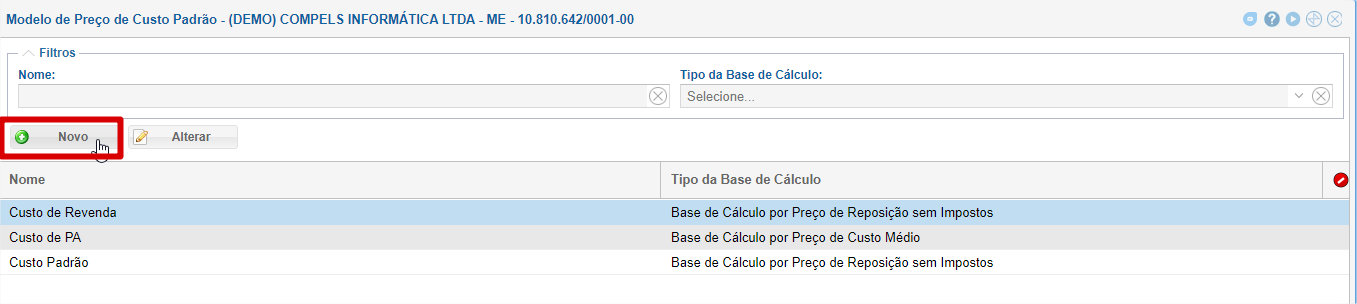
Clique no botão "Novo" para cadastrar um modelo. Para editar um modelo já existente, selecione a linha e clique em "Alterar".
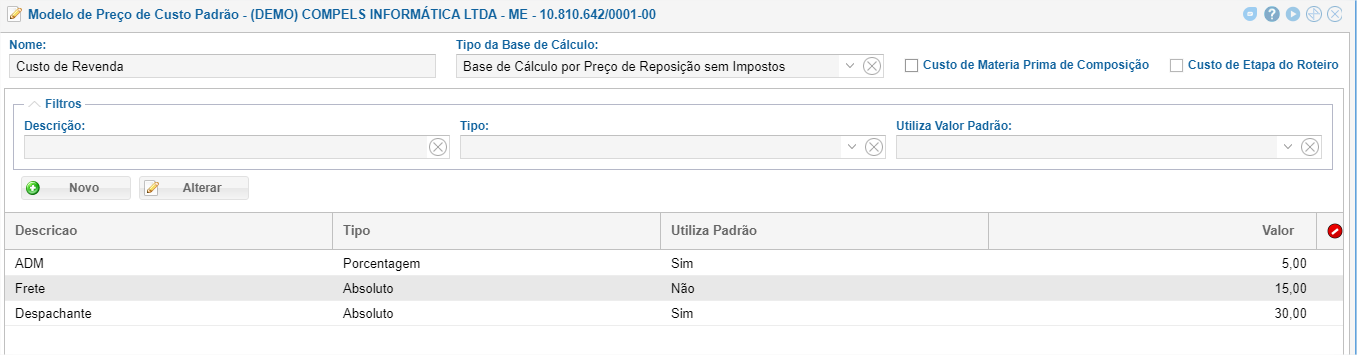
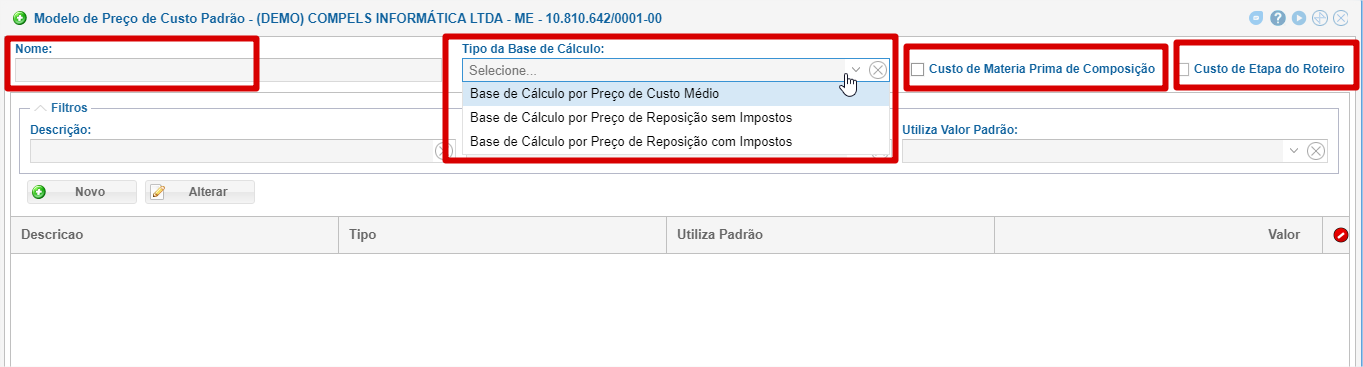
Ao cadastrar um novo modelo, preencha:
- Nome: identificar para o Preço Padrão;
- Tipo da Base de Cálculo: definir qual será a base para o cálculo do Preço Padrão;
- Custo de Matéria Prima de Composição: marcar para considerar o preço de todas as matérias-primas que fazer parte da composição do item;
- Custo de Etapa do Roteiro: marcar para considerar o preço das etapas que fazem parte da composição do item;
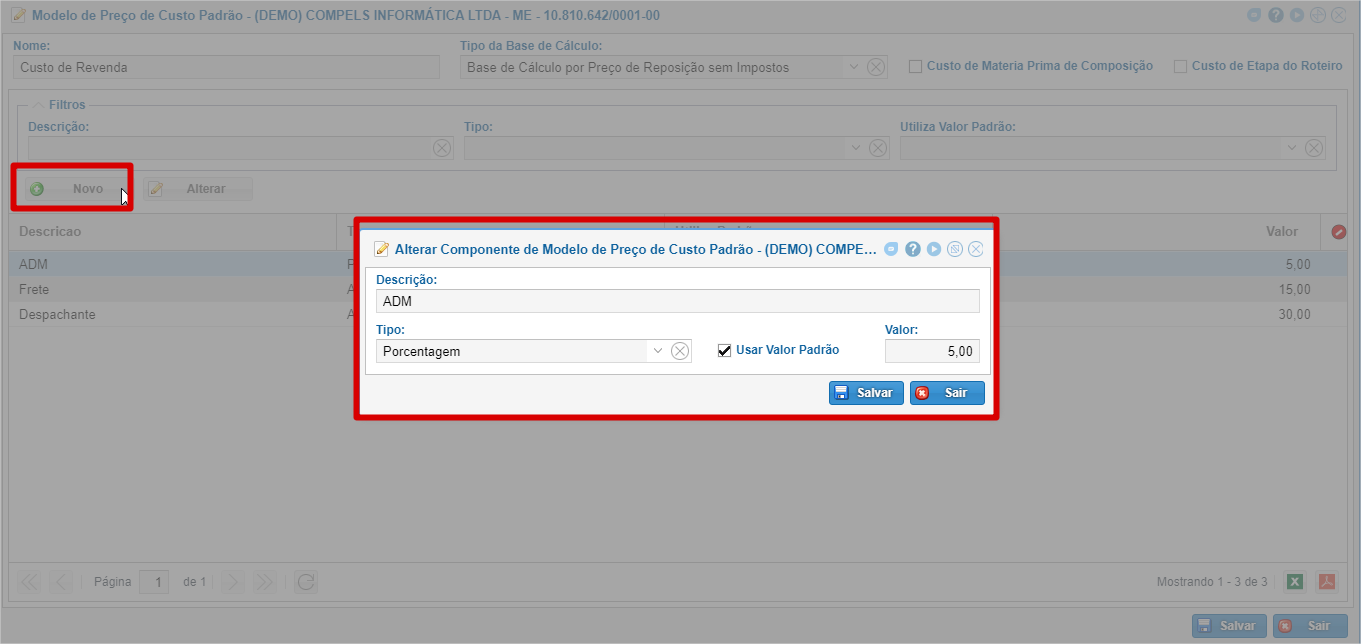
Também é possível adicionar componentes de custo que irão somar à base de cálculo escolhida.
Para adicionar um custo adicional, clique em "Novo" e preencha:
- Descrição: nome do componente;
- Tipo: o valor acrescido será absoluto ou em porcentagem;
- Usar Valor Padrão: marcar para impedir que o usuário alterar o valor do campo quando o Modelo for inserido no Cadastro do Item;
- Valor: o valor que será acrescido à base.
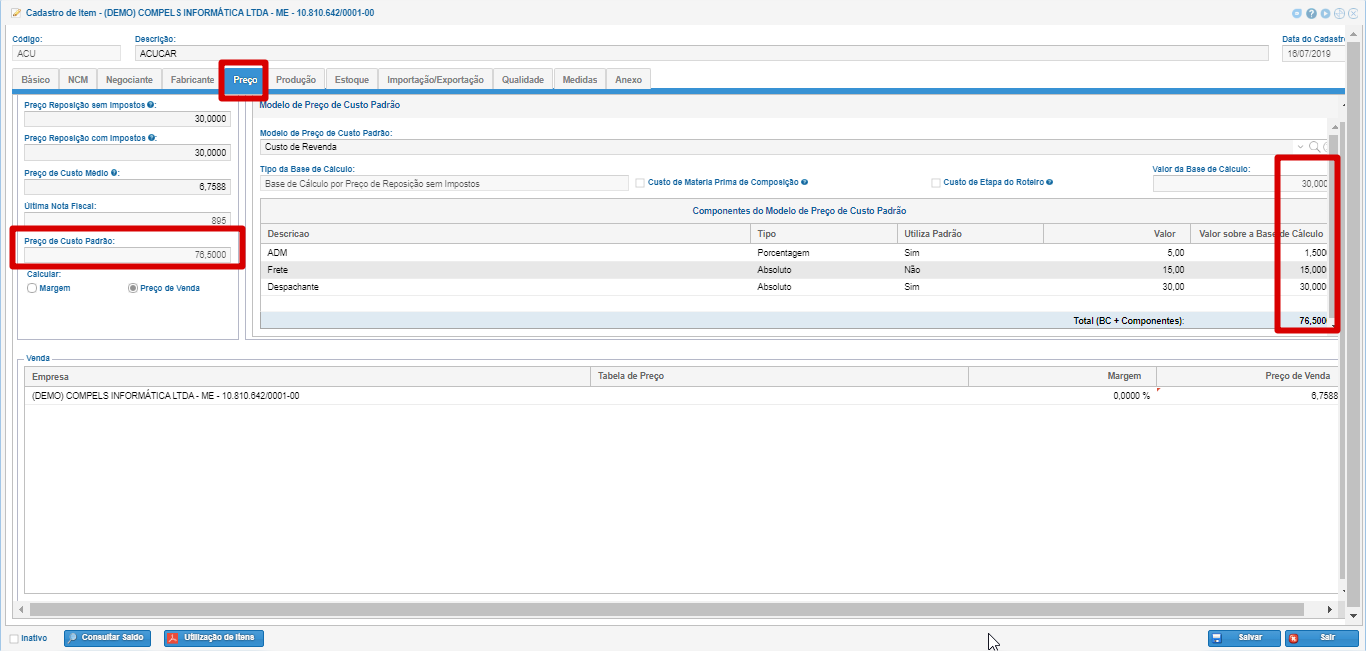
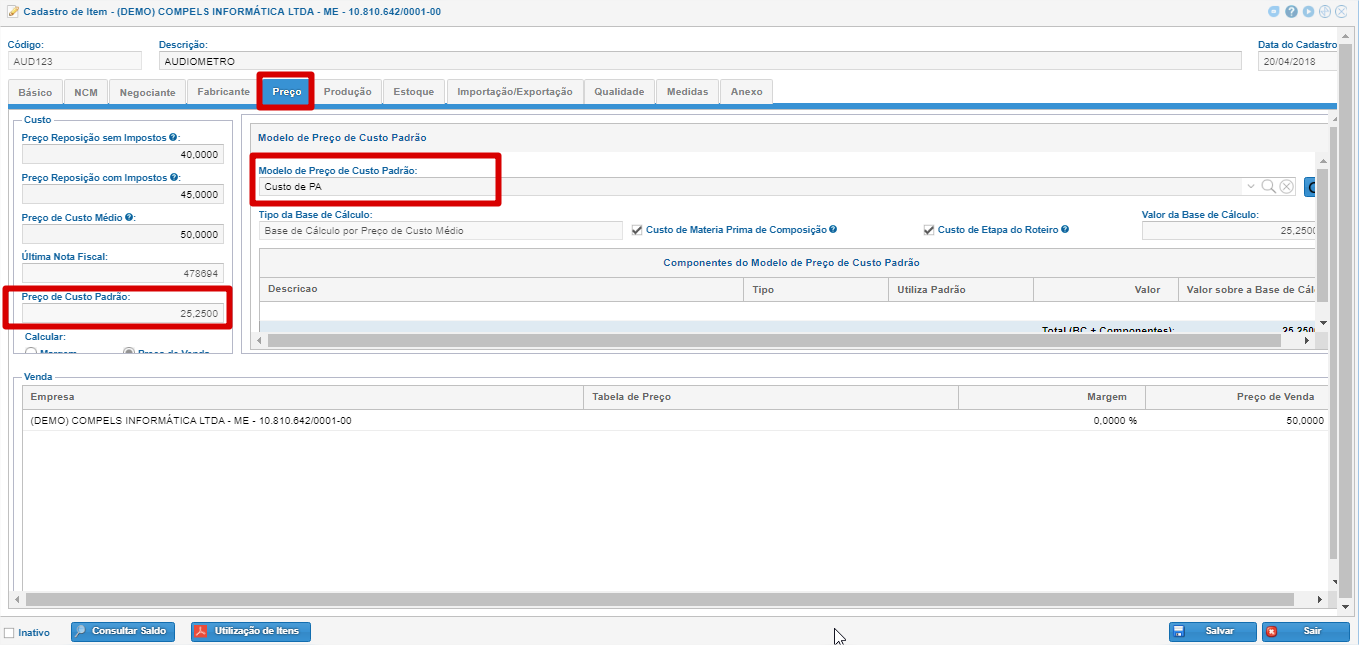
Após cadastrado o(s) Modelo(s) do Preço Padrão, vá no Cadastro de Item, aba Preço.
Escolha o Modelo do Preço de Custo que será utilizado no item. Após escolher o modelo, o campo Preço de Custo Padrão será preenchido.
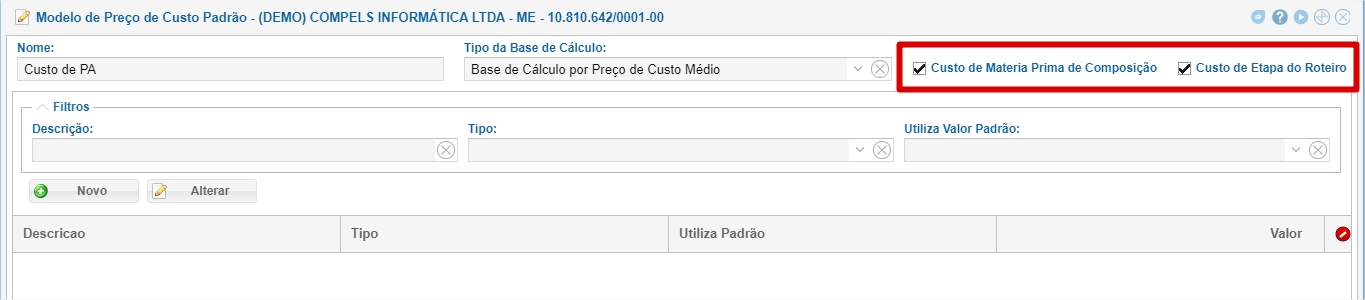
No exemplo abaixo temos o Modelo que calcula o Preço do item considerando apenas as matérias-primas e etapas da Composição do Item.
Neste outro exemplo, o Modelo é feito para calcular o valor de revenda do item, considerando a base o Preço de Reposição sem Impostos acrescidos de componentes de custo.