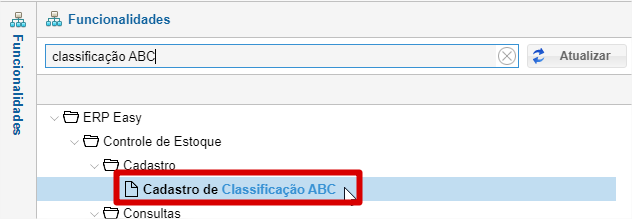
Acesse a função "Cadastro de Classificação ABC":
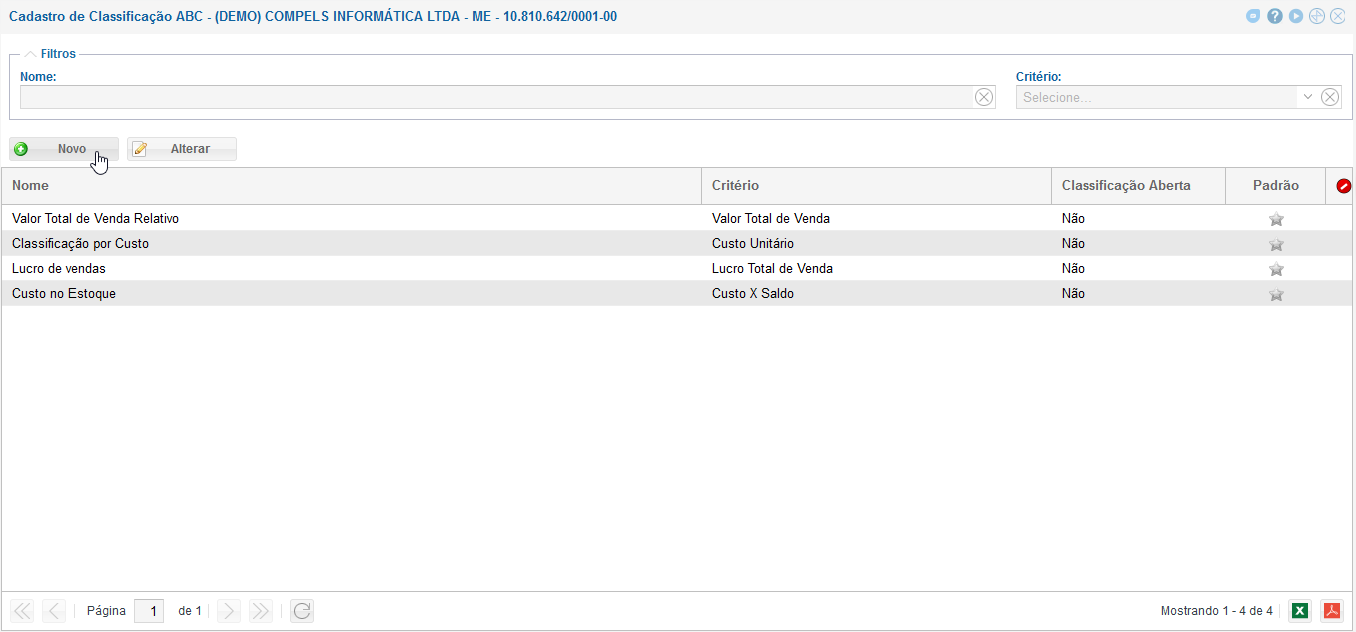
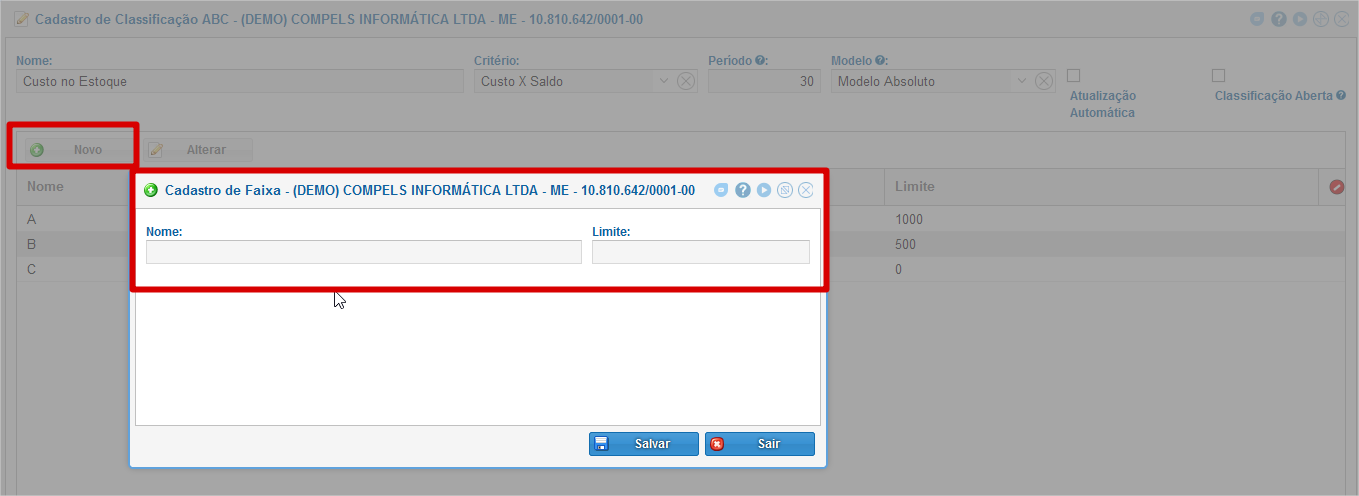
Clique no botão "Novo" para cadastrar um novo modelo de Classificação. Para editar, selecione a Classificação e clique no botão "Alterar" ou dê duplo clique na linha.
A Classificação ABC pode ser configurada seguindo cinco critérios:
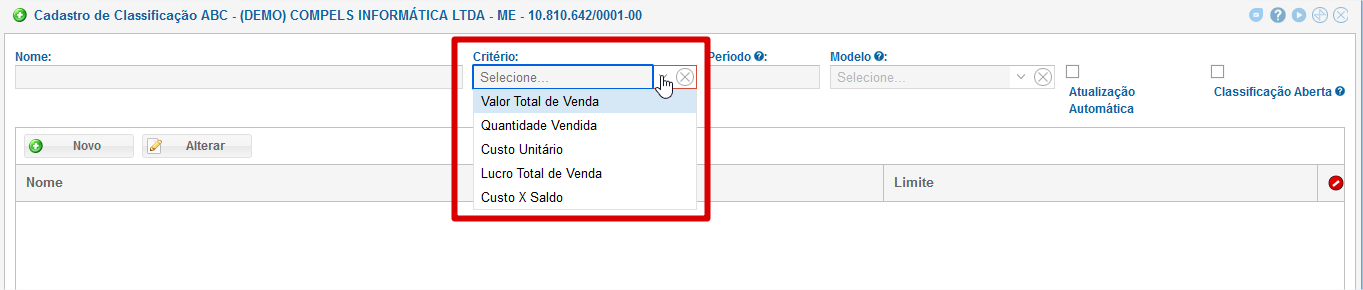
1- Valor Total de Venda: analisa o valor total do item (somatória total);
2- Quantidade Vendida: analisa a quantidade do item (somatória da quantidade total);
3- Lucro Total de Venda: analisa o Lucro de Venda que é o somatório das diferenças entre o valor de venda e o valor de custo dos itens vendidos.
Para os 3 critérios acima são considerados as Notas Fiscais de Notas Fiscais de Consumidor emitidas para o período selecionado. Lembrando que o CFOP utilizado na Nota precisa ter sua Operação configurada como Venda.
4- Custo Unitário: utiliza para a consulta o Preço de Custo do item (lá do Cadastro de Item, aba Preço) para gerar o relatório. Para este critério, independente da forma de gerar os relatórios das Consultas (consolidado ou individual por empresas do mesmo grupo) a análise será a mesma pois o custo do item é o mesmo em todas as bases.
5- Custo x Saldo: analisa o Preço de Custo no cadastro do item multiplicado pela sua quantidade em estoque.
Além dos critérios, configurar os seguintes campos:
- Período: quantidade de dias anteriores a serem analisados a partir da data de processamento;
- Modelo: escolher qual será o modelo utilizado para classificação da faixa dos itens, há três modelos disponíveis:
- Modelo Relativo 1: no relativo 1 os limites da faixa encontram-se em porcentagem em cima da quantidade dos itens classificados;
- Modelo Relativo 2: no relativo 2 os limites da faixa também encontram-se em porcentagem, porém em cima do valor total classificado;
- Exemplo entre o modelo 1 e 2: se eu tenho minhas faixa: A (30%), B (50%) e C (20%), no modelo 1 os primeiros 30% dos itens é classificada como faixa A; já no modelo 2 os primeiros itens cuja somatória do valor resulte em 30% do valor total classificado é classificado como A.
- Modelo Absoluto: já no modelo absoluto a classificação dos itens segue a lógica "A partir de:" do valor informado em cada faixa.
- Atualização Automática: com este campo marcado, toda noite os dados são atualizados e ao gerar as consultas das classificações os dados serão carregados automaticamente sem necessidade de clicar no botão de "Atualizar".
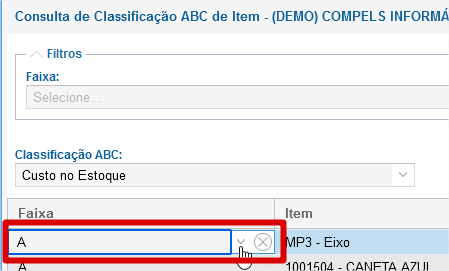
- Classificação Aberta: marcando esse campo, o ERP permitirá a classificação manual dos itens ao gerar a consulta da classificação:
Após as configurações acima, clique no botão "Novo" para incluir as faixas da Classificação. Podem ser inclusas quantas faixar julgar necessário.
Insira o Nome e o Limite para cada faixa.
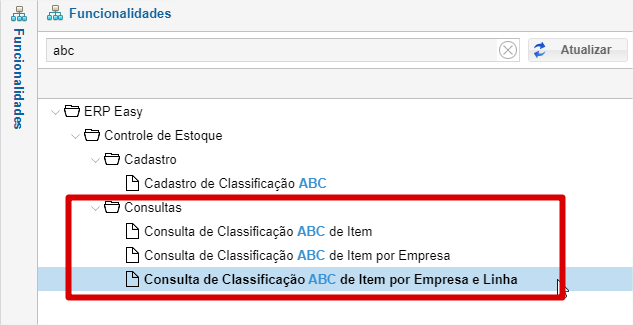
Consultas dos relatórios por Classificação ABC
Há três tipos de relatórios que podem ser gerados utilizando as Classificações cadastradas:
1- Consulta de Classificação ABC de Item:
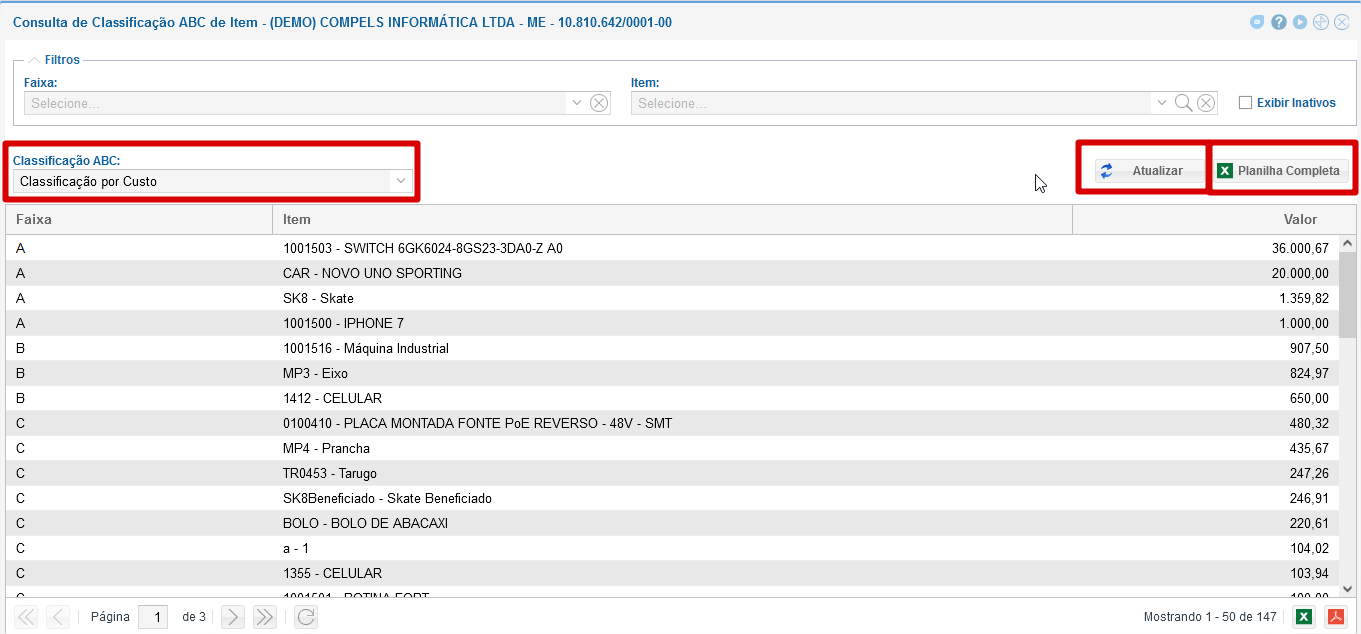
Selecione a Classificação e clique em "Atualizar" para recarregar os dados (caso não esteja marcado a "Atualização Automática" no cadastro da Classificação). A Classificação utilizada neste exemplo, foi configurada para limite "A partir de:", onde entra no A os itens que tenham o Preço de Custo a partir de 1000, no B a partir de 500 e no C a partir de 0.
Caso haja mais uma empresa compartilhando a mesma base de dados, este relatório fará a consolidação dos dados de todas as empresas.
Para exportar o relatório completo, utiliza o botão de "Planilha Completa".
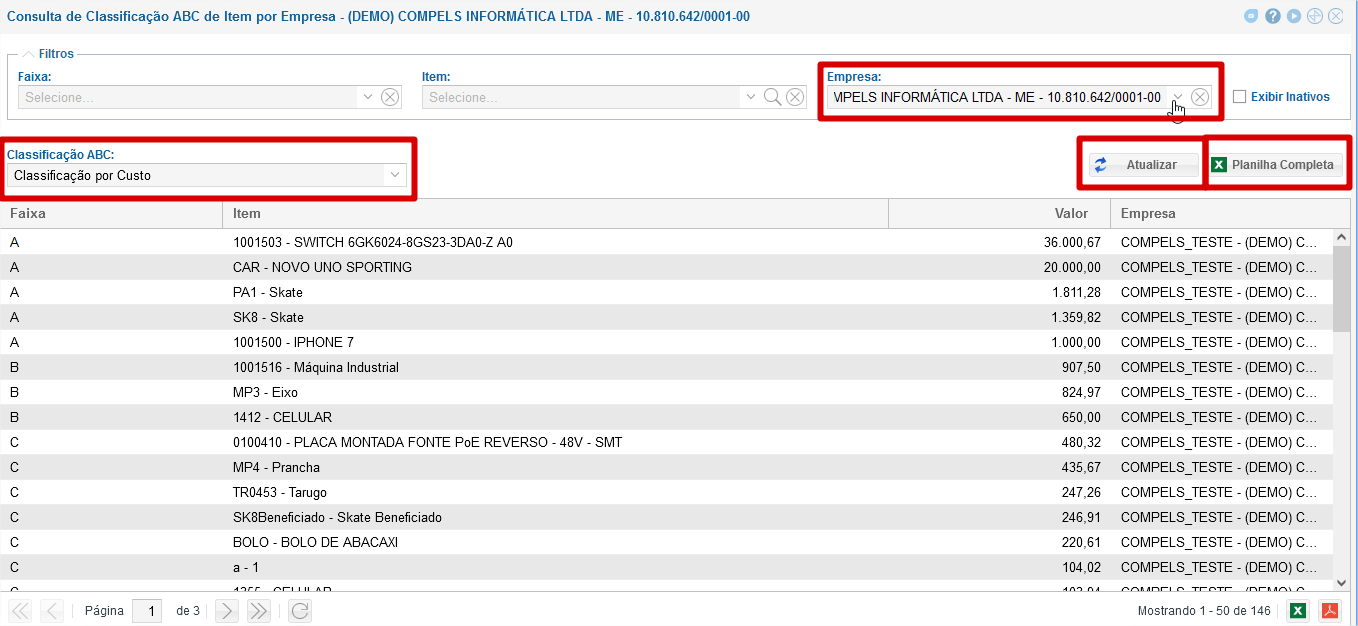
2- Consulta de Classificação ABC de Item por Empresa:
Esse relatório (Consulta) ocorre com a mesma lógica do anterior, porém há a opção de selecionar para qual empresa deseja visualizar os resultados (caso haja mais de uma empresa compartilhando a mesma base de dados). Caso não selecione, o ERP fará a classificação isoladamente para cada empresa, mostrando o nome da empresa na coluna "Empresa".
Selecione a Classificação e clique em "Atualizar" para recarregar os dados (caso não esteja marcado a "Atualização Automática" no cadastro da Classificação).
Para exportar o relatório completo, utiliza o botão de "Planilha Completa".
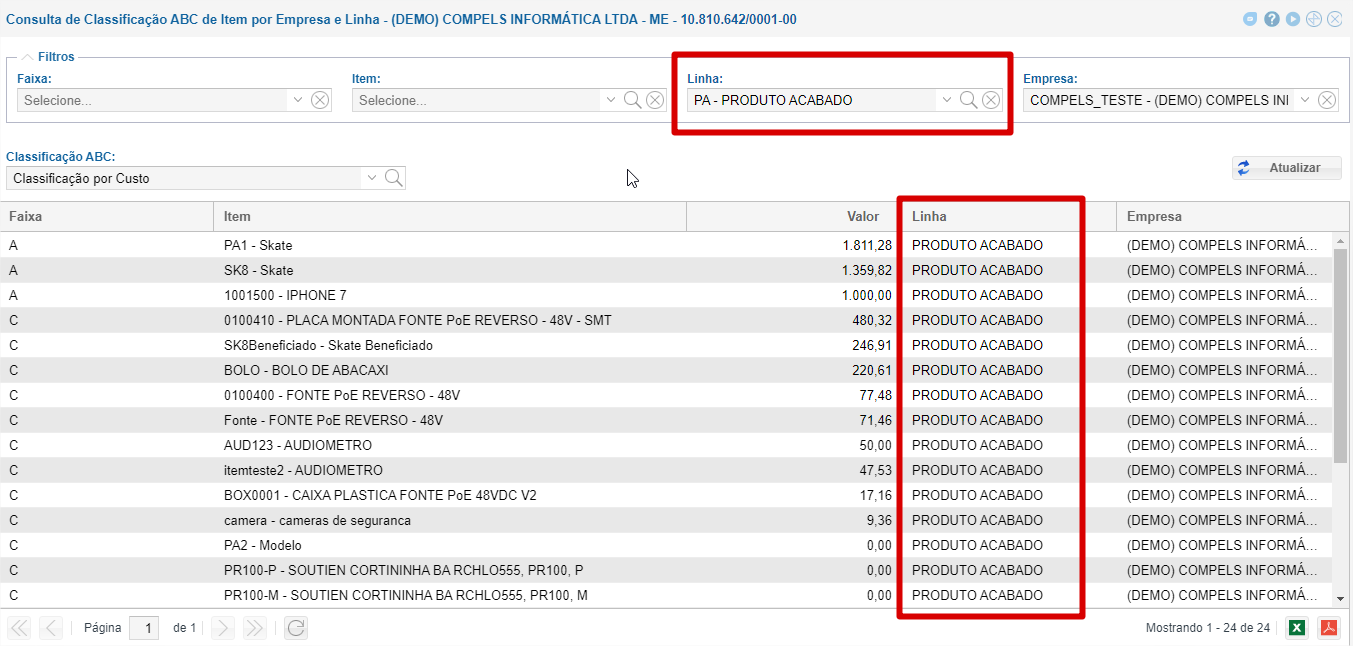
3- Consulta de Classificação ABC de Item por Empresa e Linha:
Esta consulta funciona como a de Item por Empresa. Porém, há uma divisão por Linha dos Produtos, onde a lógica da Classificação será aplicada ao itens que pertencerem a cada linha.
Selecione a Classificação e clique em "Atualizar" para recarregar os dados (caso não esteja marcado a "Atualização Automática" no cadastro da Classificação).
Para exportar o relatório completo, utiliza o botão de "Planilha Completa".
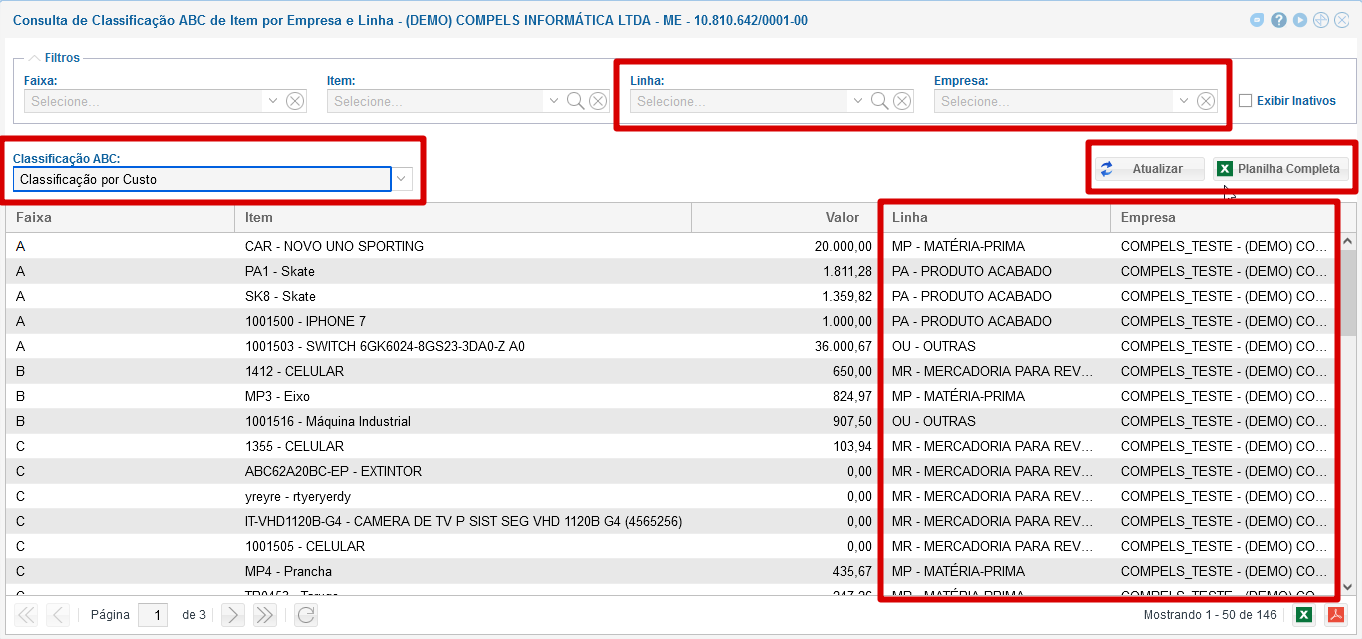
Há possibilidade de utilizar o filtro por Linha, onde para cada linha de produto há a divisão pelas faixas da Classificação.