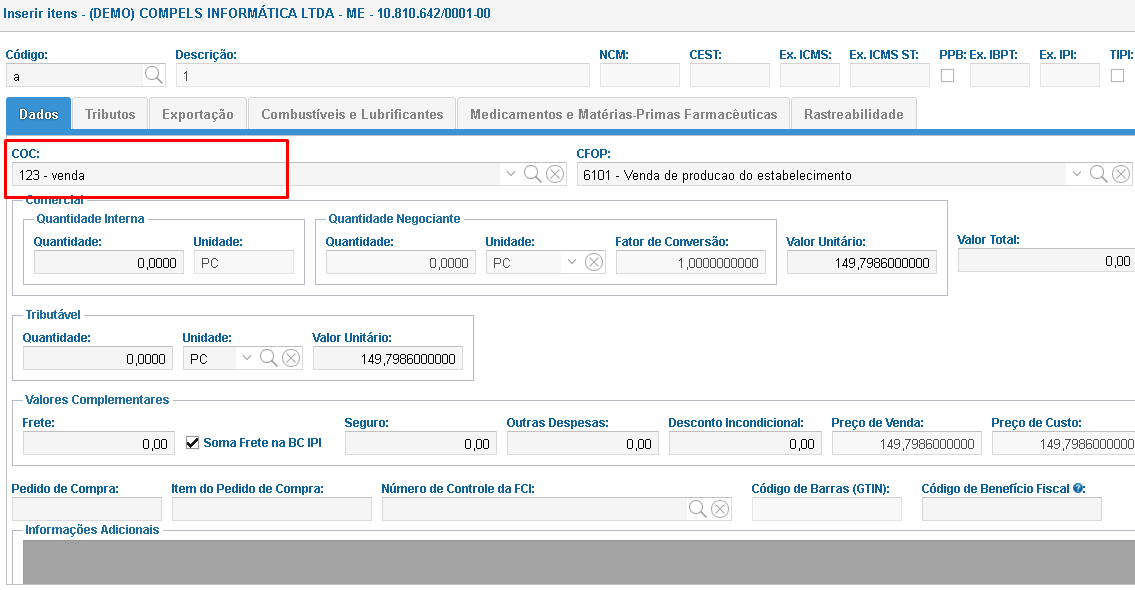
A automatização de COC para saída de Nota Fiscal de Saída de Mercadorias tem como objetivo orientar os usuários no preenchimento da Nota quanto a parte fiscal.
Para que seja executado com sucesso esse processo é necessário os seguintes passos:
- Configurações;
- Parametrização.
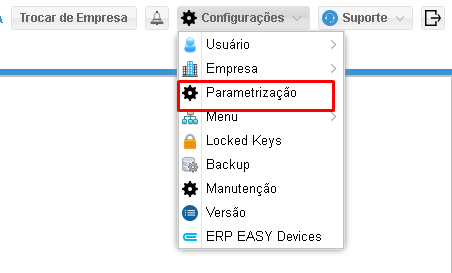
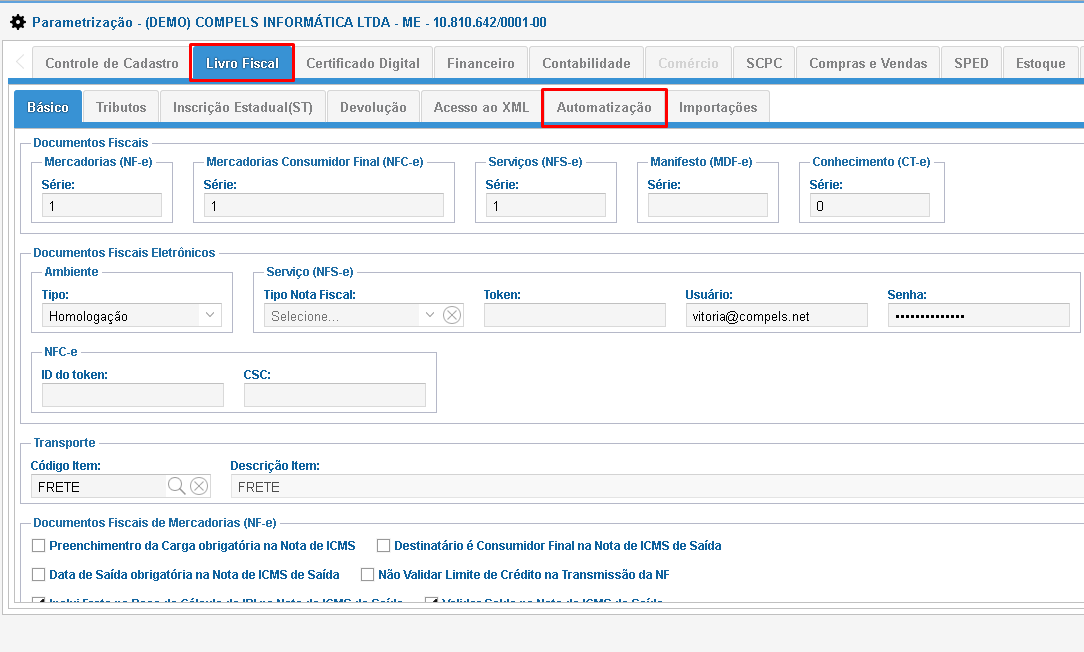
Após a conclusão desses passos, dentro parametrização acesse a aba:
- Livro Fiscal
- Automatização
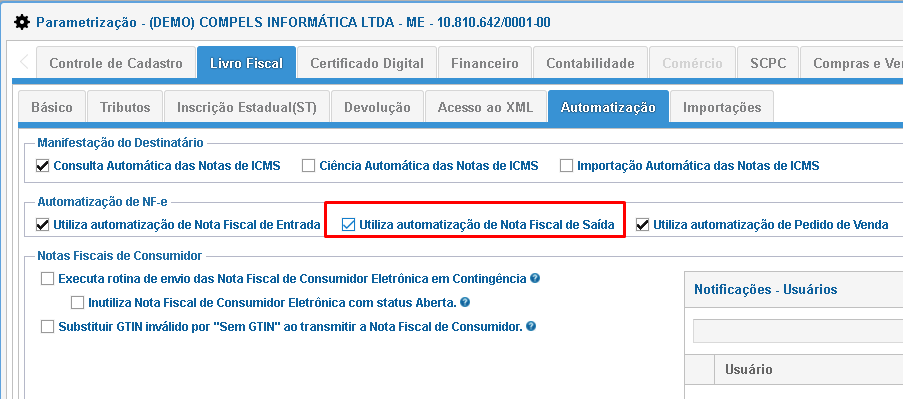
Dentro da aba "Automatização" serão feitas as configurações necessárias para a execução desse processo. Para isso é necessário a marcação no seguinte campo " Utiliza automatização de Nota fiscal de Saída"
Após feita marcação clique em "Salvar".
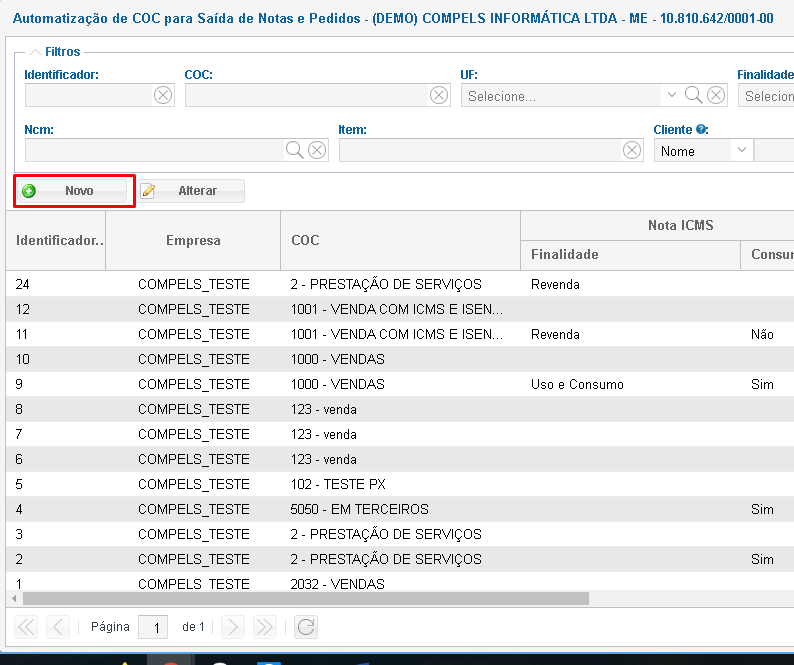
Agora, feita as configurações necessárias vá em " Automatização de COC para Saída de Notas e Pedidos" onde será possível visualizar as automatizações já cadastradas no sistema, como também cadastrar novas automatizações.
Para a execução desse passo acesse:
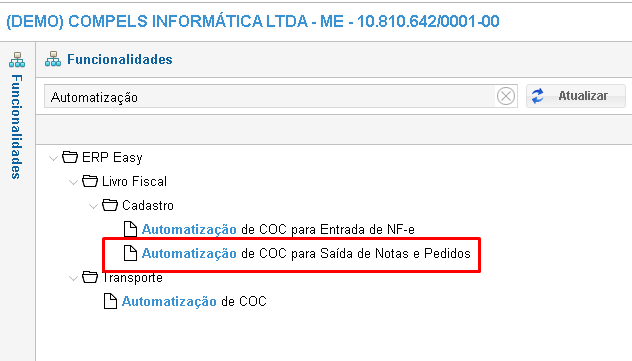
- Funcionalidades
- Automatização de COC para saída de Notas e pedidos
Para cadastrar uma uma nova automatização vá em "Novo".
Após concluída esta etapa preencha o campo "COC" com o COC que será usado na Nota Fiscal se encontrado o conjunto de regras abaixo:
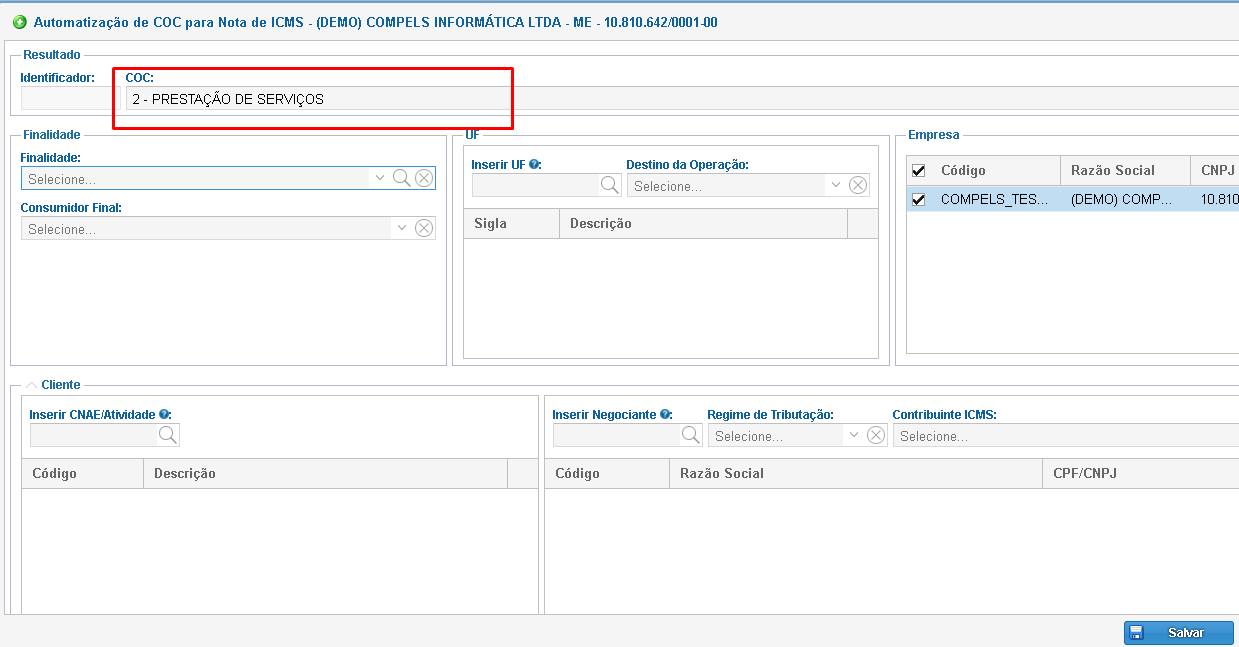
É importante destacar que quanto mais campos preenchidos na automatização, mais as regras irão se especificando para mais tarde comparar com as informações da Nota.
Você poderá preencher os seguintes campos:
- Finalidade: Desse modo especificando qual a finalidade escolhida na Nota;
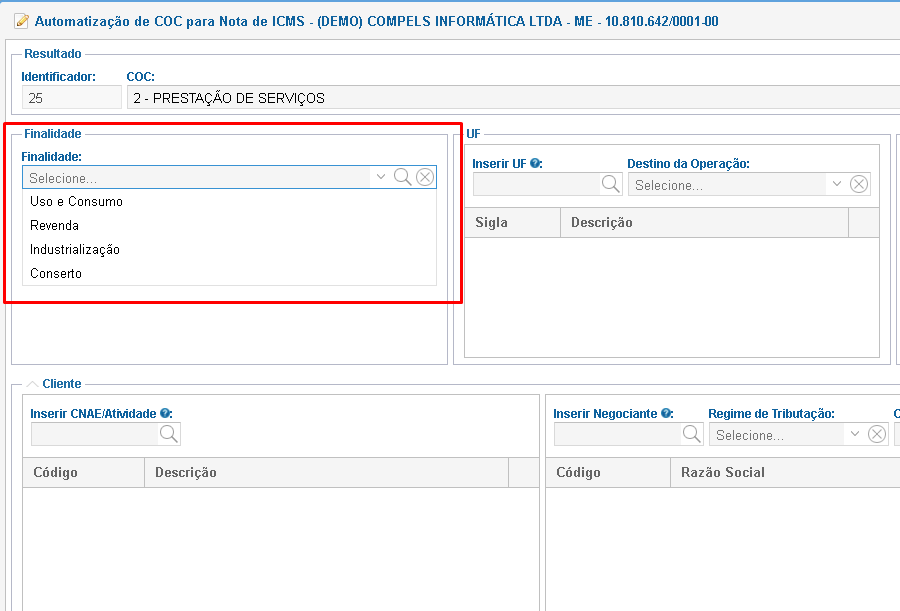
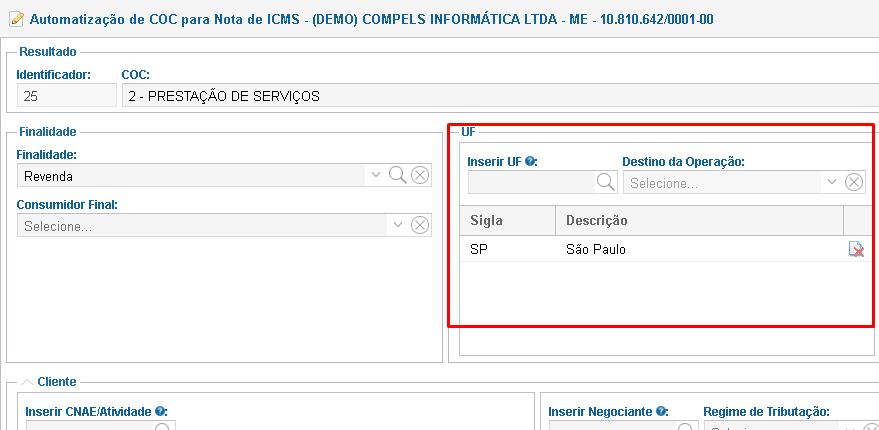
- UF: Neste campo é inserido o:
- Estado: O(s) estado(s) específicos dessa operação.
- Ou Operação de destino: escolher dentre as opções de operação interna, interestadual ou com exterior.
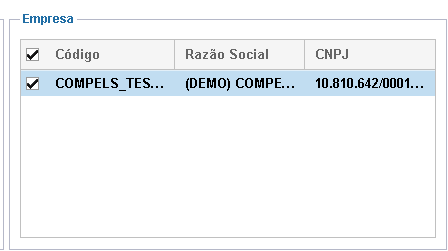
- Empresa: Neste campo, poderá marcar quais empresas da mesma base de dados terão a mesma automatização.
- Cliente:
- Inserir CNAE/ Atividade: verifica os CNAEs vinculados ao negociante (cliente) do pedido/Nota;
- Inserir Negociante: caso insira um negociante específico, não será possível preencher os demais campos do cliente;
- Regime de Tributação: verifica a tributação do cliente vinculada ao cadastro do negociante.
- Contribuinte do ICMS: se o cliente é contribuinte ou não do ICMS. Esta informação é vinculado no cadastro do Negociante;

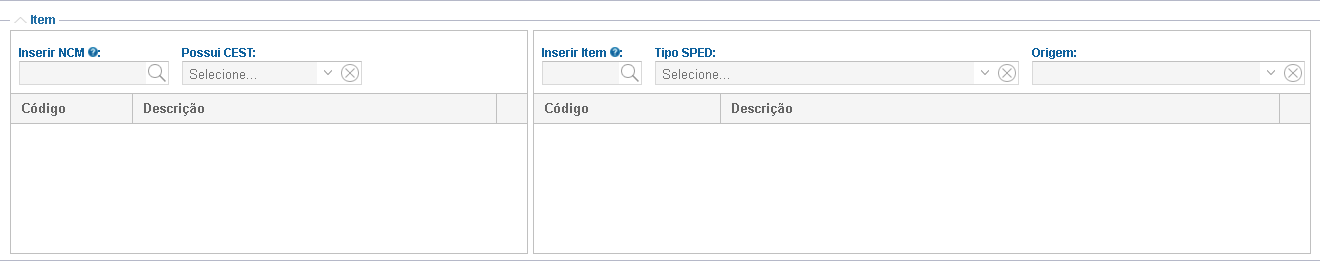
- Item
- Inserir NCM: neste campo é possível vincular um ou mais NCMs que serão utilizados nesta automatização;
- Possui CEST: verifica se o NCM possui código de CEST;
- Inserir Item: caso insira um item específico, a automatização valerá apenas para este item;
- Tipo SPED: verifica itens deste determinado Tipo Sped;
- Origem: verifica itens desta determinada Origem;
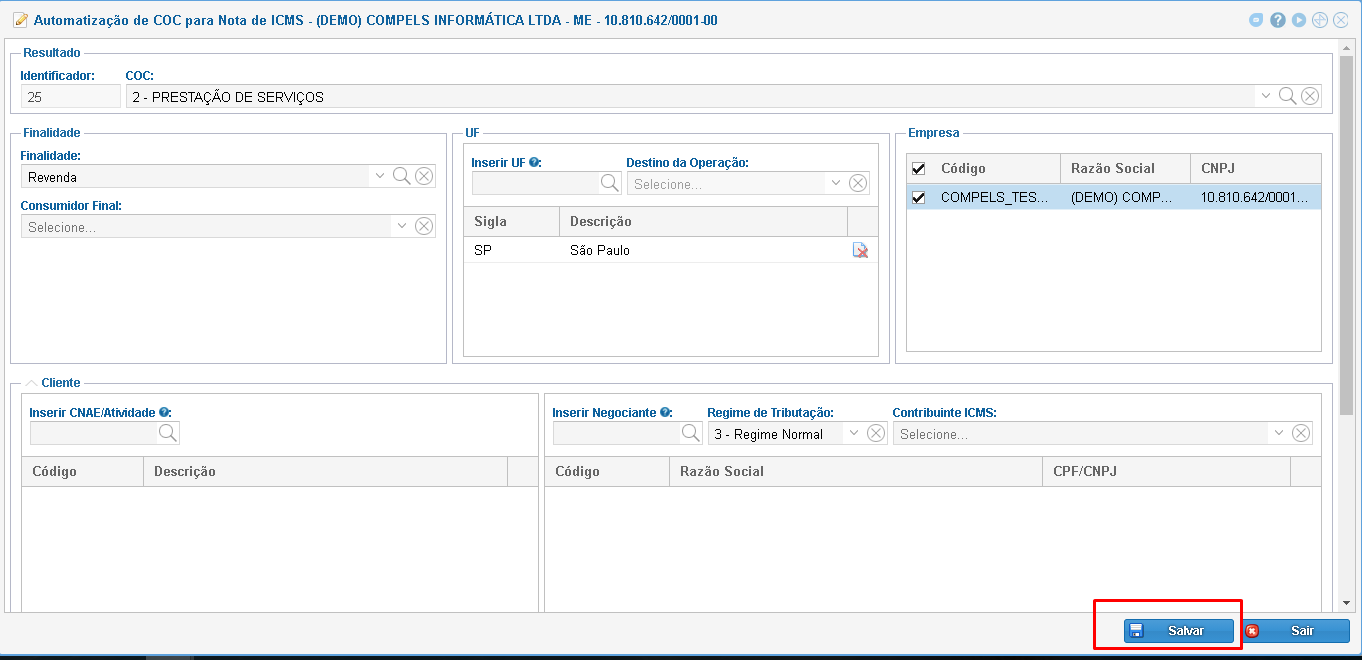
Após o preenchimento dos campos necessários, clique em "Salvar".
Após cadastrada a automatização acesse "Nota fiscal de Saída de Mercadorias" e vá em "Novo" para criar uma nova Nota.
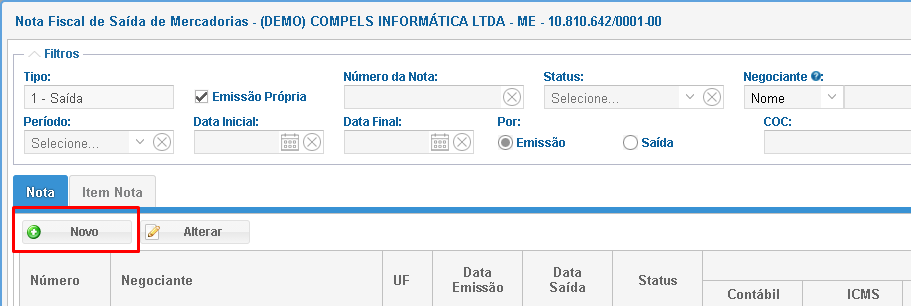
Após concluída essa etapa, será preenchido normalmente a Nota Fiscal.
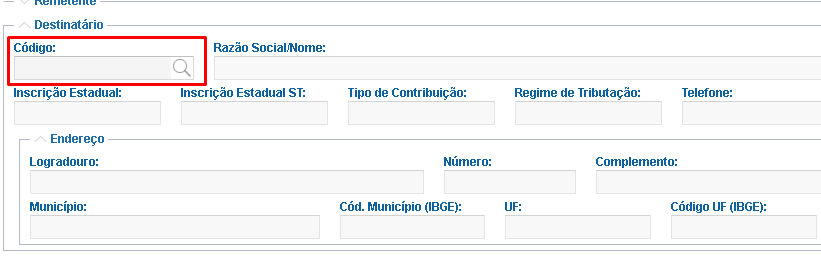
Adicione um negociante clicando no campo "código"
Em seguida clique na aba "Itens" e insira um novo item
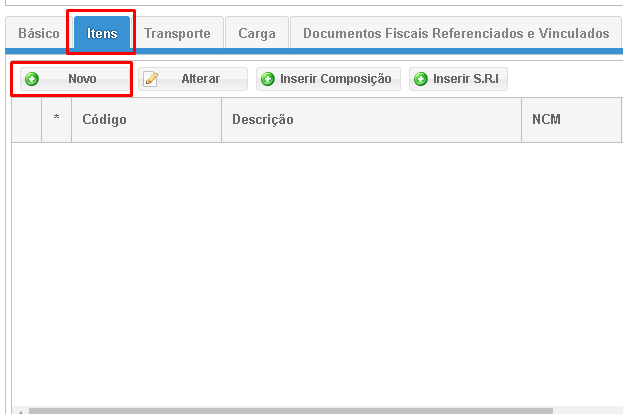
Feito isso, selecione o "Código" ou "Descrição" do item e clique em "Confirmar".
Ao clicar em confirmar o COC será gerado automaticamente, concluindo assim a automatização.