Para que seja possível o apontamento de rescisão, acesse a aba "Desligamento" no cadastro do funcionário.
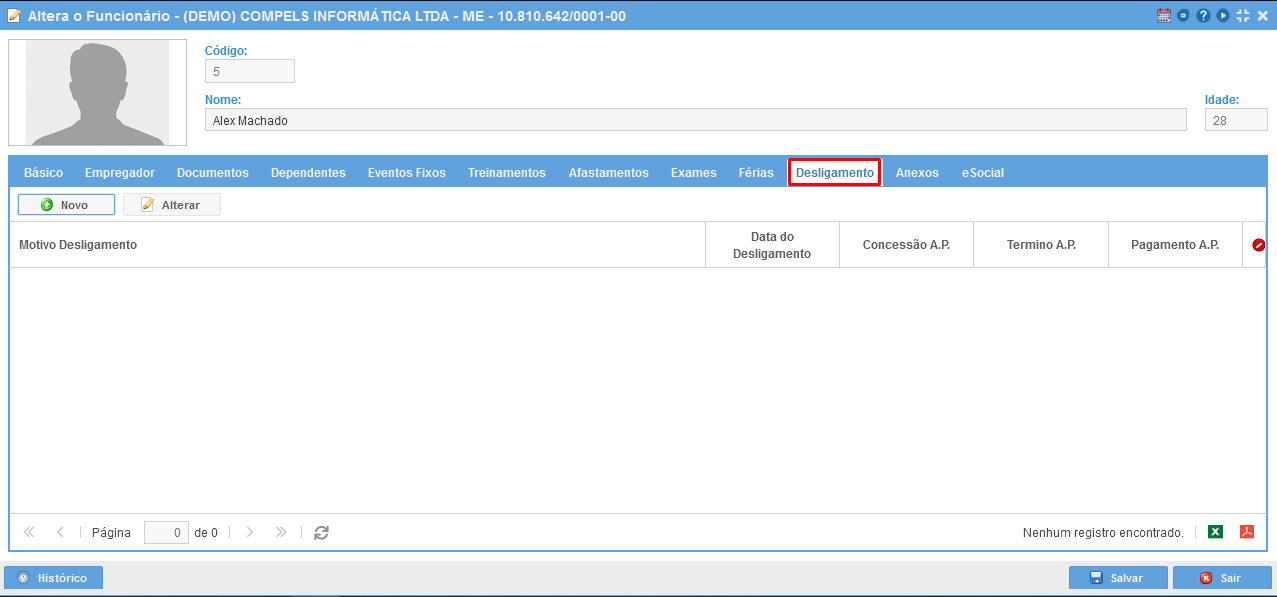
Para dar andamento ao desligamento do funcionário clique em "Novo".
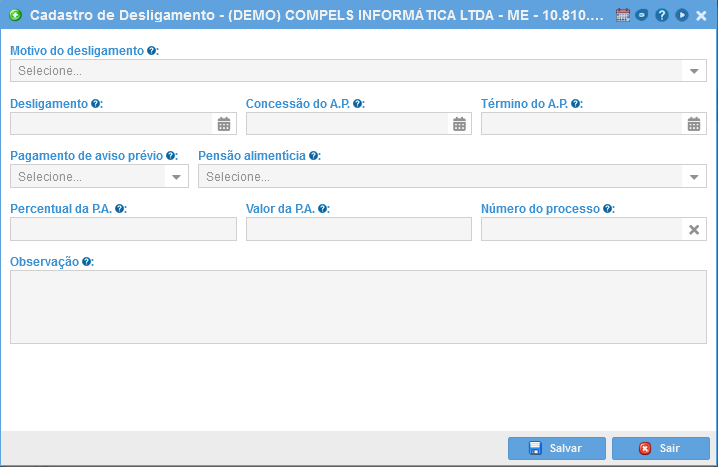
Preencha os seguintes campos:
Motivo do desligamento: Selecione o código que justifique o motivo do desligamento.
Desligamento: Informe a data de desligamento do vínculo (Último dia trabalhado).
Concessão do A.P.: Data do início do aviso prévio.
Término do A.P.: Data do término do aviso prévio.
Pagamento de aviso prévio: Informe se haverá pagamento do aviso prévio.
Pensão alimentícia: Selecione a opção desejada se aplicável.
Percentual da P.A.: Adicione o percentual de pensão alimentícia.
Valor da P.A.: Informe o valor da pensão alimentícia.
Número do processo: Informe o némro do processo trabalhista se o desligamento der por decisão judicial.
Observação: Informe, se houver, alguma informação importante referente à rescisão do funcionário.
Após todos os campos preenchidos é só clicar em "Salvar".
Realizada a rescisão do funcionário podemos dar andamento ao apontamento de rescisão.
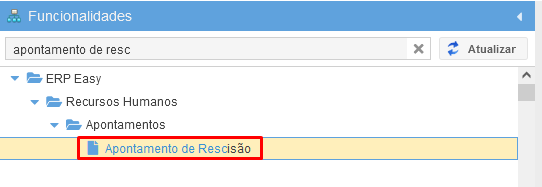
Acesse Apontamento de Rescisão:
Ao acessar a página, serão listadas todas as rescisões já apontadas. Com os filtros disponíveis é possível buscar as rescisões já apontadas.
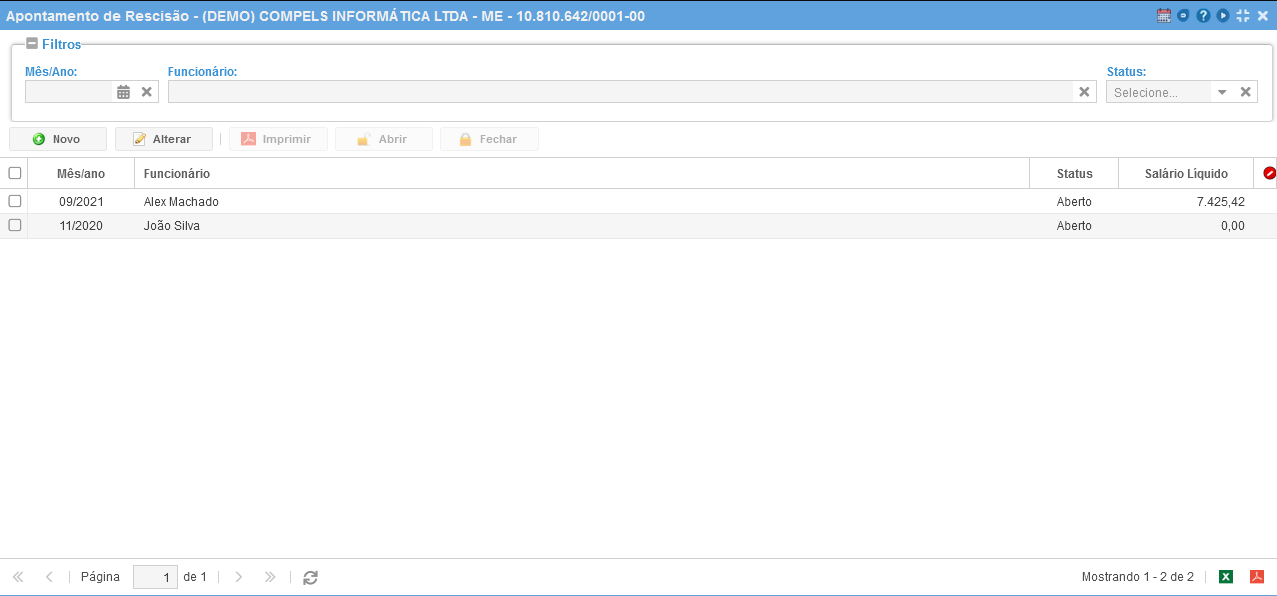
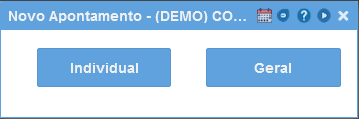
Para apontar uma nova rescisão, clique em "Novo" e selecione a opção desejada.
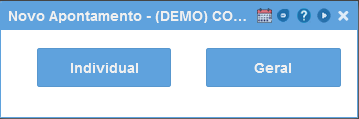
Apontamento Individual
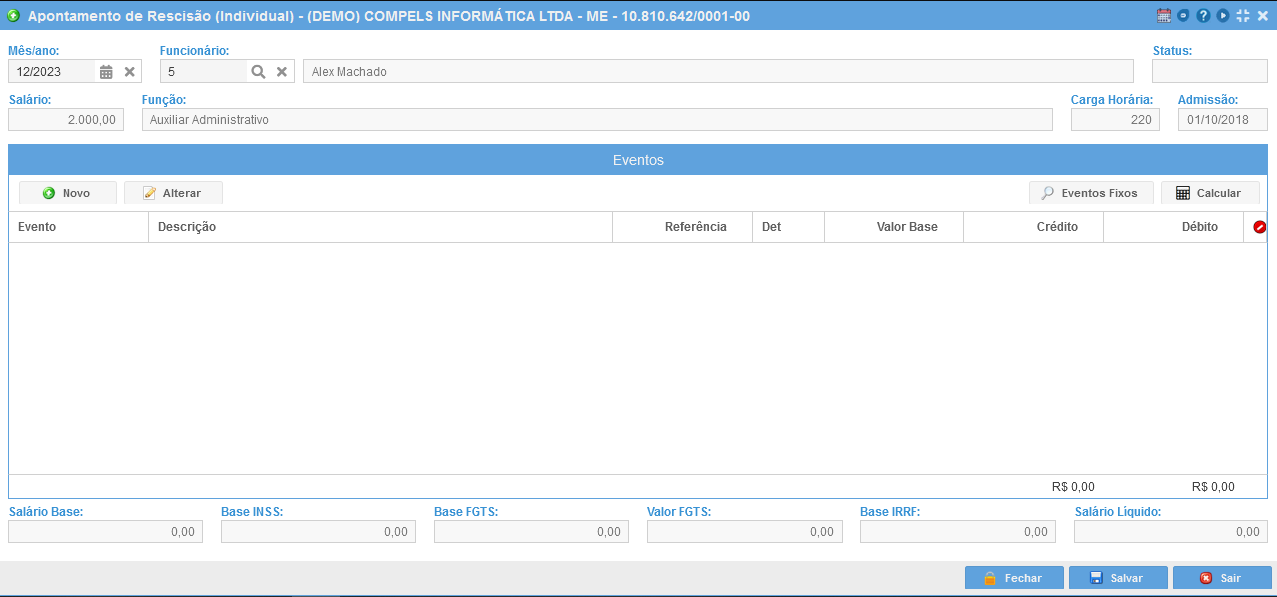
Preencha os seguintes campos:
Data: Mês e ano da rescisão.
Funcionário: Selecionar o funcionário para realizar o apontamento, esse funcionário deve estar previamente cadastrado e com as informações completas, com isso irá ser preenchido o salário, função, carga horária e data em que foi admitido.
O restante será preenchido automaticamente.
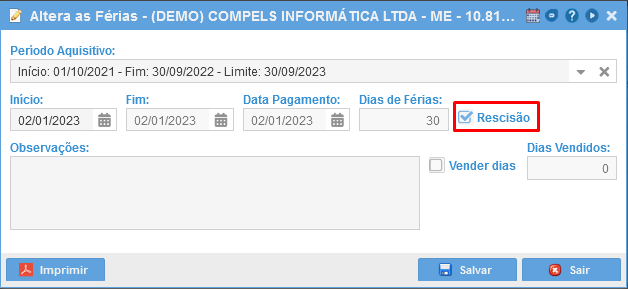
Para realizar o apontamento, é exigido que seja inserido o vínculo da férias de rescisão no cadastro de funcionário na aba férias, além de marcar o campo de rescisão, como exemplificado na imagem:
Com o vinculo já realizado, clique em "Eventos Fixos" para que o sistema calcule as informações.
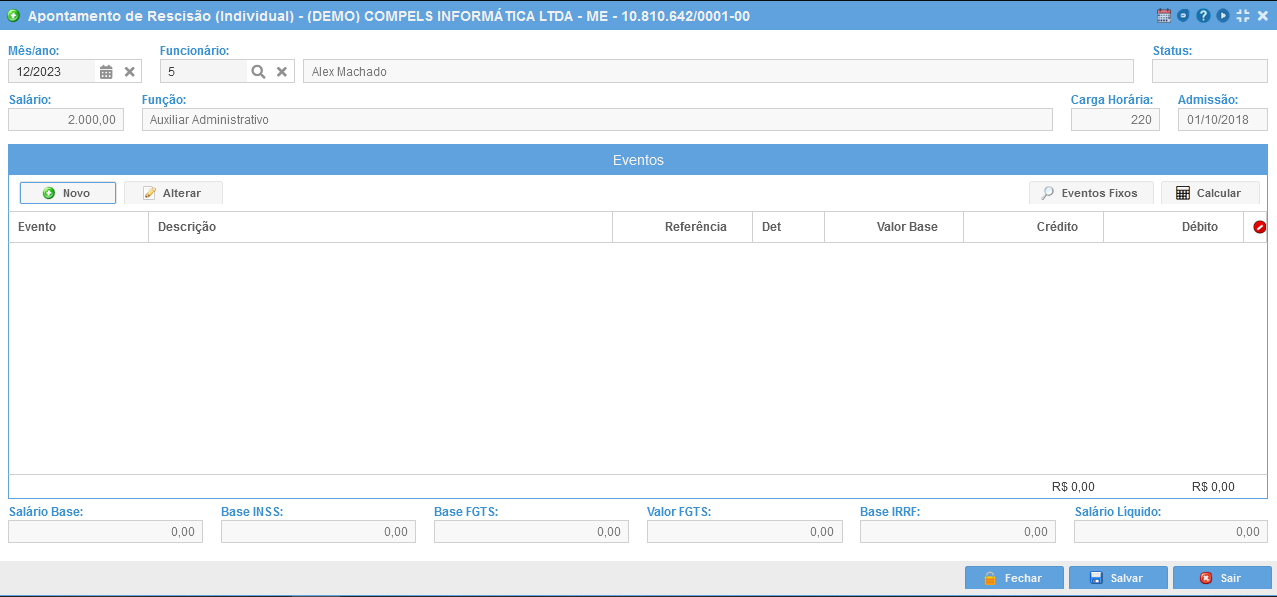
O sistema irá calcular a rescisão e lançar os seus respectivos eventos, permitindo ainda que sejam inseridos novos eventos manualmente:
Importante: Todos os eventos que são vinculados a rescisão devem estar apontados, para que sistema possa calcular os valores.
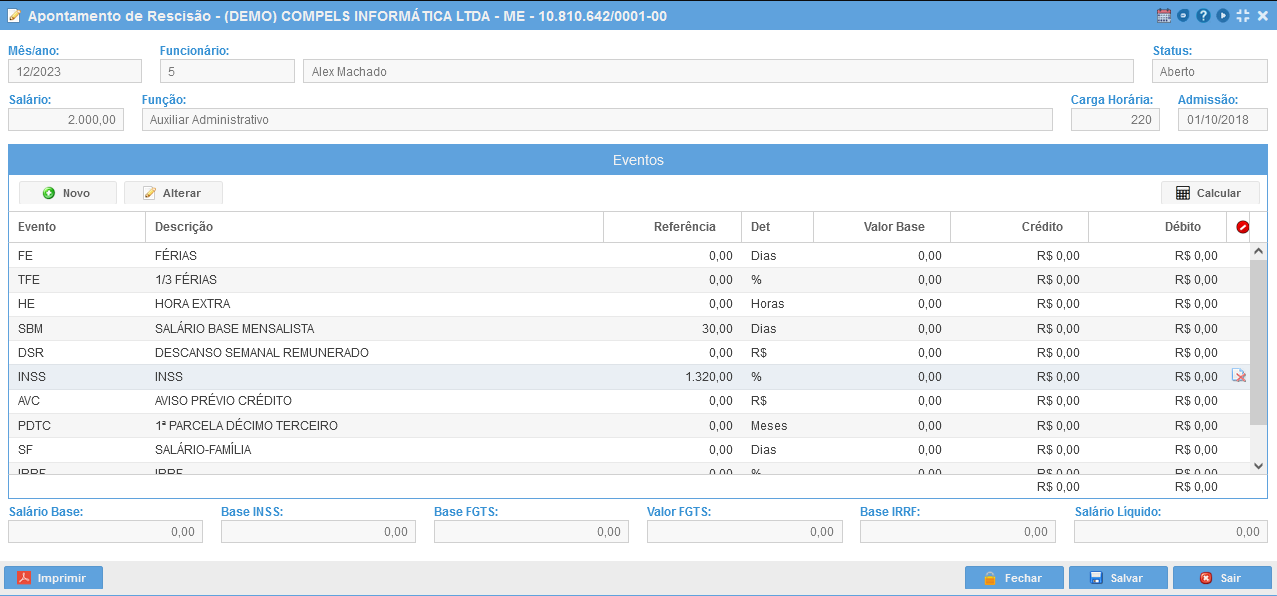
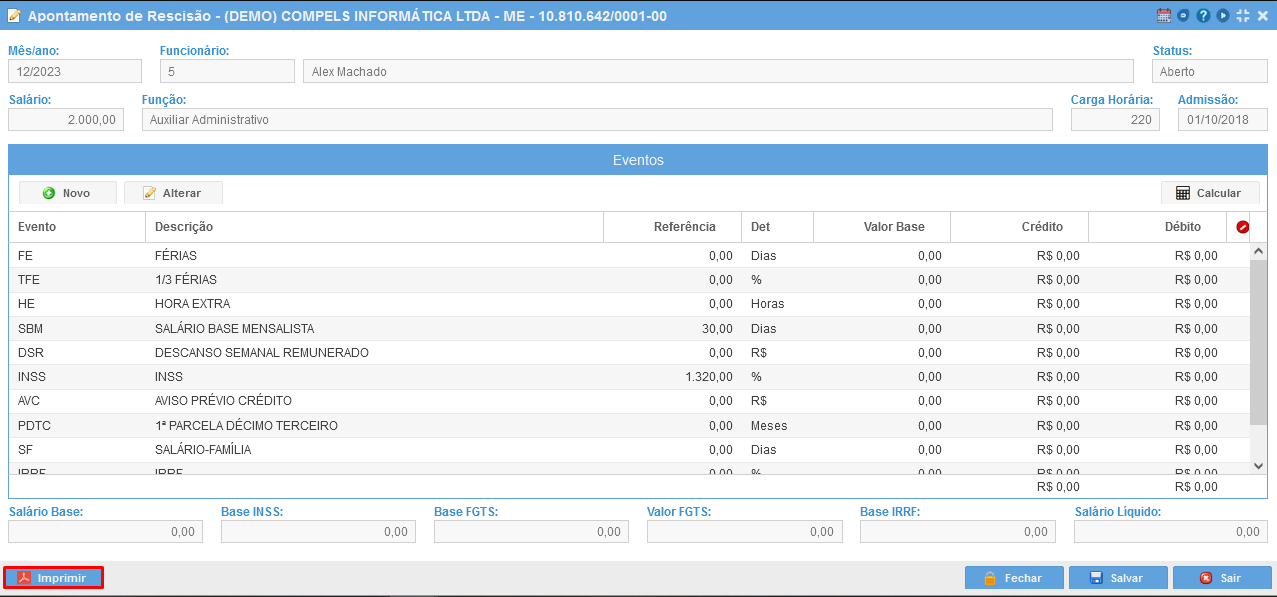
Com o apontamento já realizado, poderá imprimir o recibo de férias do colaborador, clicando em "Imprimir".
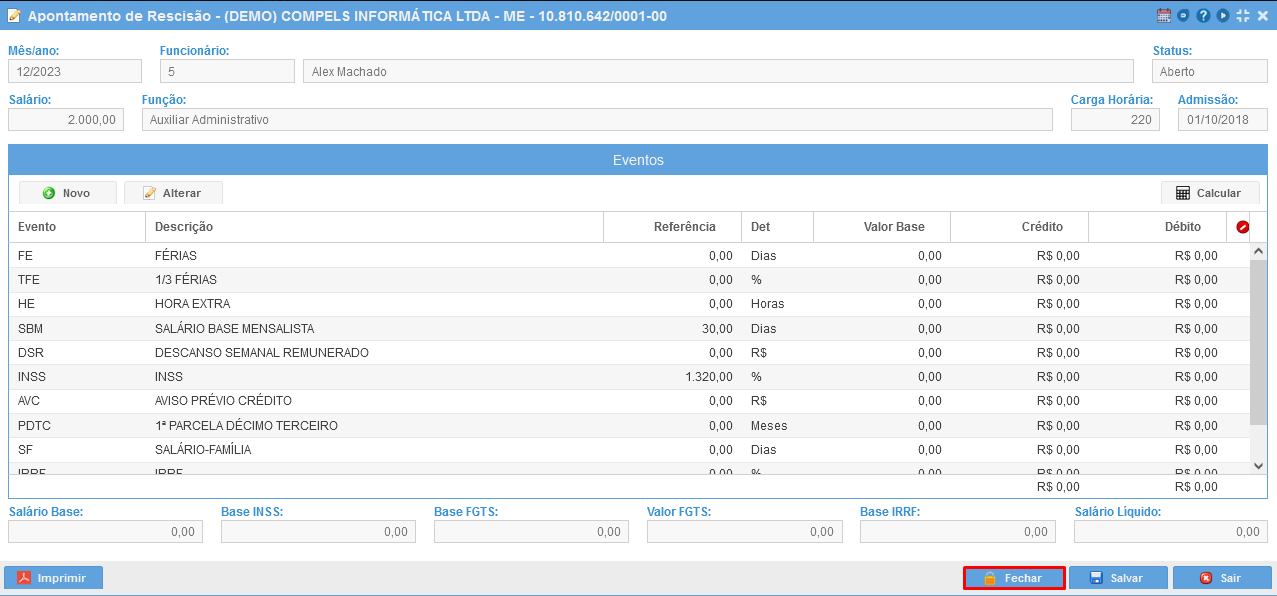
Para fechar o apontamento, clique em "Fechar".
Apontamento Geral
Para realizar o apontamento geral, na tela de apontamento ao clicar no botão "Novo" selecione a opção "Geral".