
Este cadastro reúne todas as informações do funcionário, sendo utilizado também para gerar registros do eSocial, dependendo das configurações do regime trabalhado.
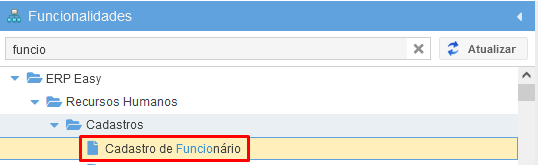
Acesse o cadastro de funcionário:
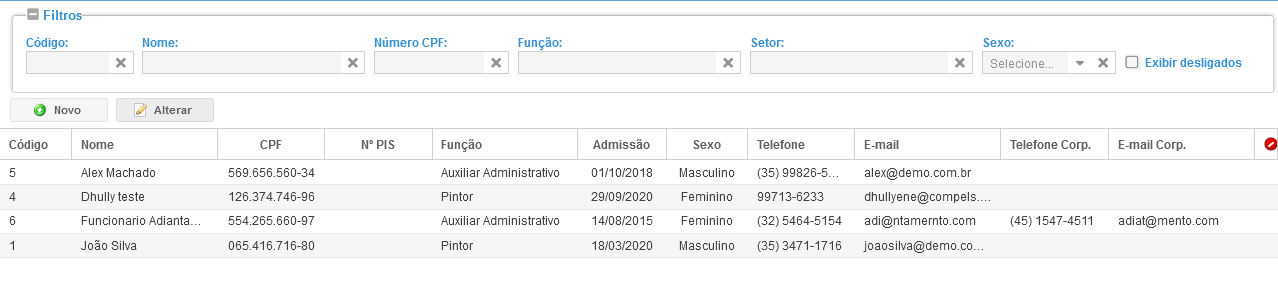
Ao acessar a tela, irá listar todos os funcionários já cadastrados, é possível buscar os já cadastrados com os filtros disponíveis.
Para alterar o cadastro, selecione o funcionário e clique em "Alterar" ou dê duplo clique na linha
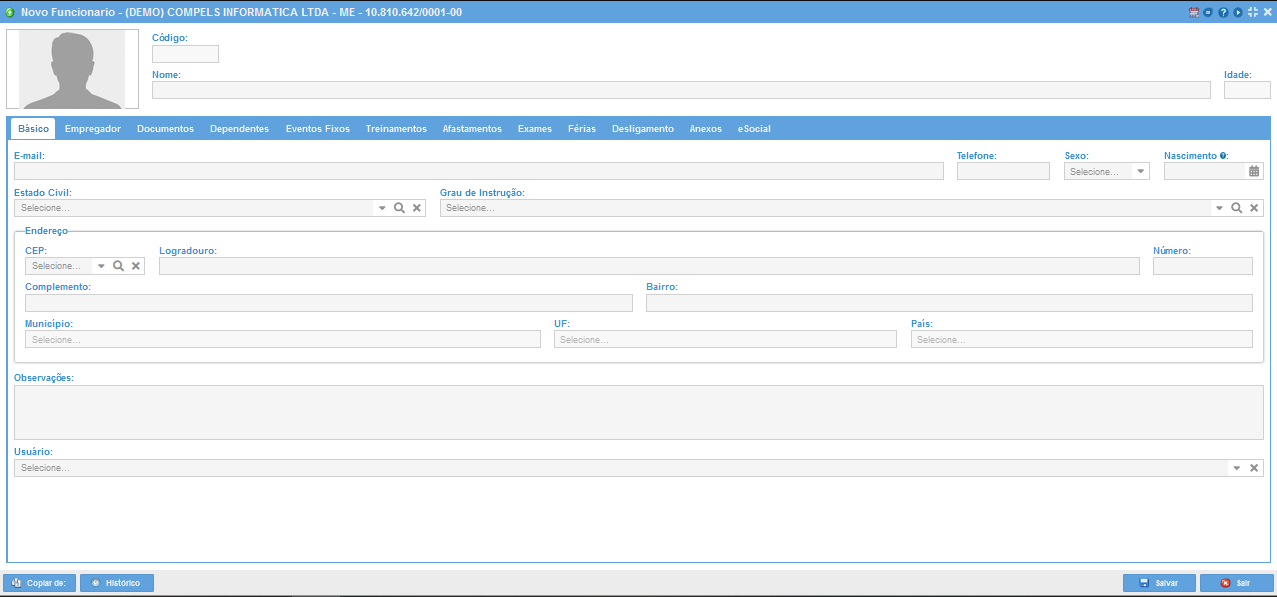
Para cadastrar um novo funcionário, clique em "Novo", e por aba complete os campos necessários.
Básico: refere-se aos dados básicos do funcionário.
- Foto: Foto do funcionário;
- Código: Código do funcionário;
- Nome: Nome do funcionário;
- Idade: Idade do funcionário;
- E-mail: E-mail pessoal do funcionário;
- Telefone: Telefone pessoal do funcionário;
- Sexo: Escolha uma opção;
- Nascimento: Data de nascimento do funcionário;
- Estado Civil: Pode ser cadastrado a partir da tela de funcionário ao clicar na lupa;
- Grau de Instrução: Pode ser cadastrado a partir da tela de funcionário ao clicar na lupa;
- Endereço: Campo destinado ao endereço, informando os campos anexados;
- Observações: Esse campo é opcional, para descrever observações, anotações importantes, etc.
Empregador: refere-se a informações do funcionário junto ao empregador.
- Função: Pode ser cadastrado a partir da tela de funcionário ao clicar na lupa;
- Cargo do Funcionário: Pode ser cadastrado a partir da tela de funcionário ao clicar na lupa;
- Setor: Pode ser cadastrado a partir da tela de funcionário ao clicar na lupa;
- Data de Admissão: Data em que o funcionário foi admitido;
- Tipo de Salário: informar se é mensalista ou horista;
- Salário: Informe o valor do salário;
- H.E. dia útil (%): Adicional de hora extra em percentagem para dias úteis;
- H.E. dia não útil (%): Adicional de hora extra em percentagem para dias não úteis (domingos e feriados);
- Trabalhador sem vínculo: Apenas marcar se o funcionário não possuir vinculo (CLT) com a empresa;
- Banco de Horas: Apenas marcar se for acordado entre o colaborador e o empregador;
- Solicitação de Hora Extra: Apenas marcar se for acordado entre o colaborador e o empregador;
- Horário: Horário que o funcionário permanece em suas atividades na empresa;
- E-mail corporativo: E-mail que o funcionário utiliza na empresa;
- Telefone corporativo: Telefone que o funcionário utiliza na empresa;

Documentos: refere-se aos documentos pessoais do funcionário.
- Número PIS: Número do PIS;
- Número RG: Número do RG;
- Emissor: Órgão emissor do RG;
- UF: Estado de origem do RG;
- Emissão: Data de emissão do RG;
- Número CPF: Número do CPF;
- Emissão: Data de emissão do CPF;
- Número CNH: Número da CNH;
- Validade CNH: Data de validade da CNH.
- Estrangeiro: Caso o funcionário seja estrangeiro informe
- RNE/RNM: Registro Nacional de Estrangeiro (RNE) ou Registro Nacional Migratório (RNM).
- Nacionalidade: Nacionalidade do estrangeiro
- Emissão: Data de emissão do RNE/RNM

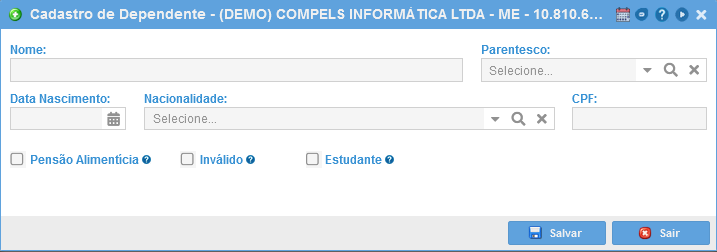
Dependentes: refere-se os dependentes do funcionário.
Para adicionar um novo dependente, clique em "Novo".
- Nome: Nome do dependente;
- Parentesco: Pode ser cadastrado a partir da tela de funcionário ao clicar na lupa;
- Data Nascimento: Data de nascimento do dependente;
- Nacionalidade: Pode ser cadastrado a partir da tela de funcionário ao clicar na lupa;
- CPF: Número de CPF do dependente;
- Pensão Alimentícia: Marcar se aplicável;
- Inválido: Marcar se aplicável;
- Estudante: Marcar se aplicável.
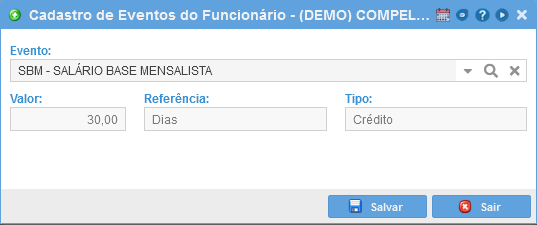
Eventos Fixos: refere-se aos eventos fixos que ocorrem, como salário, férias etc.

Para cadastrar um novo evento fixo, ele precisa estar previamente cadastrado, clique aqui para ter acesso a mais informações. Com intuito de vincular o evento ao cadastro do funcionário, clique em "Novo".
Associe um evento e informe o valor e os demais campos.
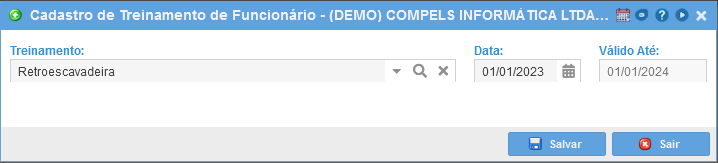
Treinamentos: refere-se aos treinamentos que o funcionário teve na empresa.

Para cadastrar um novo treinamento, ele precisa estar previamente cadastrado, clique aqui, para ter acesso a mais informações. Com intuito de vincular o treinamento ao cadastro do funcionário, clique em "Novo".
Associe um treinamento e informe a data de aplicação do treinamento.
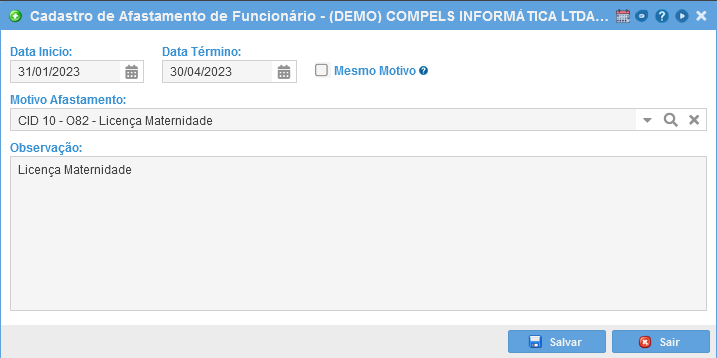
Afastamento: refere-se a motivos para que o funcionário tenha que se afastar do trabalho.

Para cadastrar um novo afastamento, ele precisa estar previamente cadastrado, clique aqui, para ter acesso ao manual. Com intuito de vincular o motivo de afastamento ao cadastro do funcionário, clique em "Novo".
Associe o motivo de afastamento, data de inicio e término.
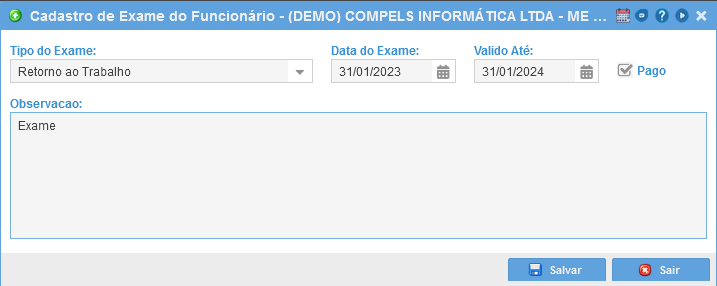
Exame: refere-se os exames periódicos que os funcionários devem realizar.

Para adicionar um novo Exame, clique em "Novo":
- Tipo do exame: Informe o tipo de exame que foi realizado;
- Data do Exame: Data de realização do exame;
- Valido até: Data que o exame perde a sua validade;
- Pago: Informar se foi pago.
Férias: refere-se ao controle de férias do funcionário.
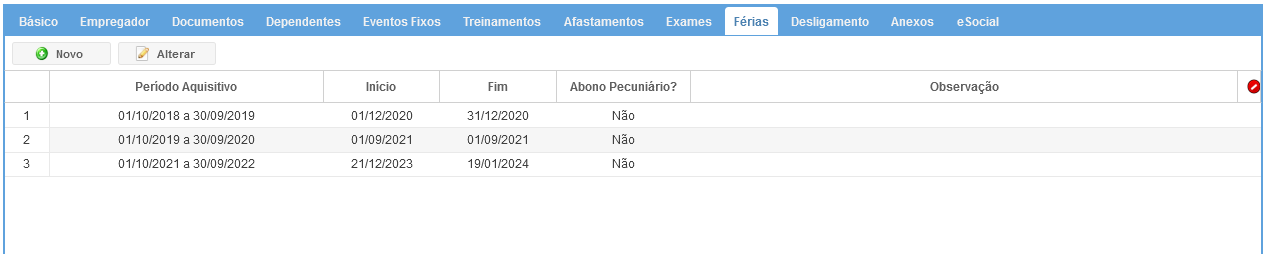
Para Adicionar, clique em "Novo":
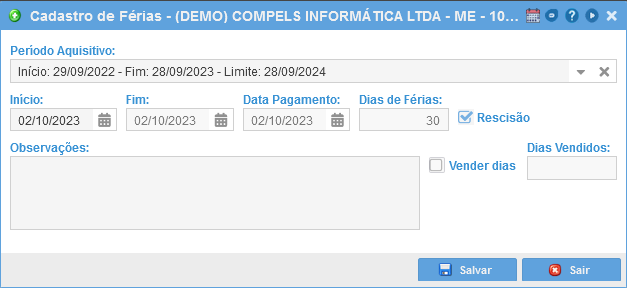
Preencher os dados do período aquisitivo, que é a partir dessa data o funcionário pode pedir férias.
Preencher os dados das férias, que é quando o funcionário tirou as férias.
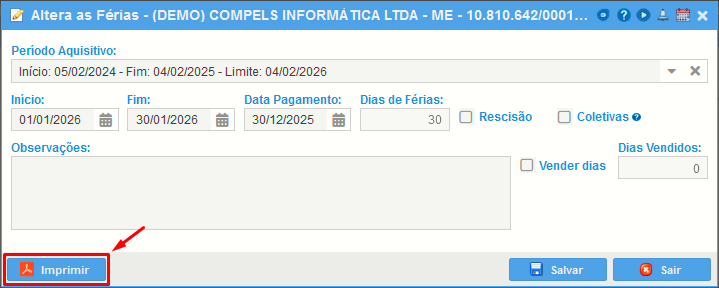
Para gerar o aviso de férias, entre dentro do registro de férias cadastrado e clique no botão "Imprimir".
Somente depois de registrada e aprovada é que será possível realizar essa impressão.
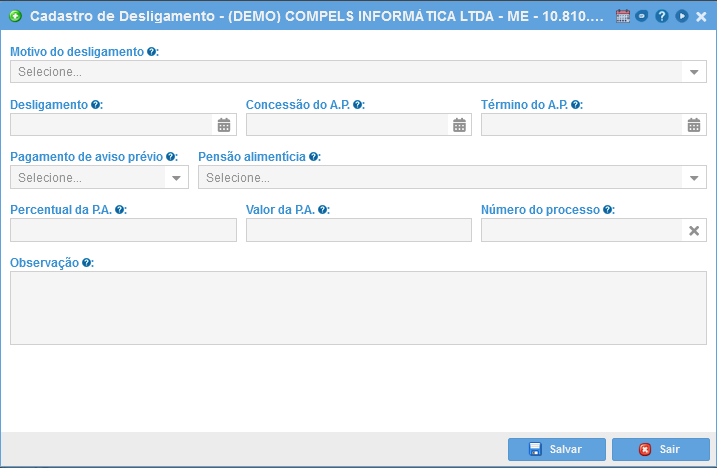
Desligamento: campo para armazenar os registros sobre o desligamento do funcionário

Para adicionar um desligamento, clique em "Novo"
- Motivo do desligamento: Selecionar o motivo pelo qual o funcionário foi desligado;
- Desligamento: Informar a data de desligamento;
- Concessão do A.P.: Informar a data onde se inicia o aviso prévio;
- Término do A.P: Data projetada para o termino do aviso prévio;
- Pagamento de aviso prévio: informar se a pessoa irá ou não cumprir o aviso prévio;
- Pensão alimentícia: Indicativo de pensão alimentícia para fins de retenção de FGTS;
- Percentual da P.A.: Percentual destinada a pensão alimentícia;
- Valor da P.A: Valor da pensão alimentícia;
- Número do processo: Número que identifica o processo trabalhista, quando o desligamento se der por decisão judicial.
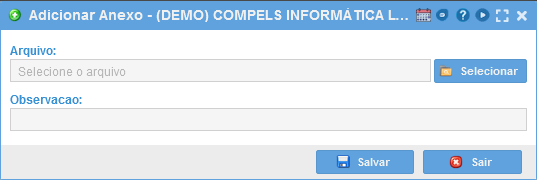
Anexo: campo para armazenar documentos em anexo ao cadastro.

Para adicionar um documento, clique em "Novo", selecione o documento e clique em salvar.
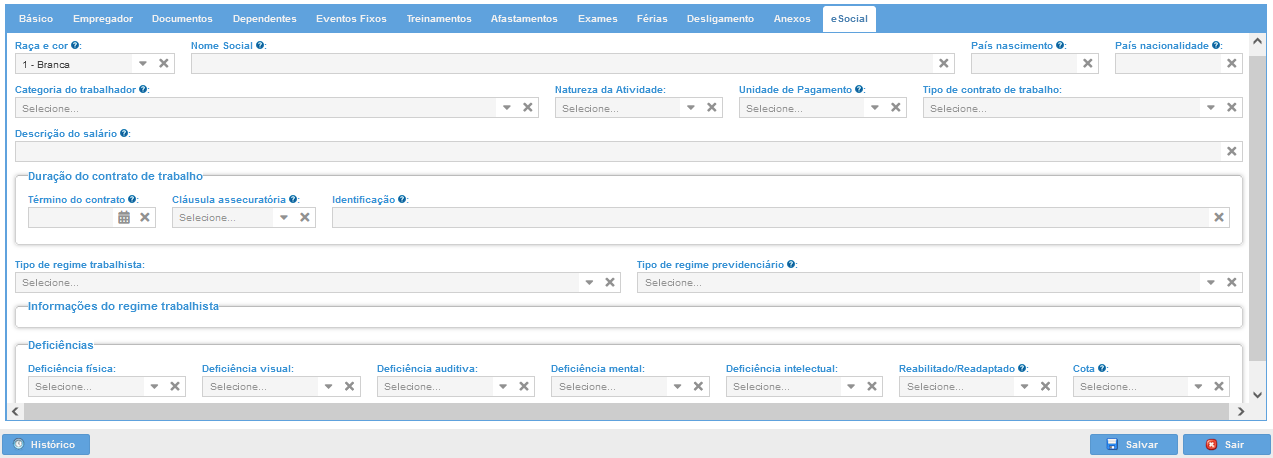
ESocial: refere-se aos dados necessários para o eSocial do funcionário.
- Raça e cor: Selecione a raça ou cor do funcionário;
- Nome social: Nome social para travesti ou transexual;
- País nascimento: Preencher com o código do país de nascimento do funcionário;
- País nacionalidade: Preencher com o código do país de nacionalidade do funcionário
- Categoria do Trabalhador: Selecionar a categoria do funcionário;
- Natureza de Atividade: Selecionar o tipo de natureza desse trabalho;
- Unidade de Pagamento: Selecionar a unidade de pagamento do funcionário;
- Tipo de Contrato de Trabalho: Selecionar o tipo de contrato de trabalho;
- Descrição do salário: Descrição do salário por tarefa ou variável e como este é calculado;
- Duração do contrato de trabalho: informações sobre o contrato de trabalho do funcionário;
- Termino de Contrato
- Cláusula assecuratória
- Identificação
- Tipo de Regime trabalhista: Informar o regime trabalhista do funcionário;
- Tipo de Regime Previdenciário: Selecionar o tipo de regime previdenciário;
- Informações do regime trabalhista: De acordo com o regime trabalhista serão liberados os campos de acordo.
- Deficiências: preencher de acordo com o funcionário;
Após os campos preenchidos clique em salvar, para que o cadastro do funcionário seja finalizado.