
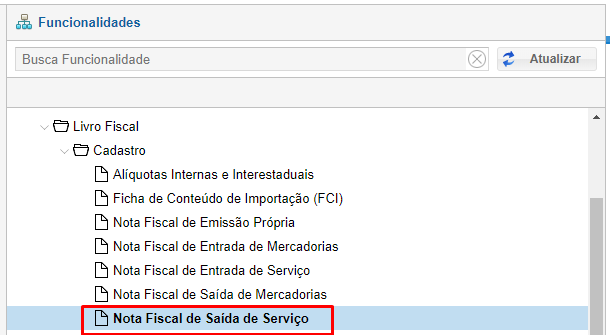
Acesse a Nota Fiscal de Saída de Serviço conforme imagem abaixo.
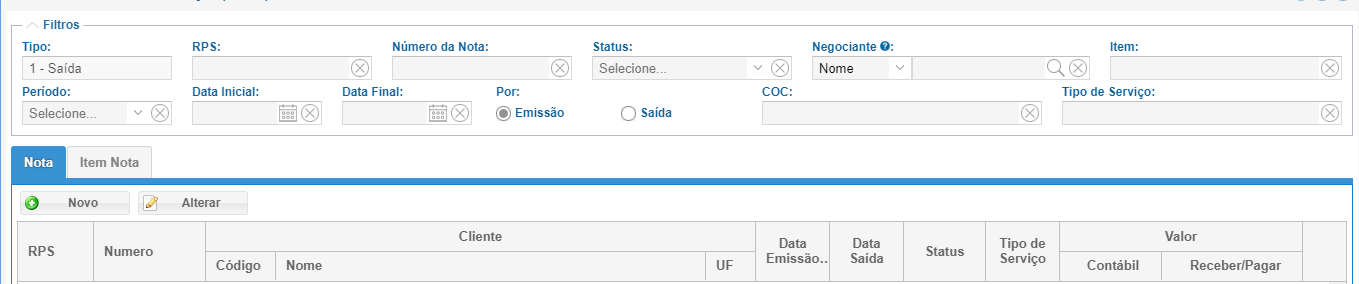
É possível visualizar todas as Notas cadastradas pela listagem ou através dos filtros que a tela abaixo apresenta.
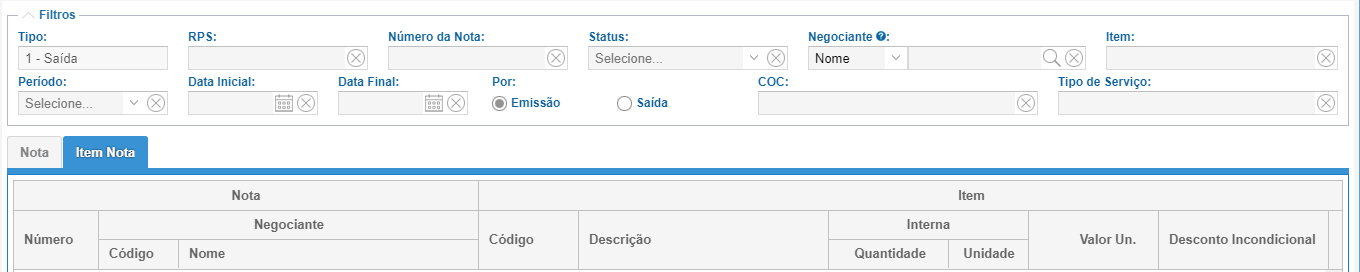
Na aba de Item Nota, é possível visualizar todos os serviços que compõe cada Nota Fiscal de Serviço.
Ao clicar no botão "Novo", a primeira tela do preenchimento da Nota Fiscal será mostrada, onde podemos criar uma nota de saída de serviço de três maneiras.
1 - Botão "Copiar de:";
2 - Botão "Pedido de Venda";
3 - Manualmente.
1 - Botão "Copiar de:"
Ao utilizar esse botão, o sistema permite criar uma nova nota de saída de serviço copiando de outra nota feita anteriormente. Assim que clicar nesse botão, uma tela com uma lista de notas de serviço feitas anteriormente será mostrada e ao clicar duas vezes na nota a ser copiada, todos os campos da nova nota serão preenchidos automaticamente e idênticos a nota que está sendo copiada.

2 - Botão "Pedido de Venda"
Ao utilizar esse botão, o sistema permite criar uma nova nota importando dados de um pedido de venda. Assim que clicar nesse botão, uma tela com uma lista de pedidos de venda feitos anteriormente será mostrada e ao clicar duas vezes no pedido a ser importado, todos os campos da nova nota serão preenchidos automaticamente e idênticos ao pedido de venda.

3 - Manualmente
Na aba "Dados", temos os seguintes campos abaixo:
- RPS: O Recibo Provisório de Serviço, é um numero provisório, referente ao serviço prestado, gerado antes da emissão da Nota Fiscal Eletrônica.
- Série: o número de série da Nota Fiscal é definida na Parametrização da empresa.
- Número: pode ser sequencial ou definido no momento de "Salvar" a Nota. O sistema irá mostrar uma janela no momento de "Salvar" a Nota Fiscal indicando o próximo número sequencial, ou o usuário pode definir um outro número para a Nota.
- Status: mostra o status da Nota Fiscal, podendo ser: Aberta ou Fechada.