
Acesse a função "Gerenciador de Conhecimento". 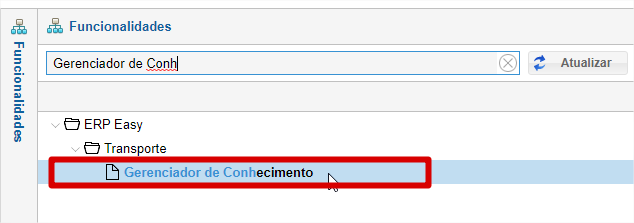
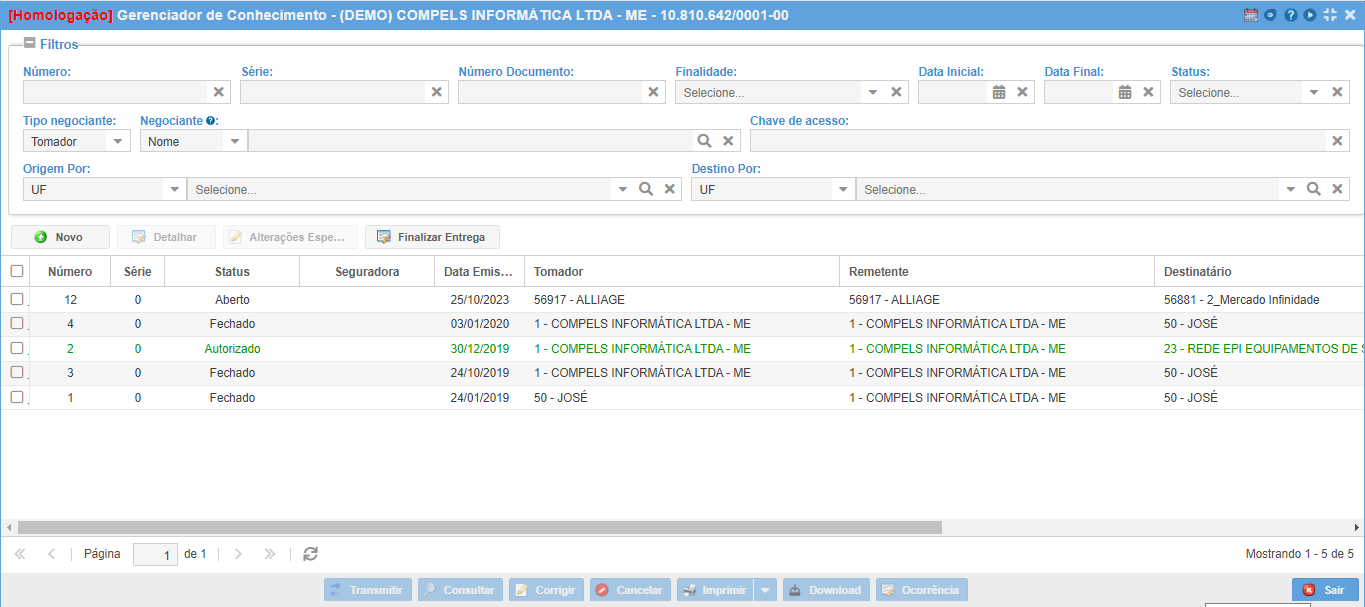
Nesta tela é possível visualizar todos os CT-e cadastrados no sistema. Utilize os filtros para refinar a busca pelo CT-e.
CADASTRAR CT-e
É possível cadastrar novos CT-e através do Gerenciador. Para isso, clique no botão "Novo". Para eventuais dúvidas sobre o cadastro de CT-e normal: Consulte aqui.

DETALHAR CT-e
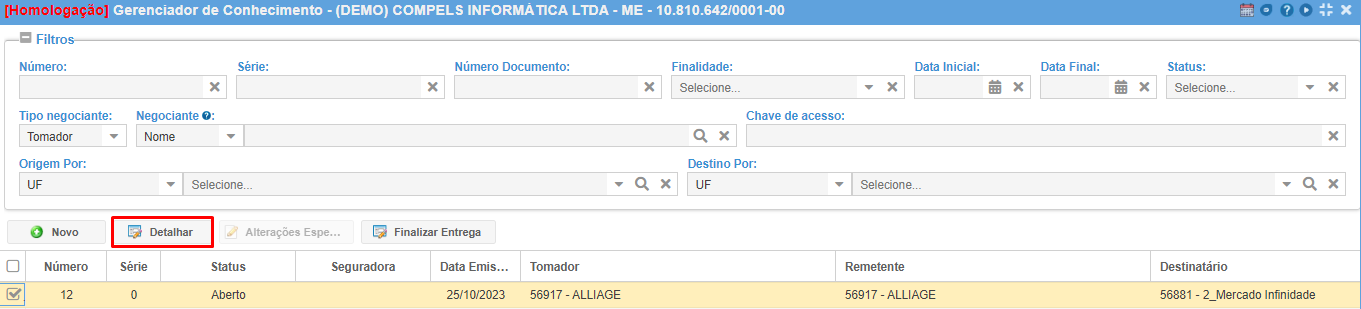
Selecione o CT-e e clique em "Detalhar" para visualizar o CT-e e verificar as informações.
ALTERAÇÕES ESPECIAIS DE CONHECIMENTO
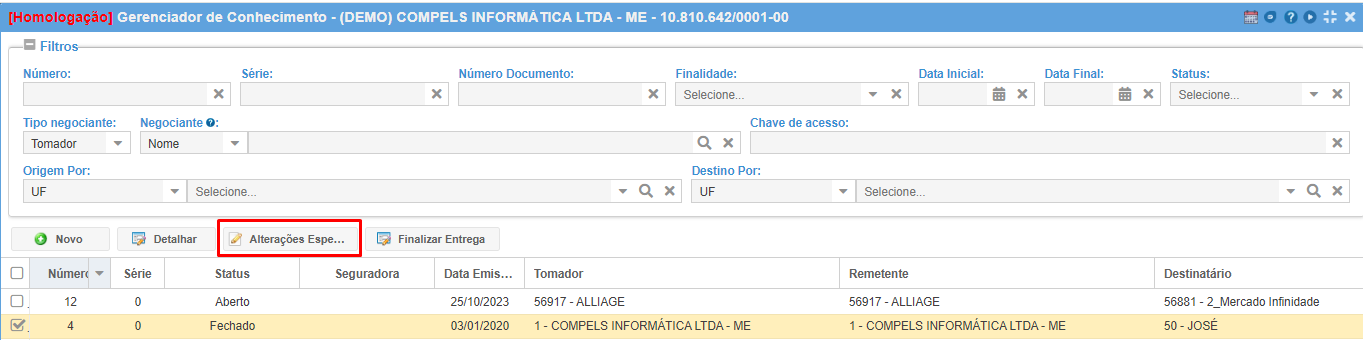
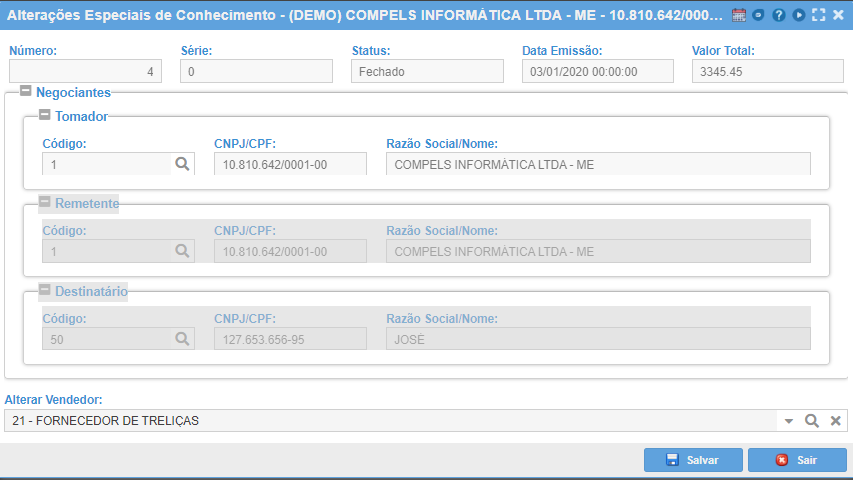
Selecione o CT-e e clique em "Alterações Especiais de Conhecimento" para editar as informações (Alterar Vendedor).
FINALIZAR ENTREGA
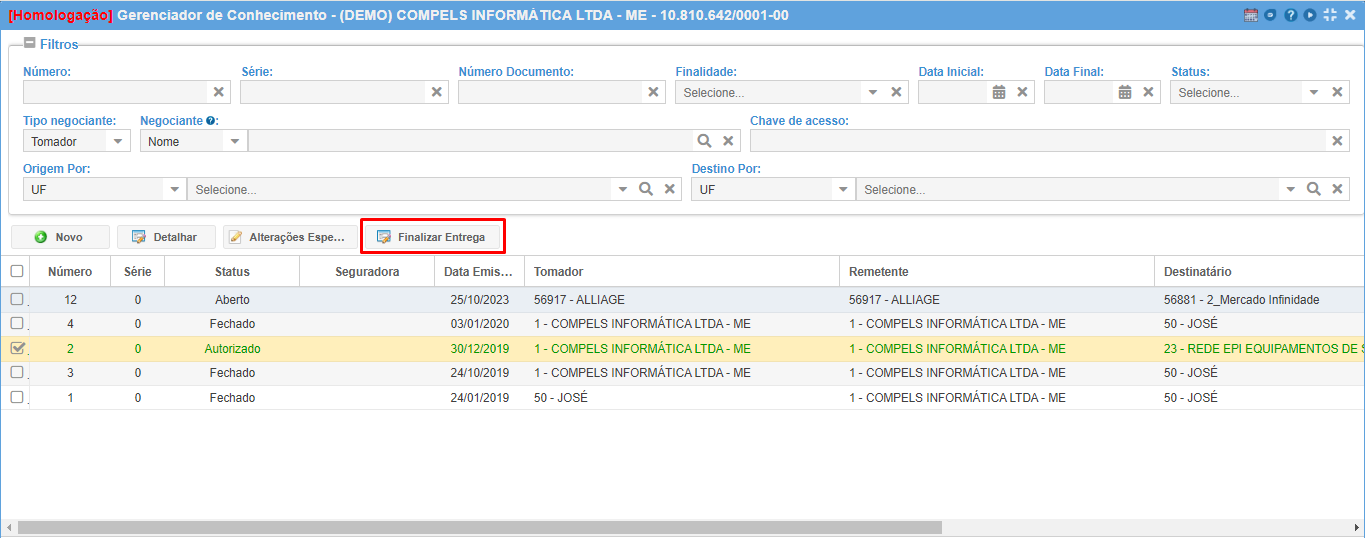
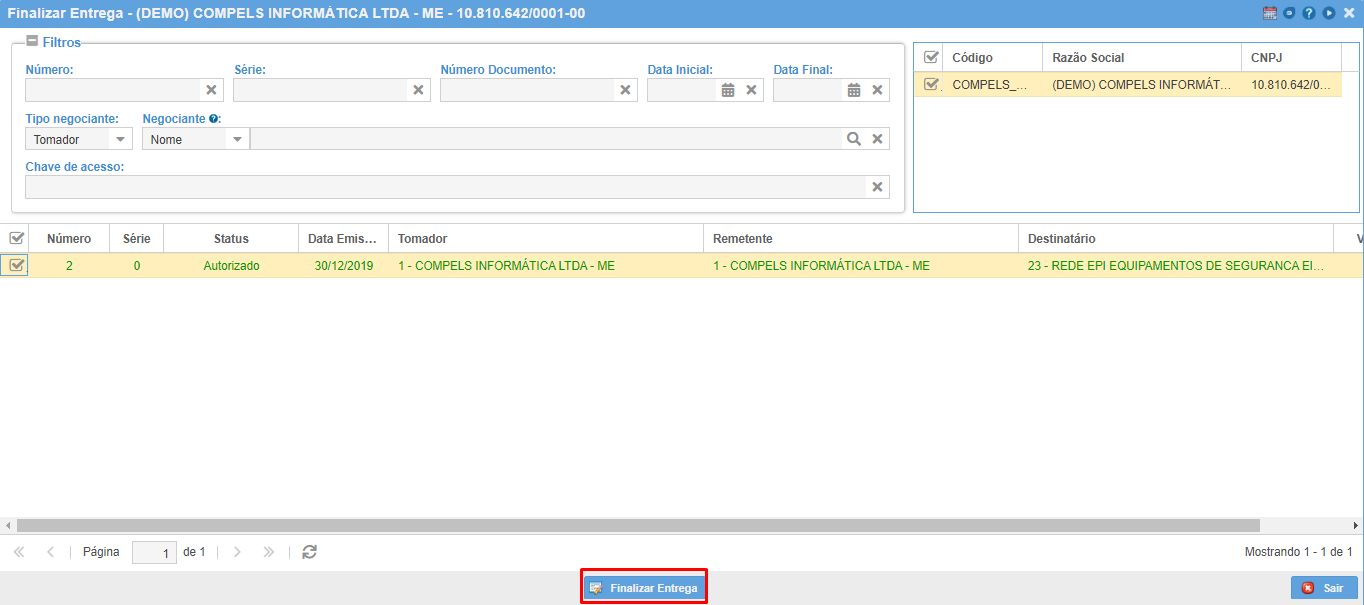
Selecione o CT-e que deseja finalizar a entrega e em seguida clique em "Finalizar Entrega"
TRANSMISSÃO
Selecione um ou mais Conhecimentos (Fechados) e clique em "Transmitir". A coluna "Status" deve apresentar a mensagem "Autorizado o Uso do CT-e”.
Caso na validação sejam detectados erros ou problemas com assinatura digital, formato de campos ou numeração, o CT-e será rejeitado. Ao rejeitar um CT-e, a SEFAZ sempre indicará o motivo da rejeição na forma de códigos de erros e a respectiva mensagem de erro. Esses códigos podem ser consultados no Manual de Orientação do Contribuinte.
A SEFAZ poderá, ainda, denegar um CT-e caso o emitente não esteja mais autorizado a emitir CT-e. Neste caso, a coluna "Status" deve apresenta a mensagem "Uso Denegado". O número do CT-e denegado não poderá mais ser utilizado, cancelado ou inutilizado.

CONSULTA
Selecione o CT-e e clique em "Consultar".
O processamento do pedido de consulta de status de CT-e pode resultar em uma mensagem de erro caso o CT-e não seja localizado. Caso localizado, retorna a situação atual do CT-e, apresentando na coluna de Status um dos valores: “Autorizado o Uso do CT-e”, “Cancelamento de CT-e homologado" ou “Uso Denegado”, além do respectivo protocolo de autorização de uso, denegação de uso e registro de eventos.
A consulta aos dados completos do CT-e pode ser realizado dentro do prazo de 180 dias após a recepção pela SEFAZ.

CORREÇÃO
A Carta de Correção é disciplinada pelo art. 58-B do CONVENIO SINIEF 06/89, que transcrevemos a seguir:
“Art. 58-B Fica permitida a utilização de carta de correção, para regularização de erro ocorrido na emissão de documentos fiscais relativos à prestação de serviço de transporte, desde que o erro não esteja relacionado com:
I - As variáveis que determinam o valor do imposto tais como: base de cálculo, alíquota, diferença de preço, quantidade, valor da prestação;
II - A correção de dados cadastrais que implique mudança do emitente, tomador, remetente ou do destinatário;
III - a data de emissão ou de saída. ”
Quando houver mais de uma CC-e para uma mesmo CT-e, deverão ser consolidadas na última CC-e todas as informações retificadas anteriormente.
Importante atentar-se ao prazo para a emissão da carta de correção, ela pode ser emitida até 30 dias após a autorização do conhecimento.
Para a correção, selecione o CT-e e clique em "Corrigir".

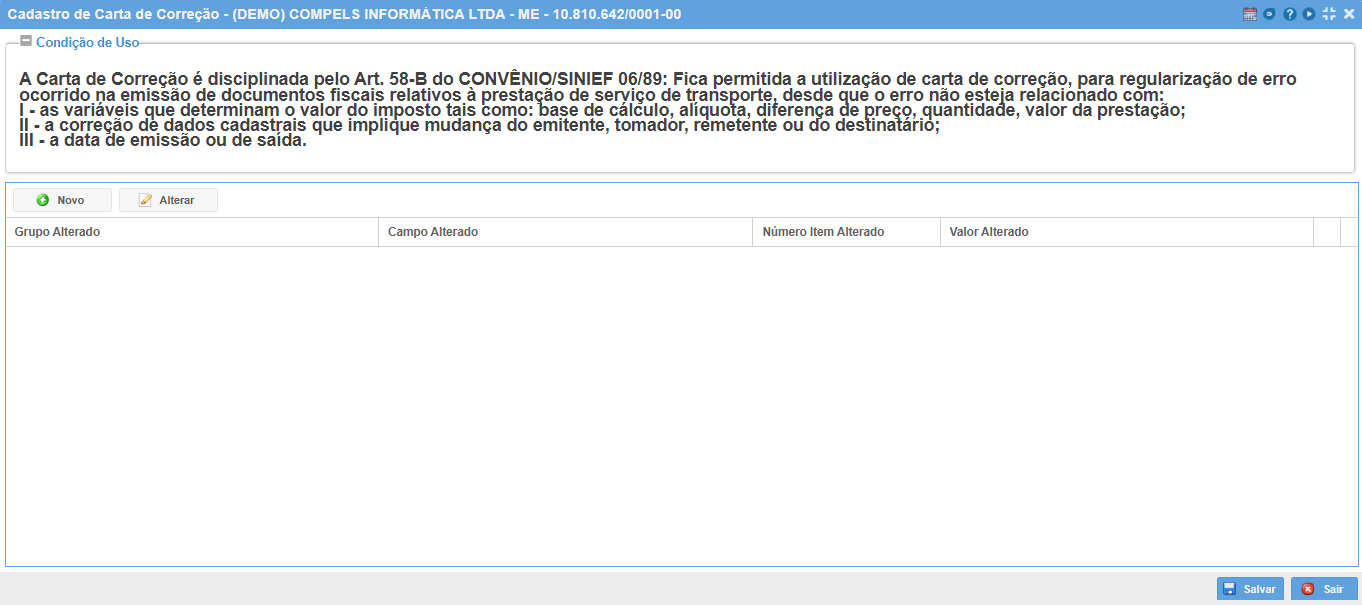
Clique no botão "Novo".
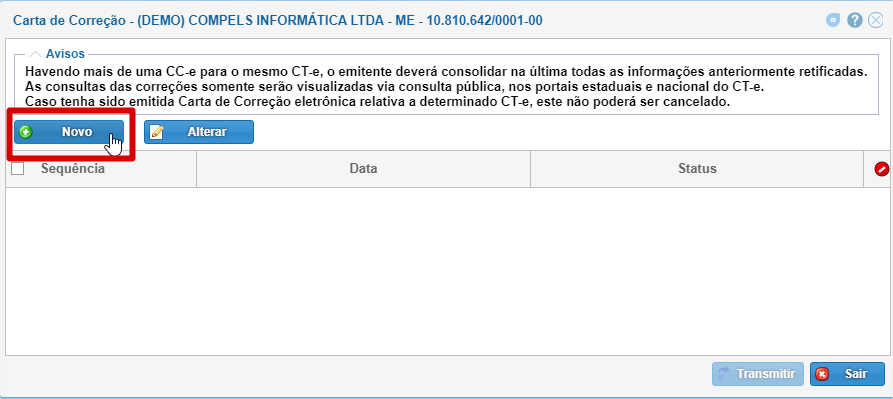
Clique novamente no botão "Novo".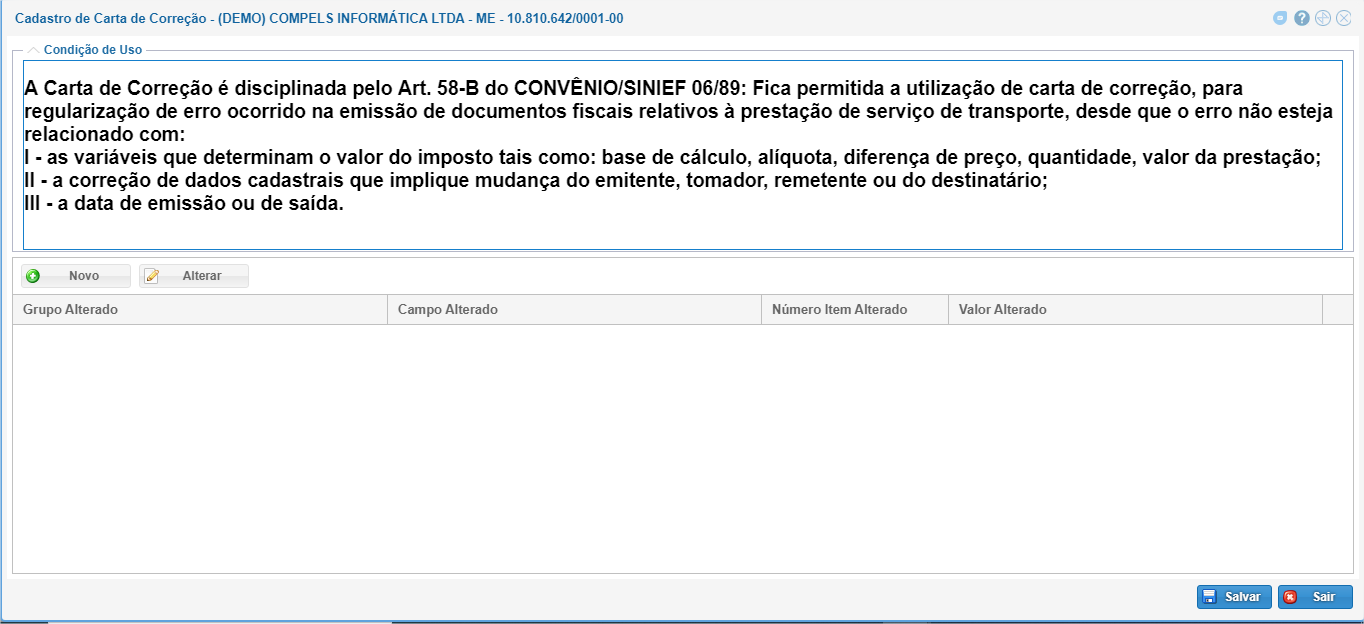
Preencha as informações do Grupo Alterado, Campo Alterado, Número do Item Alterado e Valor Alterado.
CANCELAMENTO DO CT-e
Selecione o CT-e e clique em "Cancelar". A coluna "Status" deve apresentar a mensagem “Cancelamento homologado".
Somente poderá ser cancelado um CT-e que tenha sido previamente autorizado o seu uso pelo Fisco e desde que ainda não tenha ocorrido o início da prestação de serviço de transporte. Caso tenha sido emitida Carta de Correção relativa a determinado CT-e, este não poderá ser cancelado.
Os Ct-e poderão ser cancelados em até 7 dias (168 horas) a partir da data de emissão do documento.

IMPRESSÃO
Selecione o CT-e e clique em "Imprimir" para impressão do DACTE (Documento Auxiliar de Conhecimento de Transporte Eletrônico).
É possível escolher entre a impressão do CT-e normal ou CT-e Simplificado.
O DACTE é uma representação simplificada do CT-e. Tem as seguintes funções:
- conter a chave numérica com 44 posições para consulta das informações do Conhecimento de Transporte Eletrônico (Chave de Acesso);
- acompanhar a mercadoria em trânsito, fornecendo informações básicas sobre a prestação em curso (emitente, destinatário, valores, etc);
- auxiliar na escrituração das operações documentadas por CT-e, no caso do tomador do serviço não ser contribuinte credenciado a emitir documentos fiscais eletrônicos.

DOWNLOAD
Selecione o CT-e e clique em "Download" para baixar um arquivo .zip contendo o DACTE e o XML do CT-e.

OCORRÊNCIA
Para consultar ou cadastrar uma ocorrência, selecione o CT-e e clique em "Ocorrência".

O sistema gera algumas Ocorrências automáticas de acordo com o Cadastro de Ocorrência e os eventos lançados nos Documentos (CT-e, Manifesto e Romaneio).
Por exemplo: ao fechar um Romaneio de Entrega que contenha o CT-e pesquisado, a Ocorrência deste CT-e irá apresentar que "Saiu para Entrega".
As ocorrências automáticas que o sistema possui são: Autorização do CT-e, Autorização e Encerramento do MDF-e, Fechamento do Romaneio de Entrega e de Coleta e Finalização de Entrega.
Além das Ocorrências automáticas do sistema, é possível cadastrar Ocorrências manualmente.
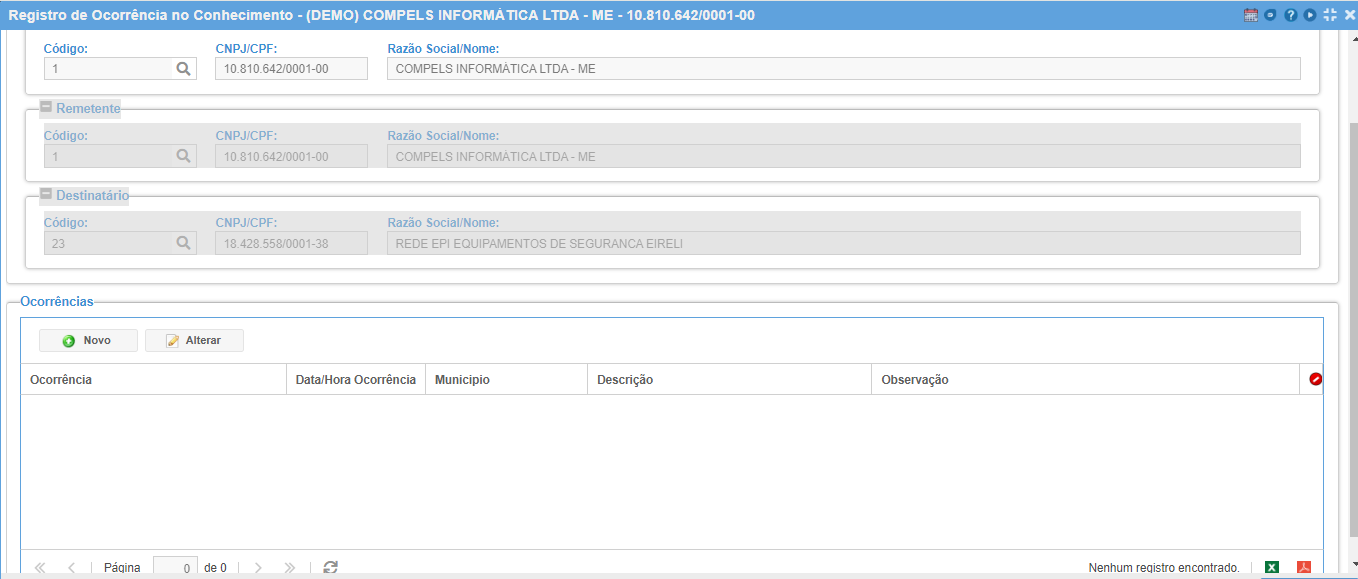
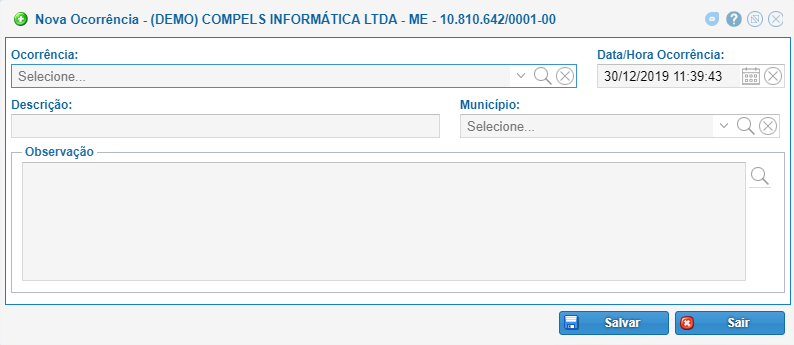
Clique no botão "Novo" para cadastrar uma nova Ocorrência.
- Ocorrência: selecione um ocorrência previamente cadastrada no "Cadastro de Ocorrência".
- Data/Hora Ocorrência: informar a data/hora.
- Descrição: informar uma descrição para a Ocorrência.
- Município: informar o Município da Ocorrência.
- Observação: campo opcional para inserir alguma observação sobre a ocorrência.
Clique em "Salvar".
SAIR
Utilize o botão "Sair" para fechar a tela do Gerenciador de Conhecimento.
