
O Conhecimento de Transporte Eletrônico (CT-e) é um documento de existência apenas digital, emitido e armazenado eletronicamente que permite documentar, para fins fiscais, a prestação de serviço de transporte de cargas realizadas por qualquer modal.
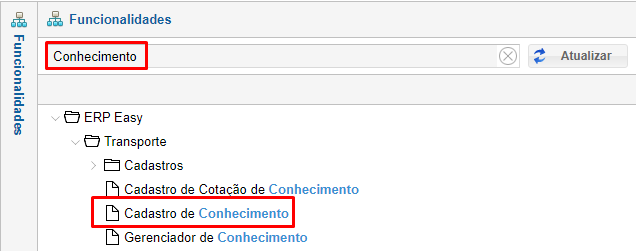
Acesse a função "Cadastro de Conhecimento".
Na tela inicial do Cadastro de Conhecimento, é possível visualizar os CT-e já cadastrados. Utilize os filtros para refinar as buscas.
Para alteração no cadastro, selecione o CT-e e clique em "Alterar".
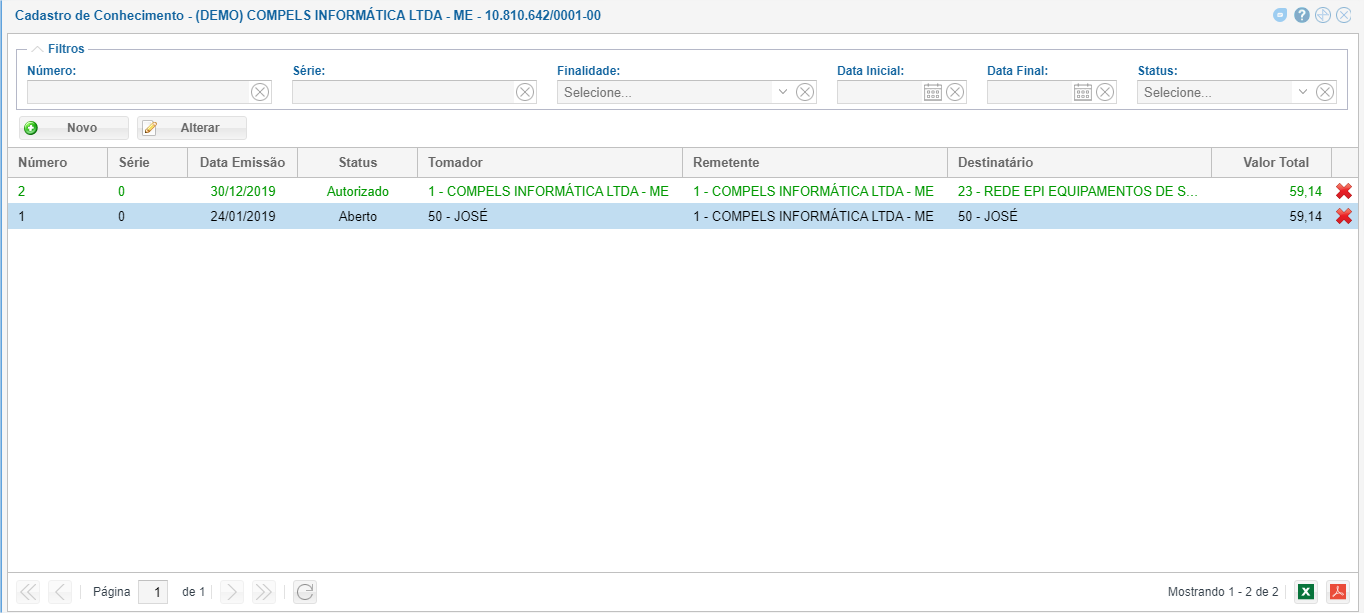
Para cadastrar um CT-e, clique no botão "Novo".
É possível cadastrar um Conhecimento copiando de outro CT-e (botão "Copiar de:"), importando um XML (botão "Importar XML") ou a partir de uma cotação (botão "Cotação") previamente cadastrada na função de "Cadastro de Cotação de Conhecimento".

DADOS BÁSICOS
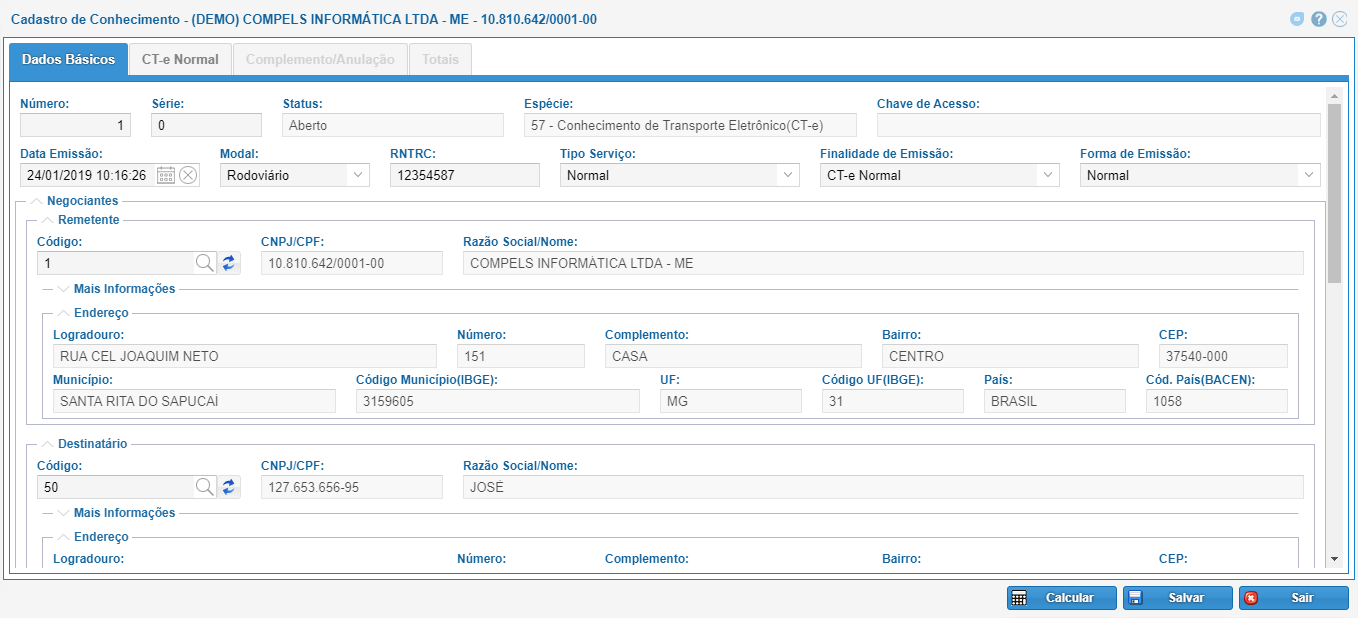
- Número: Inserir o número do Conhecimento, que pode ser inserido antes de salvar ou após salvar pela sugestão do sistema (sequencial).
- Série: Número da série que pode ser inserido manualmente ou que o sistema busca da parametrização. Não deve estar na faixa 890-899 (reservada).
- Status: Refere-se ao Status do Conhecimento que normalmente já vem como "aberto".
- Espécie: Este campo é onde vem informado a espécie do Conhecimento que no caso é a 57 - Conhecimento de Transporte Eletrônico.
- Chave de Acesso: Preenchido automaticamente quando o Conhecimento é transmitido.
- Data de Emissão: Informar a data de emissão do Conhecimento.
- Modal: Selecionar tipo de transporte (Aéreo, Ferroviário, Dutoviário, Rodoviário ou Aquaviário).
- RNTRC: O número do RNTRC já vem preenchido da parametrização.
- Tipo de Serviço: Selecionar o tipo de serviço (Normal, Subcontratação, Redespacho, Redespacho Intermediário, Serviço Vinculado a Multimodal).
- Finalidade de Emissão: Selecionar a finalidade do Conhecimento (CT-e Normal, CT-e de Complemento de Valores, CT-e de Anulação, CT-e de Substituição).
- Forma de Emissão: Selecionar a forma de Emissão do Conhecimento (Normal ou Autorização pela SVC-SP).
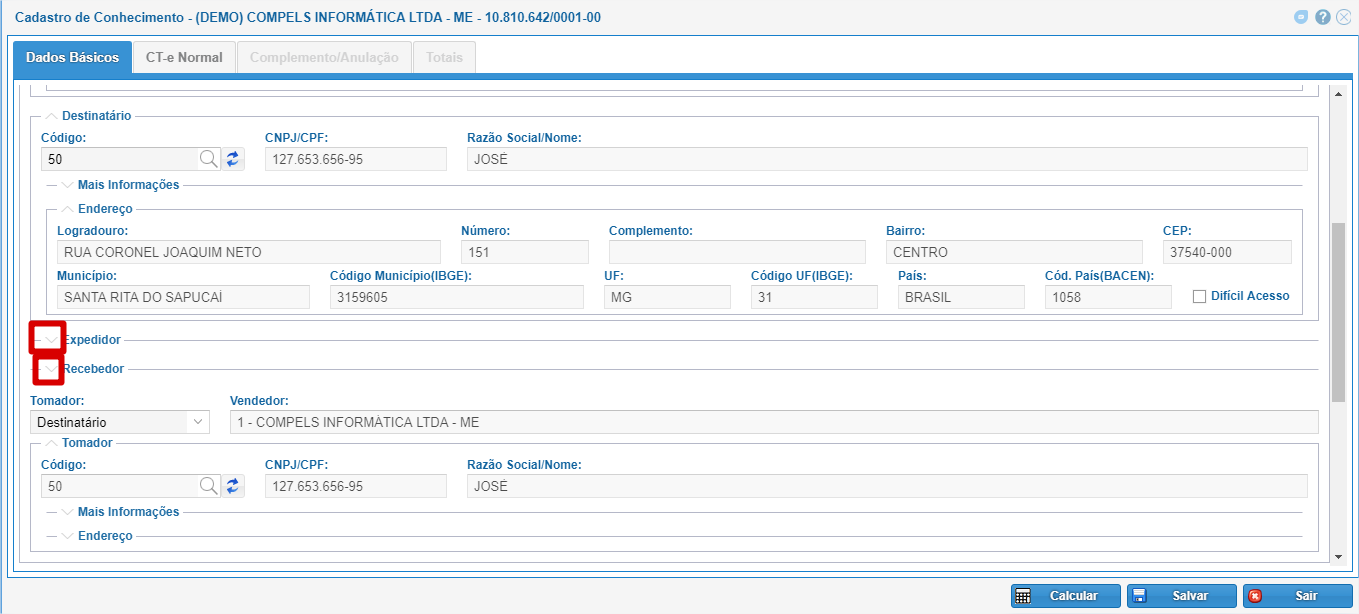
- Negociantes: Ao inserir o código do Negociante ou buscar pela "lupa", os outros campos referentes aos Negociantes serão preenchidos.
- Remetente;
- Destinatário;
- Expedidor;
- Recebedor;
- Tomador: Informar qual dos Negociantes será o Tomador do CT-e. Ao inserir o Tomador, os dados referentes ao Tomador será preenchido, inclusive o nome do Vendedor responsável pelo cliente.
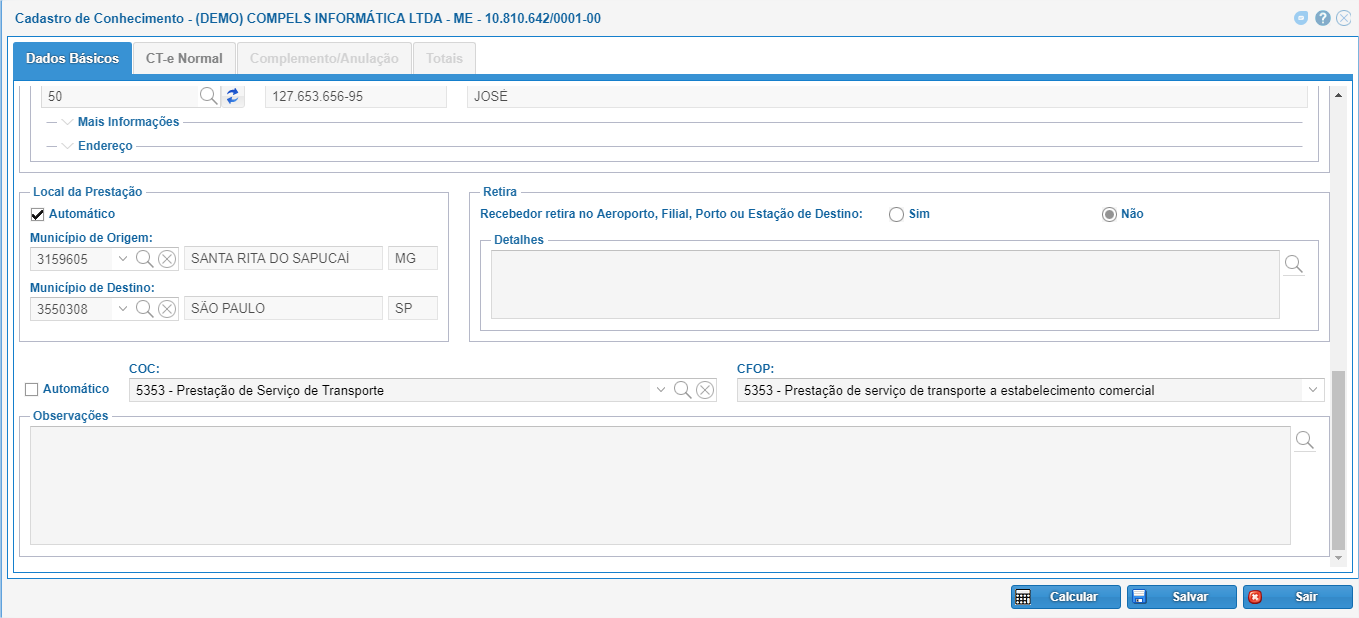
Local de Prestação
- Automático: Se marcada essa opção, os campos de município de origem e destino serão preenchidos automaticamente, esses dados vem do remetente e destinatário do CT-e.
Retira
- Sim: Se marcada essa opção, quer dizer que a retirada será por conta do recebedor.
- Não: Se marcada essa opção, quer dizer que a retirada não será por conta do recebedor.
- Detalhes: Campo aberto para inserir informações sobre a retirada.
Automático: Se marcada essa opção, o sistema sugere o(s) COC(s) previamente cadastrados na Automatização de COC, com base nas informações do Conhecimento que está sendo preenchido. Se essa opção não estiver marcada, deve selecionar o COC e o CFOP, amarrado ao COC escolhido, será preenchido automaticamente .
Observações: Campo aberto para inserir informações sobre o Conhecimento.
CT-e NORMAL
Para emissão do CT-e normal, será preciso informar os documentos fiscais vinculados.
Será possível vincular uma NF-e ou NF ou Outros. Ao informar um documento em alguma dessas abas, as outras serão bloqueadas automaticamente.
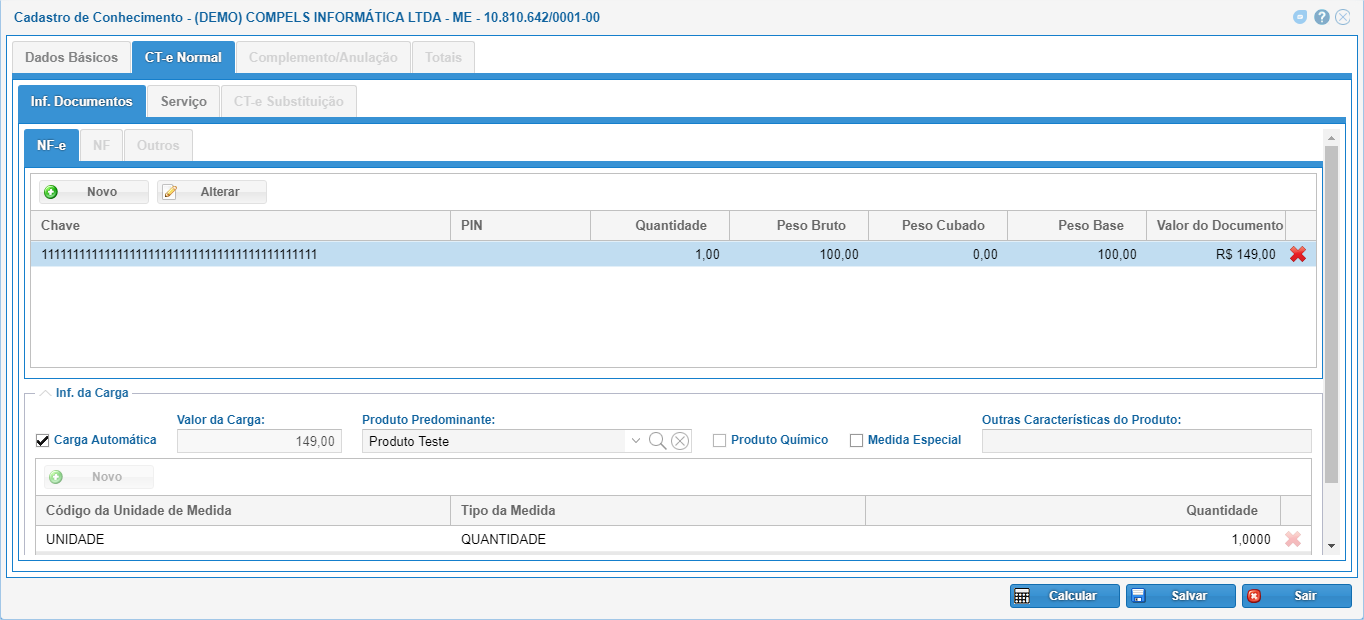
Ao clicar no botão "Novo" para NF-e, preencha a Chave de Acesso, PIN e Data Prevista.
Clique em "Novo" para inserir os dados de Cubagem da NF-e.
Insira as informações de Quantidade, Valor do Documento, Peso Bruto (Kg) e Pesa Base Calculo (Kg).
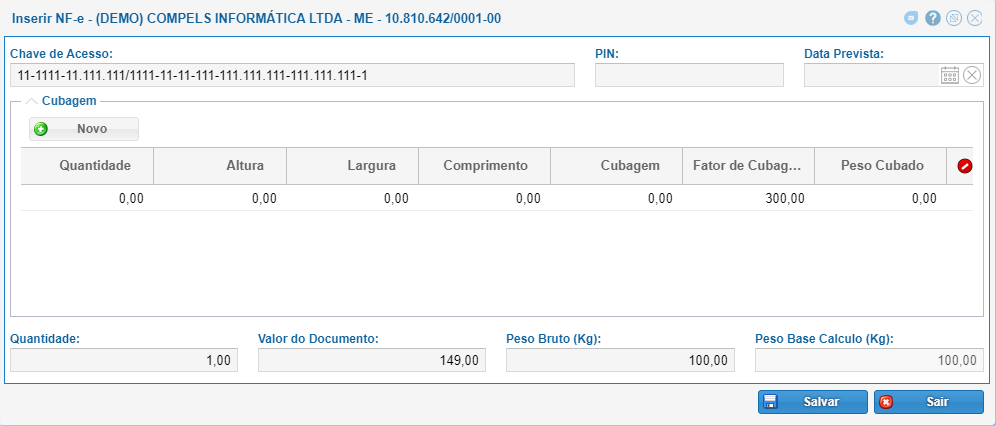
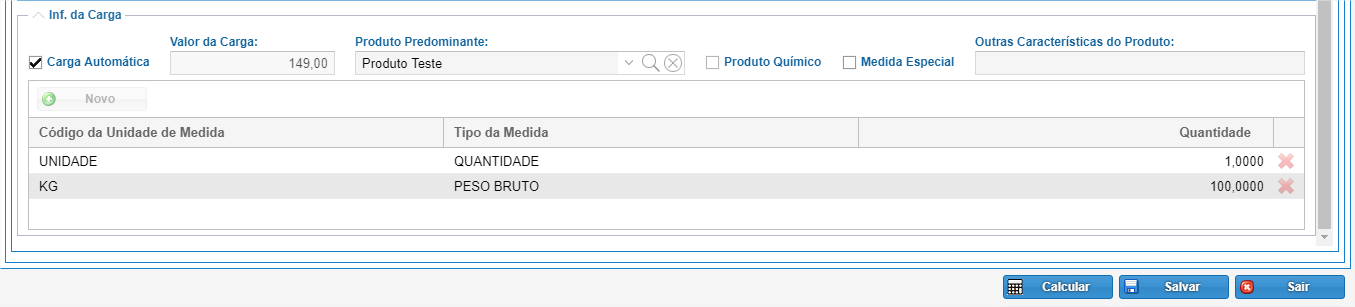
Preencha as informações da Carga.
- Carga Automática: Se marcada a opção "Carga Automática", o valor da carga e os dados de Código da Unidade de Medida, Tipo de Medida e Quantidade serão preenchidos automaticamente de acordo com os documentos vinculados.
- Valor da Carga: preencher caso a Carga Automática não esteja marcada.
- Produto Predominante: Insira o "Produto Predominante" previamente cadastrado no Cadastro de Produto Predominante.
- Produto Químico: esta opção é marcada automaticamente caso o Produto Predominante esteja cadastrado como Produto Químico.
- Medida Especial: marcar esta opção caso o produto tenha uma medida especial. Esta opção adiciona um Componente de Frete no cálculo do valor do CT-e, caso haja um Componente na condição de Medida Especial previamente cadastrado no Cadastro de Produto Predominante.
- Outras Características do Produto: campo não obrigatório para inserir alguma observação da característica do produto.
- Botão NOVO: clique no botão "Novo" para adicionar manualmente o Código da Unidade de Medida, Tipo da Medida e a Quantidade. Esta opção fica desabilitada caso a "Carga Automática" esteja marcada.
Para CT-e Normal, será opcional informar os dados de "Redespachante/Subcontratado" quando há o Redespacho do CT-e em algum trecho do transporte, sendo necessário a verificação da tabela de frete da empresa redespachante para cálculo do valor final do CT-e.
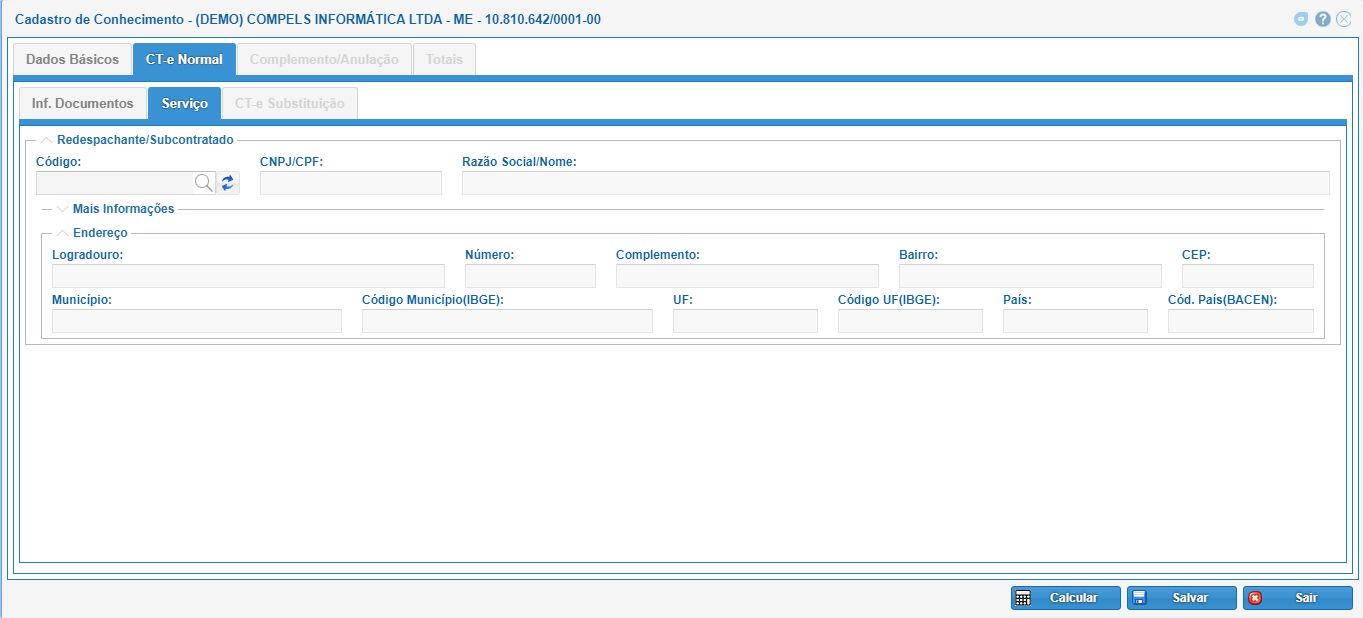
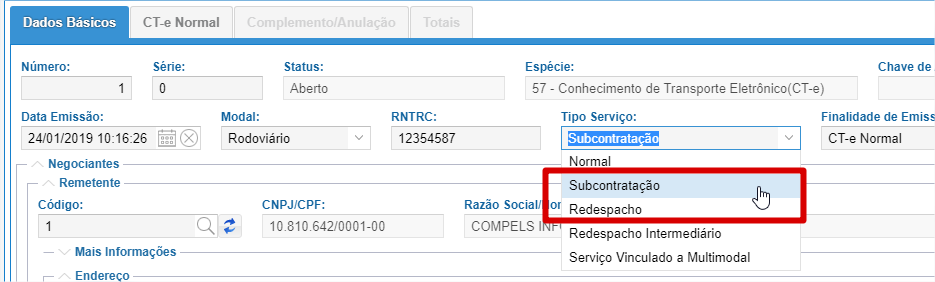
Se o Tipo de Serviço do CT-e for de Subcontratação ou Redespacho, na aba de Serviço informe o código do Negociante Emissor os Documentos Anteriores.
Clique no botão "Novo" para inserir o CT-e ou Papel referente aos Documentos Anteriores.
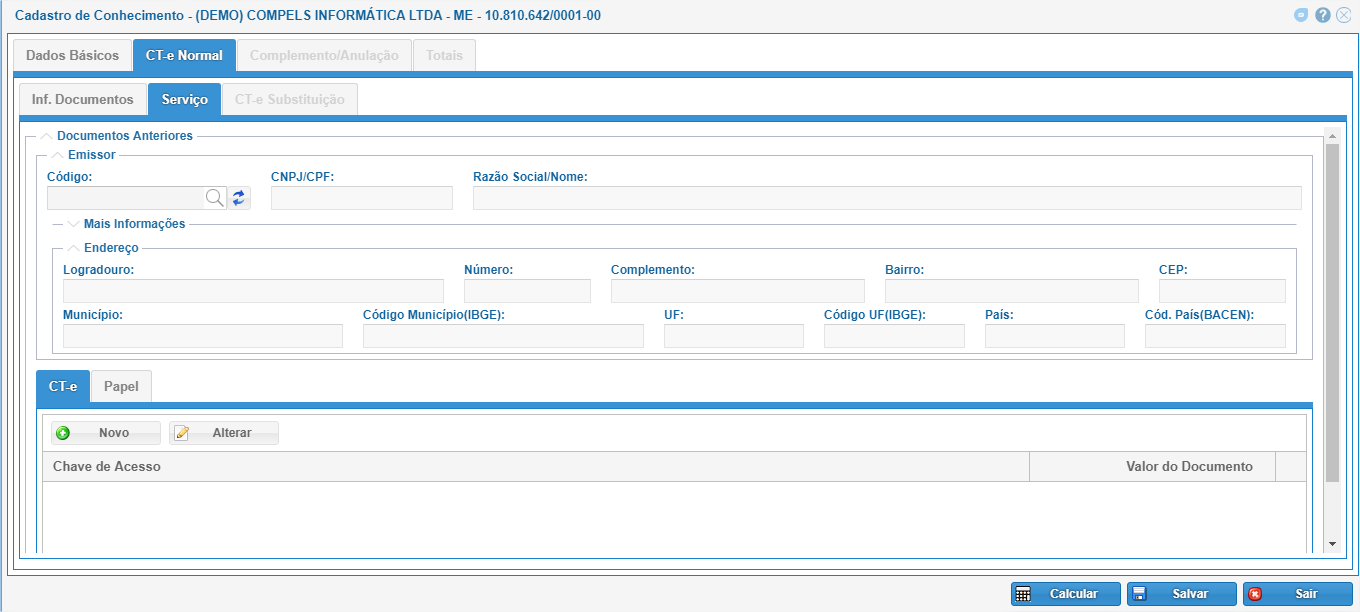
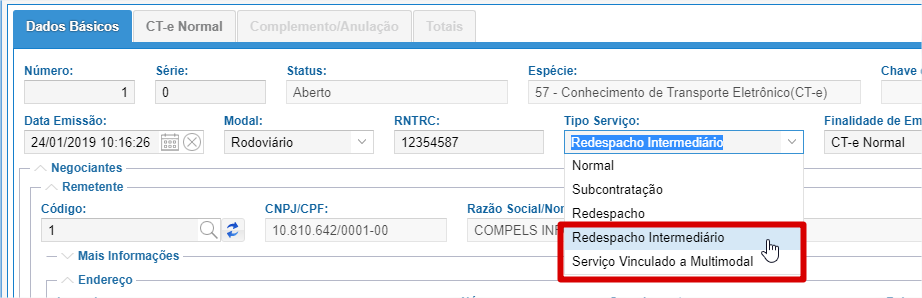
Se o Tipo de Serviço do CT-e for de Redespacho Intermediário, na aba de Serviço informe o código do Negociante do Redespachante/Intermediário e do Emissor os Documentos Anteriores.
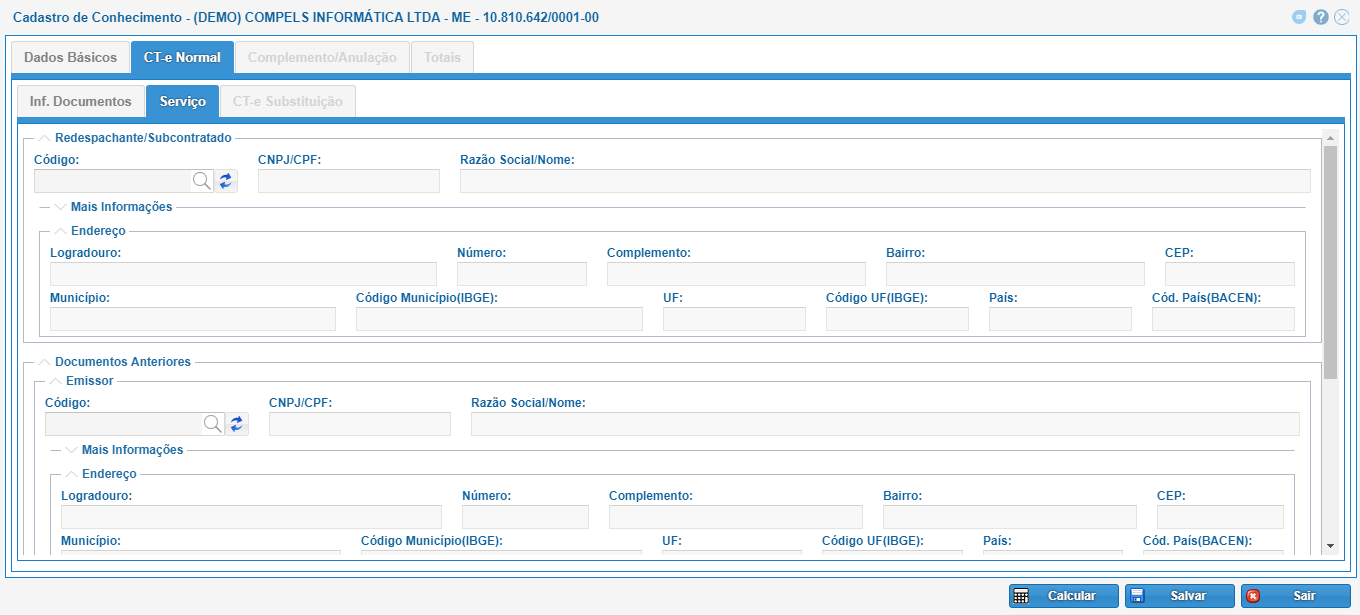
Clique no botão "Novo" para inserir o CT-e ou Papel referente aos Documentos Anteriores.
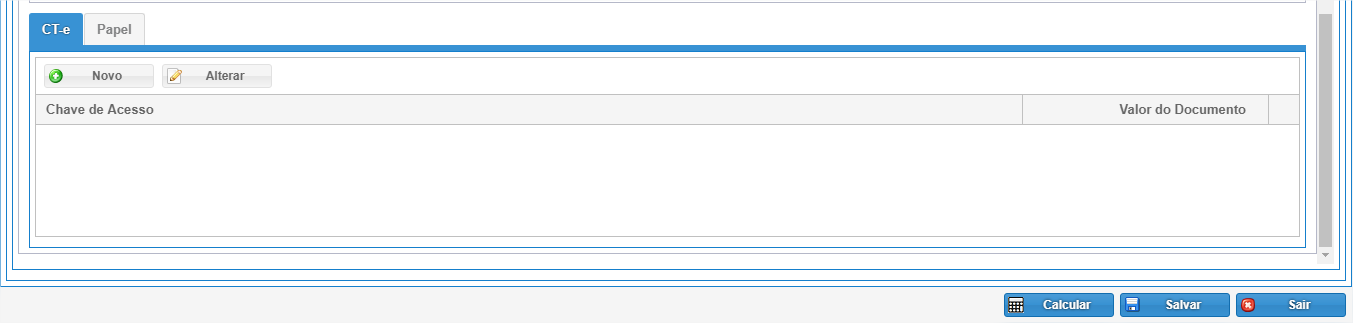
Após inserir as informações, clique em "Calcular".

Caso queira alterar alguma informação, clique em "Editar".

TOTAIS
Valores
Nesta aba é possível visualizar todos os valores dos Componentes de Frete que compõe o Valor Total da Prestação de Serviço.
Os componentes de frete serão preenchidos de acordo com a configuração da Tabela e não podem ser alterados. Se for necessário alterar algum componente ou inserir um componente novo desmarque a opção "Cálculo Frete Automático" e clique no botão "Novo". 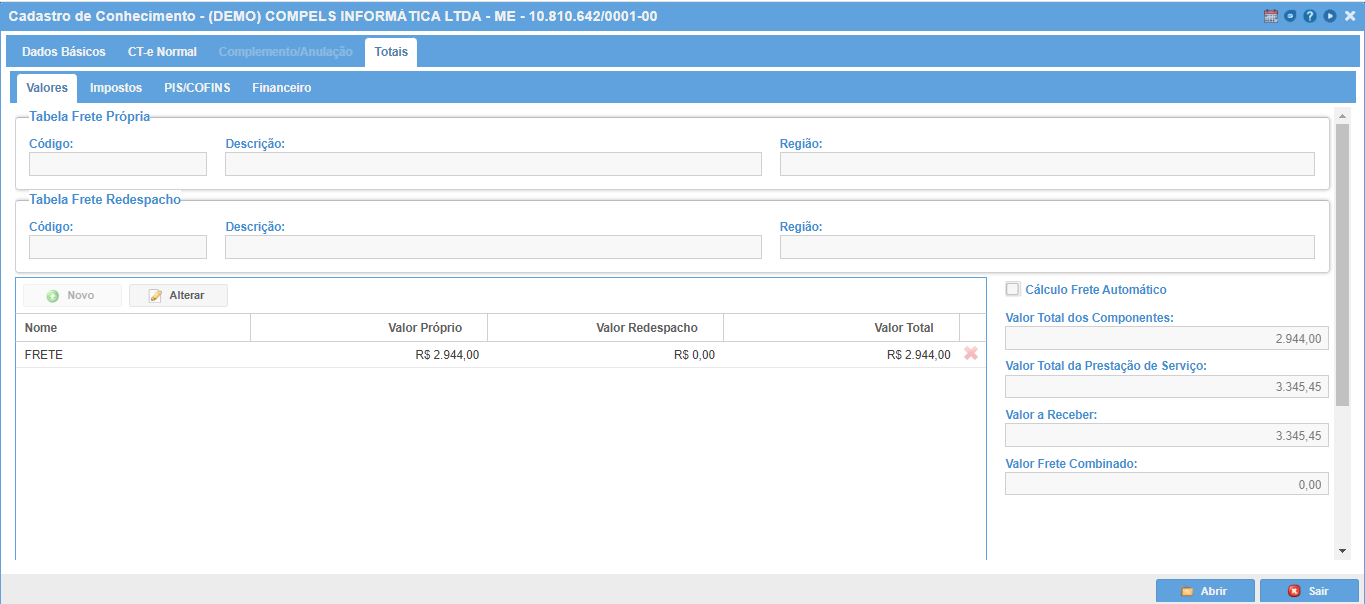
No caso de frete combinado, preencha o campo do "Valor Frete Combinado".
- Valor Total dos Componentes: apresenta a soma de todos os componentes de frete inseridos.
- Valor Total da Prestação de Serviço: apresenta a soma do Valor Total dos Componentes mais impostos.
- Valor a Receber: valor que será gerada a Duplicata no Financeiro para receber do cliente.
Impostos
O cálculo de impostos será automático de acordo com a configuração e Automatização do COC.
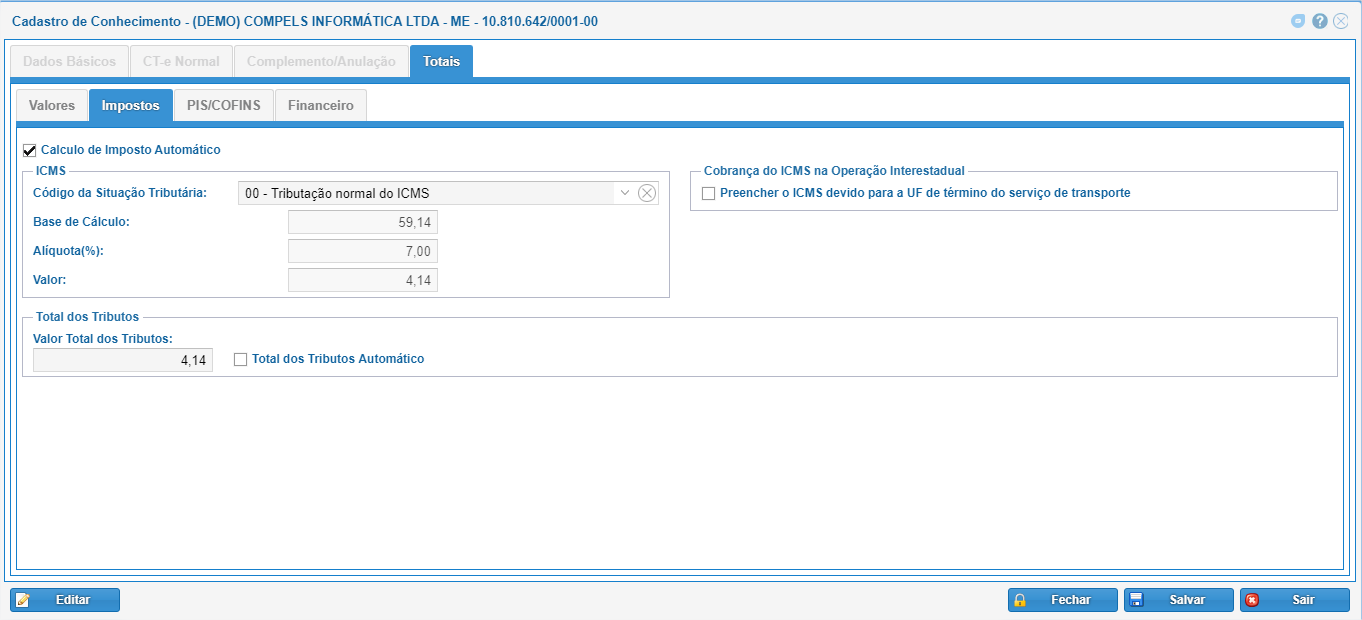
Pis/Cofins
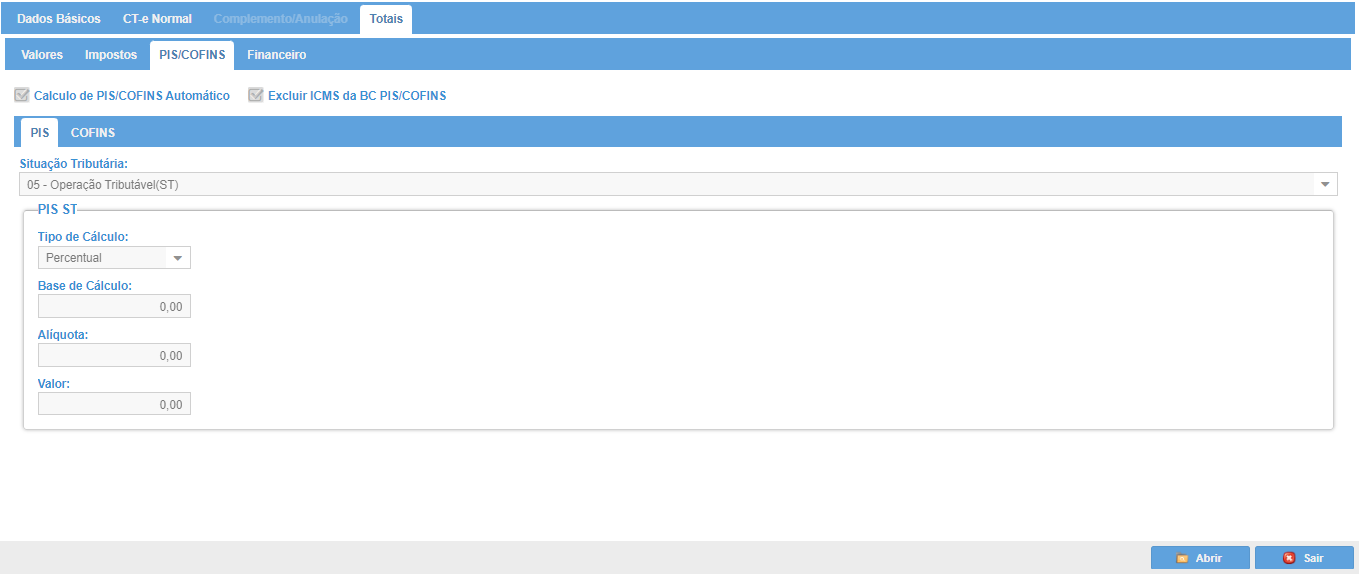
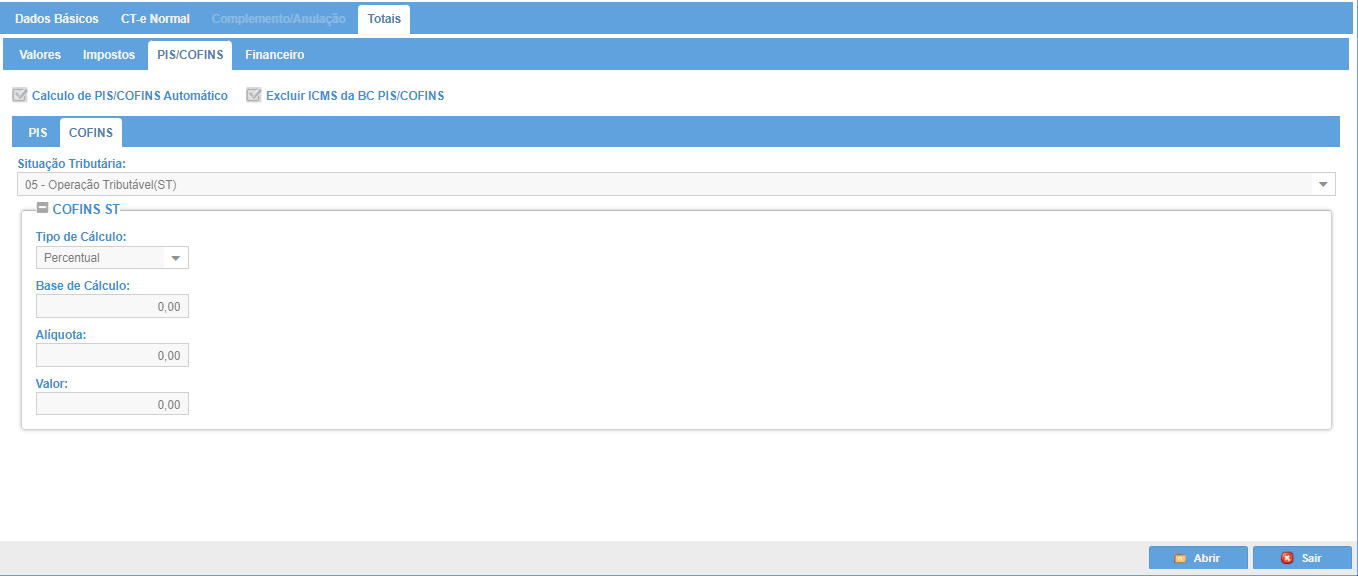
Nesta aba, é possível conferir qual a tributação referente ao Pis e Cofins.
Financeiro
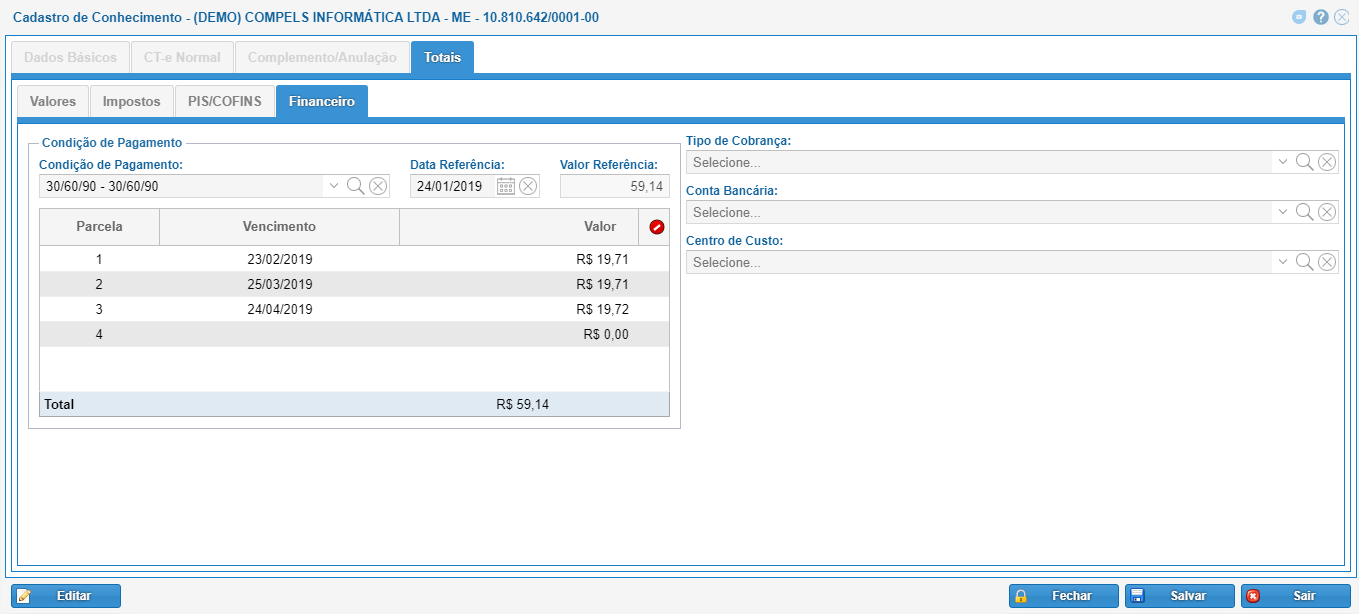
Na aba "Financeiro" é possível conferir qual será a Condição de Pagamento do CT-e. A Condição de Pagamento poderá ser de preenchimento automático de acordo com a Parametrização defina na empresa ou no cadastro do Negociante.
Clique em "Fechar" para finalizar o CT-e e permitir a transmissão do mesmo.
