
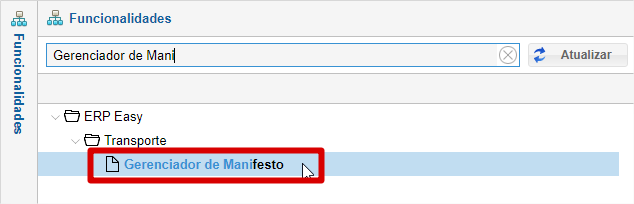
Acesse a função "Gerenciador de Manifesto".
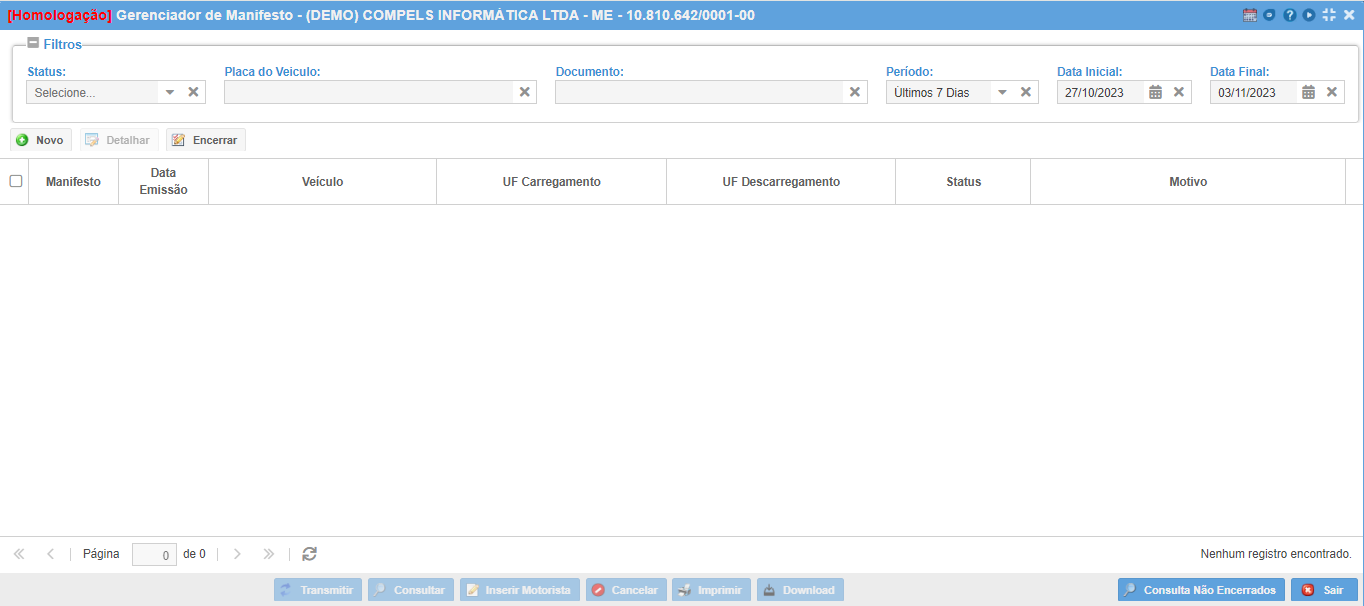
Nesta tela é possível visualizar todos os MDF-e cadastrados no sistema. Utilize os filtros para refinar a busca pelo MDF-e.
CADASTRAR MDF-e
É possível cadastrar novos MDF-e através do Gerenciador. Para isso, clique no botão "Novo". Para mais informações do cadastro de manifesto, Clique aqui.

DETALHAR MDF-e
Selecione o MDF-e e clique em "Detalhar" para visualizar o MDF-e e verificar as informações.

TRANSMISSÃO
Selecione um ou mais Manifestos (Fechados) e clique em "Transmitir". A coluna "Status" deve apresentar a mensagem "Autorizado o Uso do MDF-e”.
Ao rejeitar um MDF-e, o ambiente autorizador indicará a mensagem de erro com seu respectivo código. Esses códigos podem ser consultados no Manual de Orientações do Contribuinte - MOC.
- Link para Download do MOC: https://dfe-portal.svrs.rs.gov.br/Mdfe/Documentos

CONSULTA
Selecione o MDF-e e clique em "Consultar". Ao receber a solicitação a aplicação do Ambiente Autorizador processará a solicitação de consulta, validando a Chave de Acesso do MDF-e, e retornará mensagem contendo a situação atual do MDF-e na Base de Dados, o respectivo Protocolo (mensagem de Autorização de uso) e os eventos que estiverem associados ao MDF-e (informações do evento e protocolo de registro de evento).
O processamento da requisição das consultas deste Web Service será limitado no período de consulta para 180 dias da data de emissão do MDF-e.

ENCERRAMENTO DO MFE-e
Selecione o MDF-e e clique em "Encerrar". A coluna "Status" deve apresentar a mensagem "Encerramento de MDF-e homologado”.
Entende-se como encerramento do MDF-e o ato de informar ao fisco, através de Web Service de registro de eventos o fim de sua vigência, que poderá ocorrer pelo término do trajeto acobertado ou pela alteração das informações do MDF-e através da emissão de um novo.
O emitente deverá encerrar o MDF-e no final do percurso. Enquanto houver MDF-e pendente de encerramento diferentes de regras de validação poderão impedir a emissão de novos MDF-e.
Se no decorrer do transporte houver qualquer alteração nas informações do MDF-e (veículos, carga, documentação, etc.), este deverá ser encerrado e ser emitido um novo MDF-e com a nova configuração.

INCLUSÃO DE MOTORISTA
Após iniciado o transporte, o emitente do MDF-e poderá informar novos condutores ao longo do percurso. A troca ou inclusão de motorista poderá ser efetuada por meio do evento "Inserir Motorista", que deverá ser realizado antes do evento de "Encerramento do MDF-e". Importante lembrar que durante a emissão do MDF-e, poderá ser informado até 10 (dez) condutores por MDF-e.
Selecione o MDF-e e clique em "Inserir Motorista".

CANCELAMENTO DO MDF-e
Após a concessão de Autorização de Uso do MDF-e, esse não mais será alterado. Entretanto, o emitente poderá solicitar o cancelamento do MDF-e, desde que não tenha iniciado o transporte e não tenha excedido o prazo limite de 24 horas após a autorização de uso do MDF-e, observadas as demais normas da legislação pertinente.
Selecione o MDF-e e clique em "Cancelar". A coluna "Status" deve apresentar a mensagem “Cancelamento de MDF-e homologado".

IMPRIMIR
Selecione e MDF-e e clique em "Imprimir" para a impressão do DAMDFE.
O DAMDFE (Documento Auxiliar do Manifesto Eletrônico de Documentos Fiscais) é o documento que acompanhará o transporte da carga e deve ser impresso antes de se iniciar o transporte da carga, pois o transporte acobertado por um MDF-e sempre deverá estar acompanhado do DAMDFE correspondente.
O emitente do MDF-e, cujo documento auxiliar foi extraviado, deverá providenciar o envio do arquivo do DAMDFE ao transportador da carga - o que pode ser feito via correio eletrônico (e-mail) - para que seja reimpresso e volte a acompanhar o transporte da carga.
OBS: é possível imprimir um MDF-e ainda não autorizado, porém este não terá validade jurídica.

DOWNLOAD
Selecione o MDF-e e clique em "Download" para baixar um arquivo .zip contendo o DAMDFE e o XML do Manifesto.

CONSULTAR MANIFESTOS NÃO ENCERRADOS
Clique no botão "Consulta Não Encerrados" para visualizar todos os MDF-e não encerrados na base de dados do ambiente autorizador.

SAIR
Utilize o botão "Sair" para fechar a tela do Gerenciador do Manifesto.
