
O Manifesto Eletrônico de Documentos Fiscais (MDF-e) é o documento emitido e armazenado eletronicamente, de existência apenas digital, para vincular os documentos fiscais transportados na unidade de carga utilizada, cuja validade jurídica é garantida pela assinatura digital do emitente e autorização de uso pelo Ambiente Autorizador.
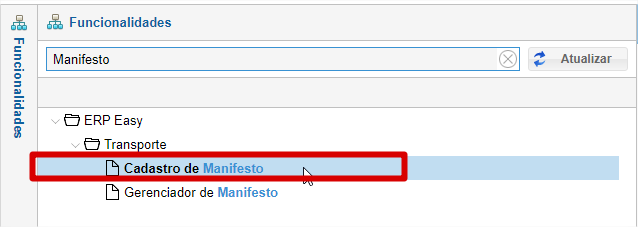
Acesse a função "Cadastro de Manifesto".
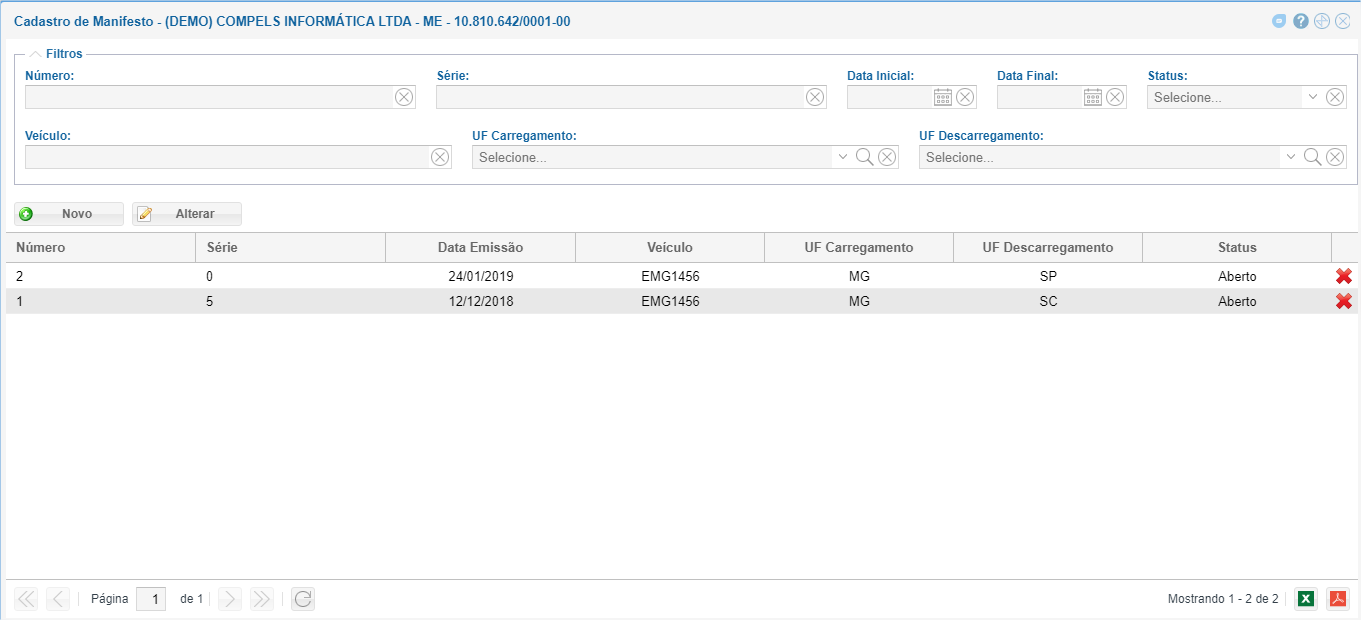
Na tela inicial do Cadastro de Manifesto, é possível visualizar os Manifestos já cadastrados. Utilize os filtros para refinar as buscas.
Para cadastrar um Manifesto, clique no botão "Novo".
Dados Básicos
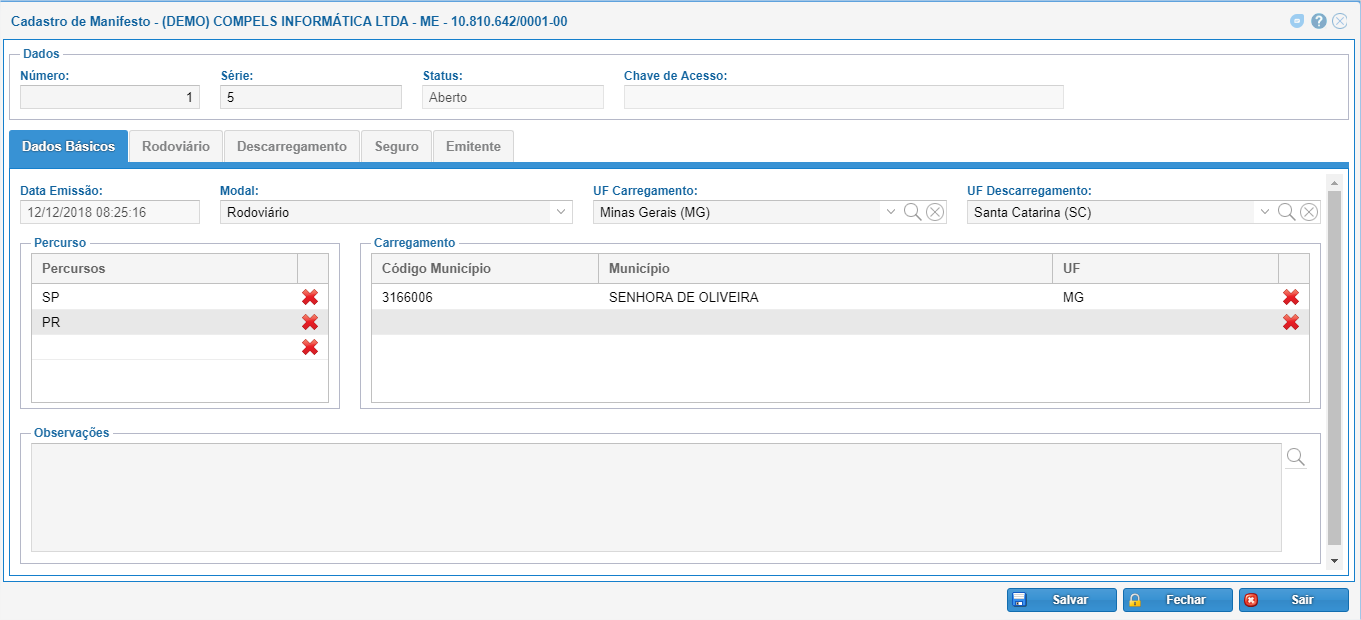
- Data Emissão: preenchido automaticamente.
- Modal: escolha o Modal.
- UF Carregamento: selecione o estado de carregamento.
- UF Descarregamento: selecione o estado de descarregamento.
- Percurso: se o transporte passar por outros estados diferentes da UF de carregamento / descarregamento, insira-os nesse campo.
- Carregamento: selecione o município para carregamento.
- Observações: inserir as observações do Manisfesto.
Rodoviário / Veículo:
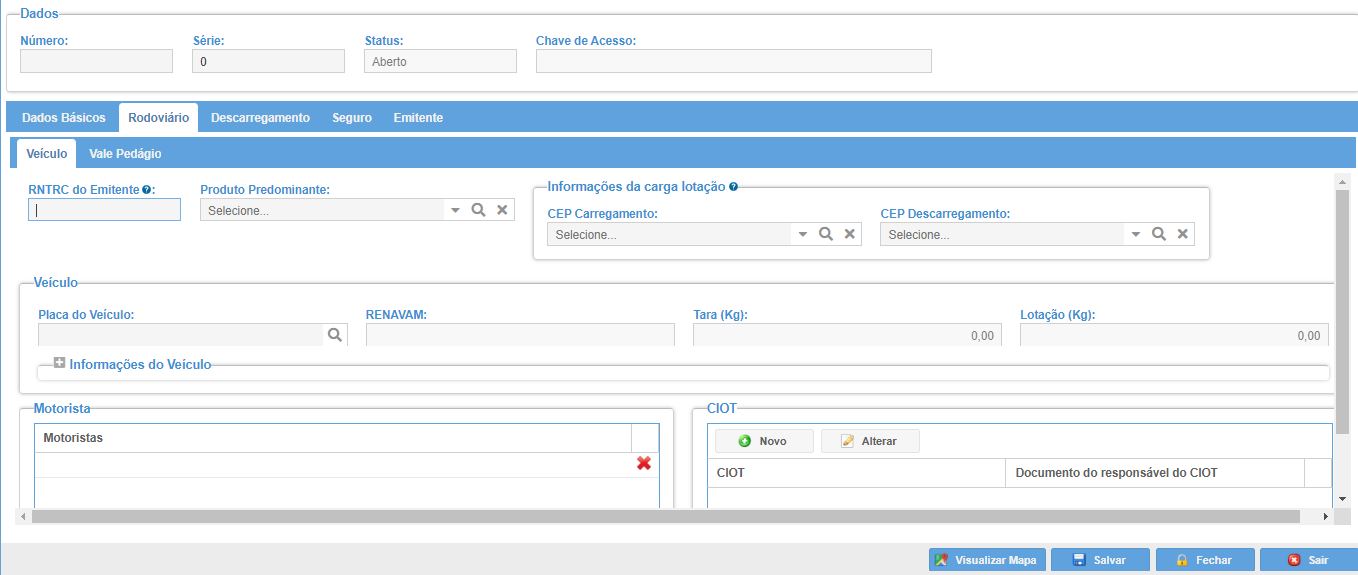
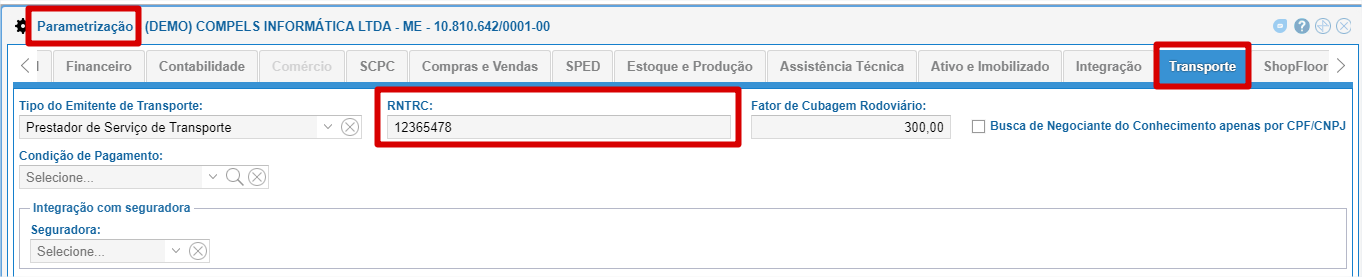
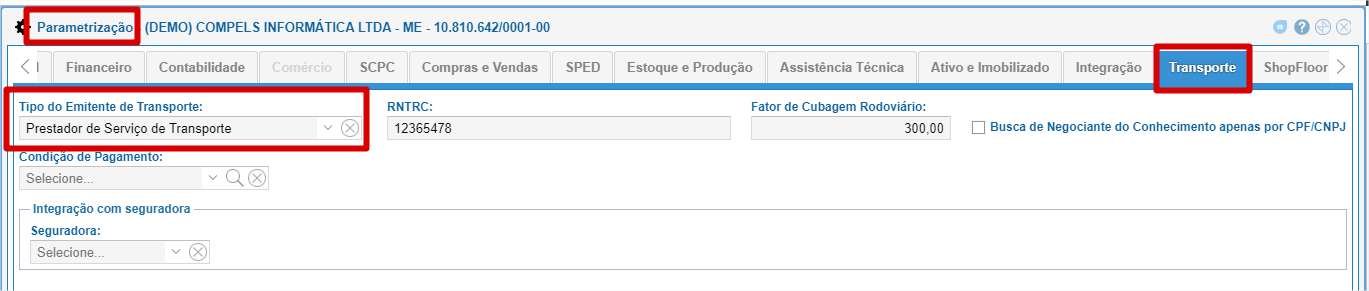
- RNTRC do Emitente: registro obrigatório do emitente do MDFe junto à ANTT para exercer a atividade do transportador rodoviário de cargas por conta de terceiros e mediante remuneração. Esta informação pode ser definida na Parametrização da empresa ou informada no Manifesto.
Informações da carga lotação:
- CEP Carregamento: Informar o CEP do carregamento da carga.
- CEP Descarregamento: Informar o CEP do descarregamento da carga.
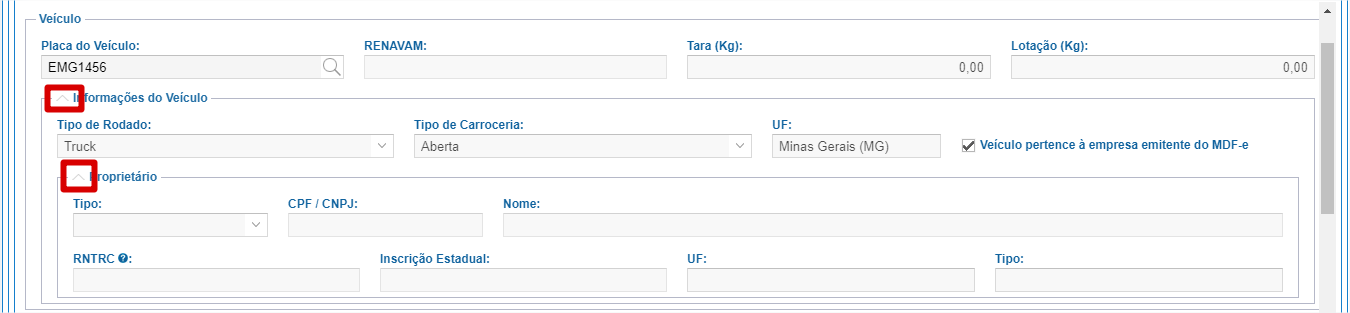
- Veículo: informar a placa do veículo. Os campos RENAVAM, Tara, Lotação e as Informações virão do Cadastro de Veículo. Se o veículo for de propriedade da empresa, não haverá Proprietário.
- Motorista: inserir o motorista.
- CIOT: clique no botão "Novo" para inserir o CIOT(Código Identificador da Operação de Transporte).

Rodoviário / Vale Pedágio:
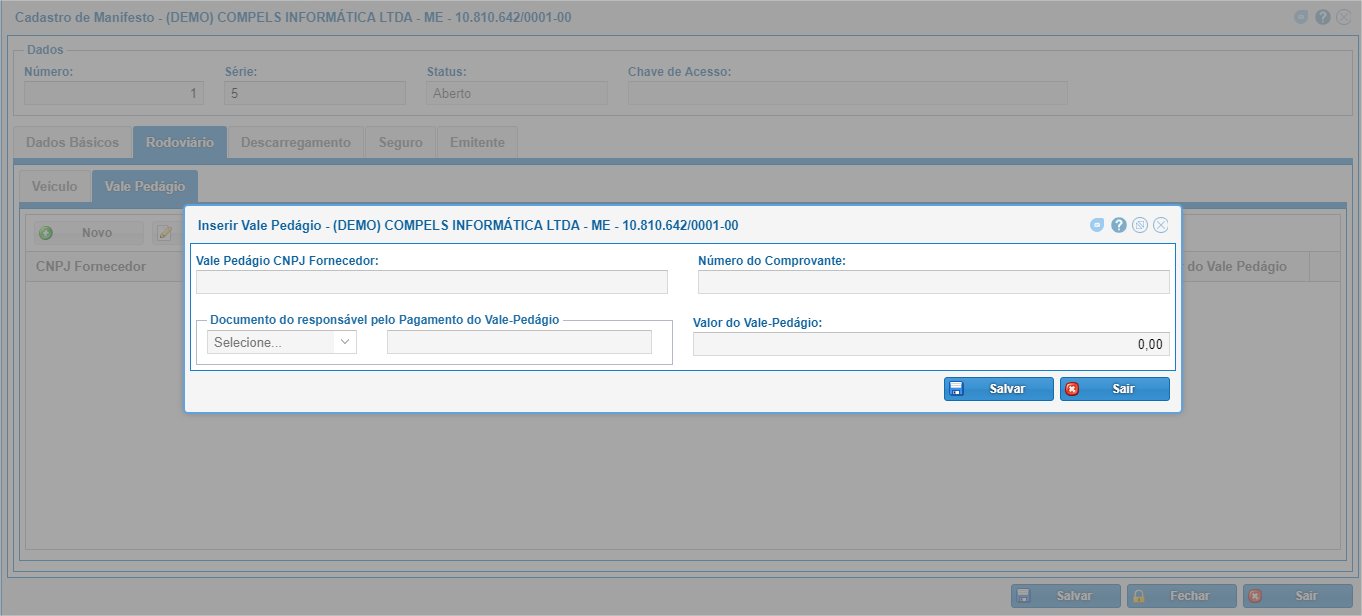
Clique no botão "Novo" para inserir o Vale Pedágio.
Preencha as informações:
- Vale Pedágio CNPJ Fornecedor: inserir o CNPJ do Fornecedor.
- Número do Comprovante: inserir o número do comprovante.
- Documento do responsável pelo pagamento do Vale Pedágio: selecionar o tipo e o número do documento.
- Valor do Vale Pedágio: inserir o valor.
Descarregamento
Clique no botão "Novo" para incluir um descarregamento.
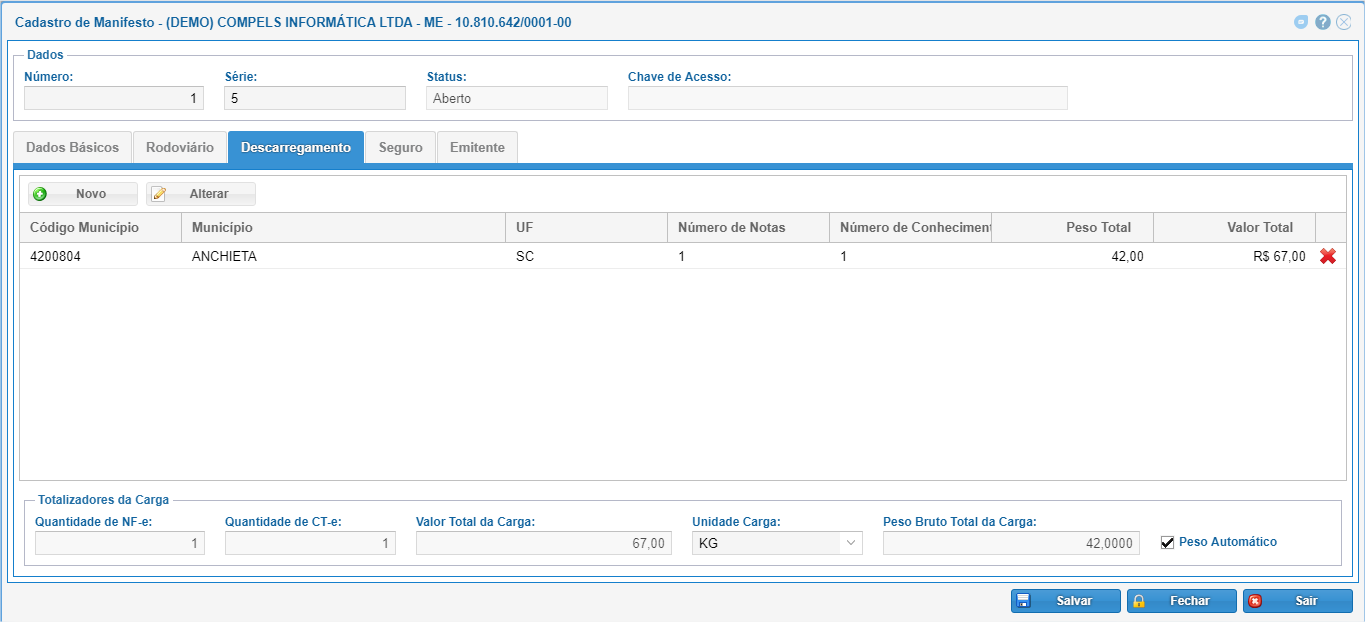
Insira o código do município de descarregamento.

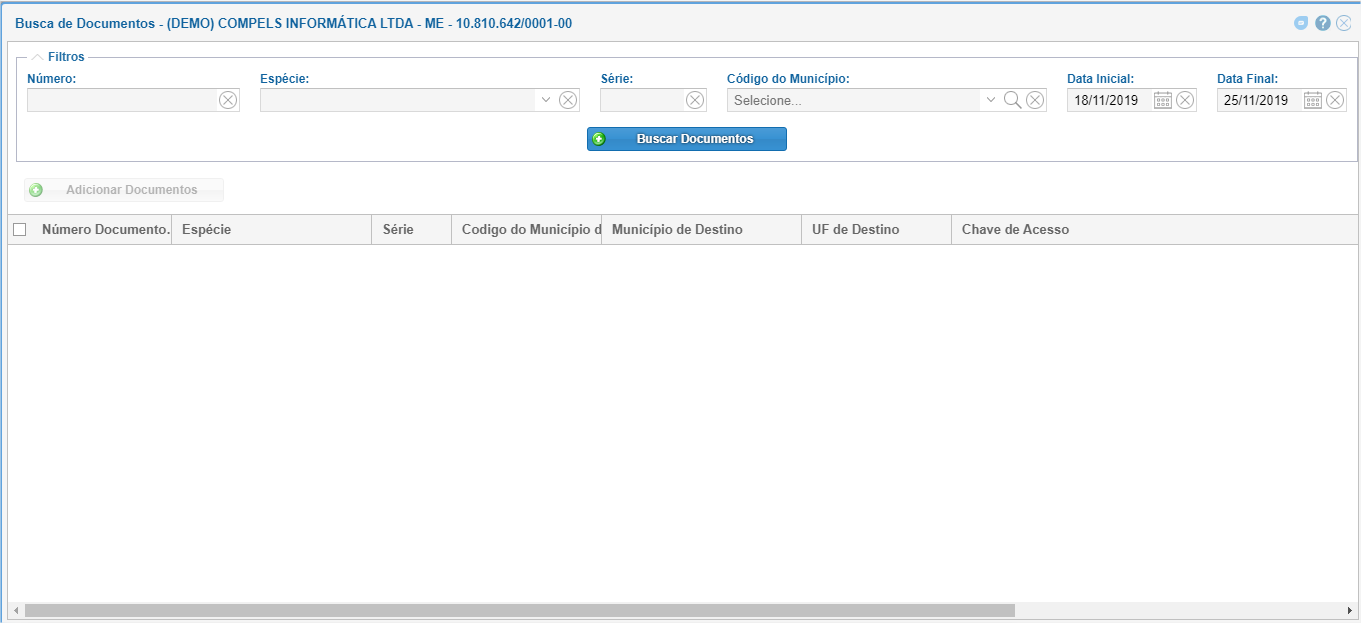
Clique em "Adicionar Documentos" para vincular documentos cadastrados no sistema.

Utilize os filtros para pesquisar Documentos. Selecione os Documentos encontrados e clique em "Adicionar Documentos".
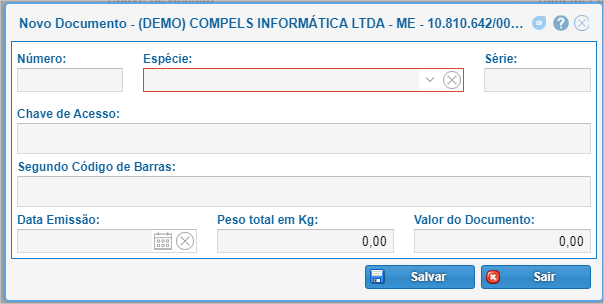
Clique em "Novo Documento" para vincular documentos não cadastrados no sistema.
 Preencha as informações do Documento e clique em Salvar.
Seguro
O Seguro pode ser Automático.
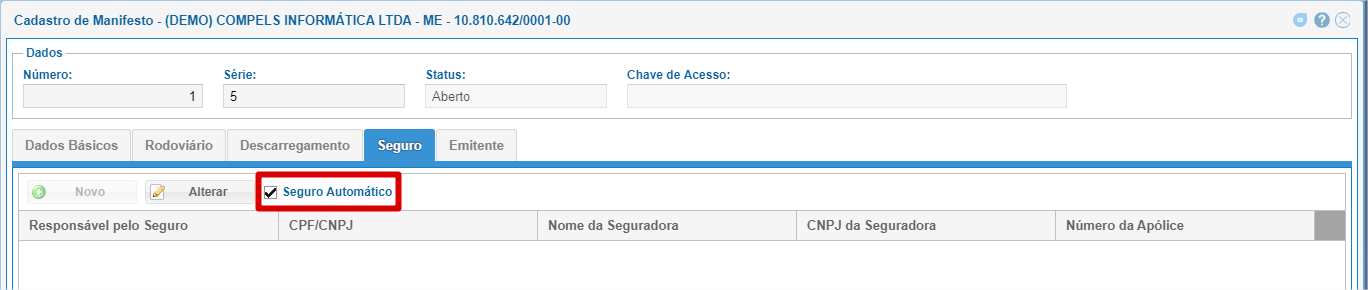
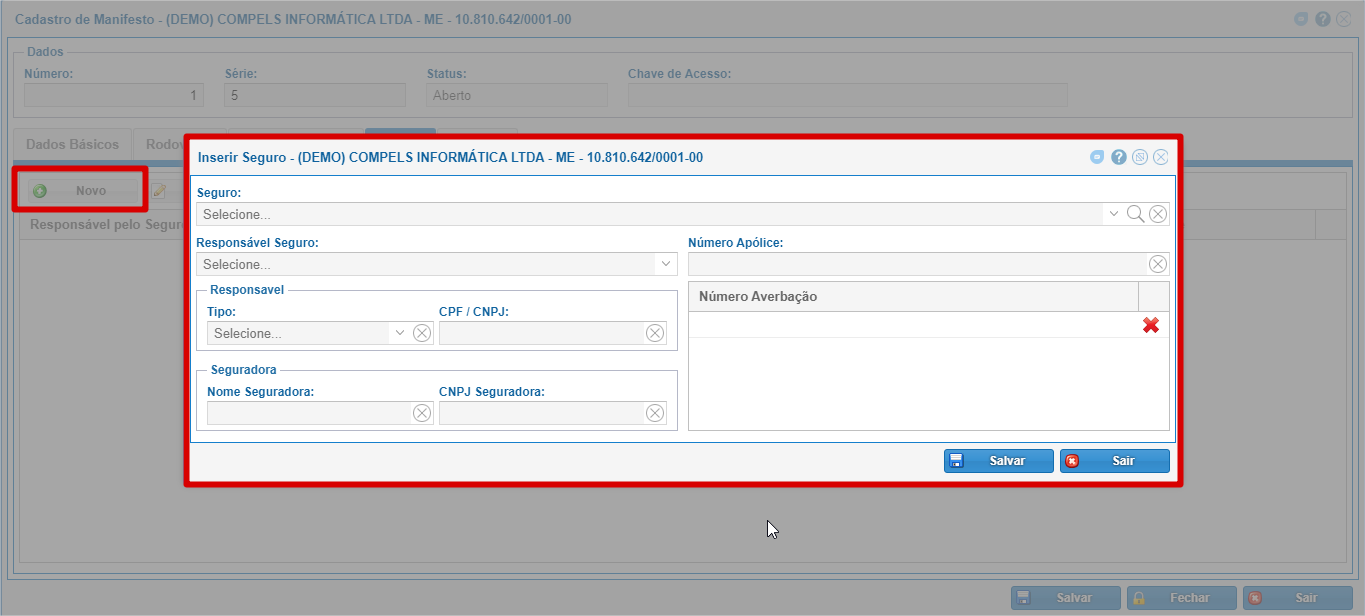
Se não for Automático, clique no botão "Novo" para adicionar o Seguro.
Preencha as informações:
- Seguro: selecione um Seguro previamente cadastrado no sistema.
- Responsável Seguro: escolha entre as opções disponíveis.
- Número Apólice: insira o número da Apólice.
- Responsável: escolher o Tipo e inserir o número do documento do Responsável.
- Seguradora: inserir o nome e o CNPJ da Seguradora.
- Número Averbação: inserir o número Averbação.
Emitente:
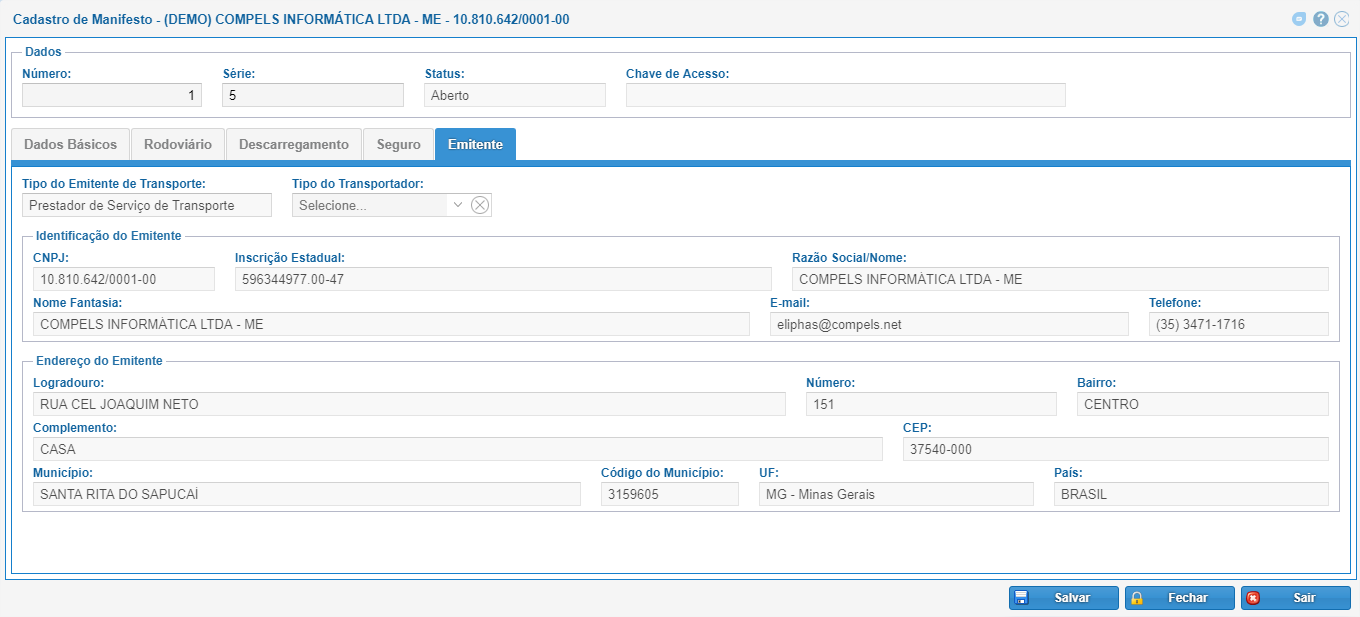
- Tipo do Emitente de Transporte: o Tipo é definido na Parametrização da empresa.
- Tipo do Transportador: escolher o Tipo do Transportador.
- Identificação do Emitente: preenchido automaticamente.
- Endereço do Emitente: preenchido automaticamente.
Após preencher as informações do Manifesto, clique em Fechar.