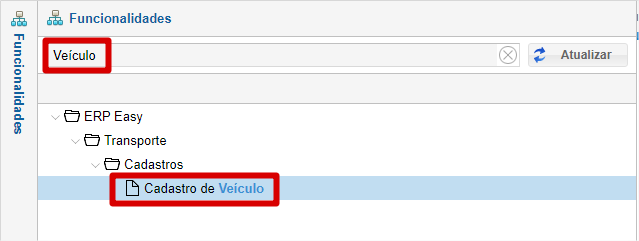
Acesse a função de Cadastro de Veículo.
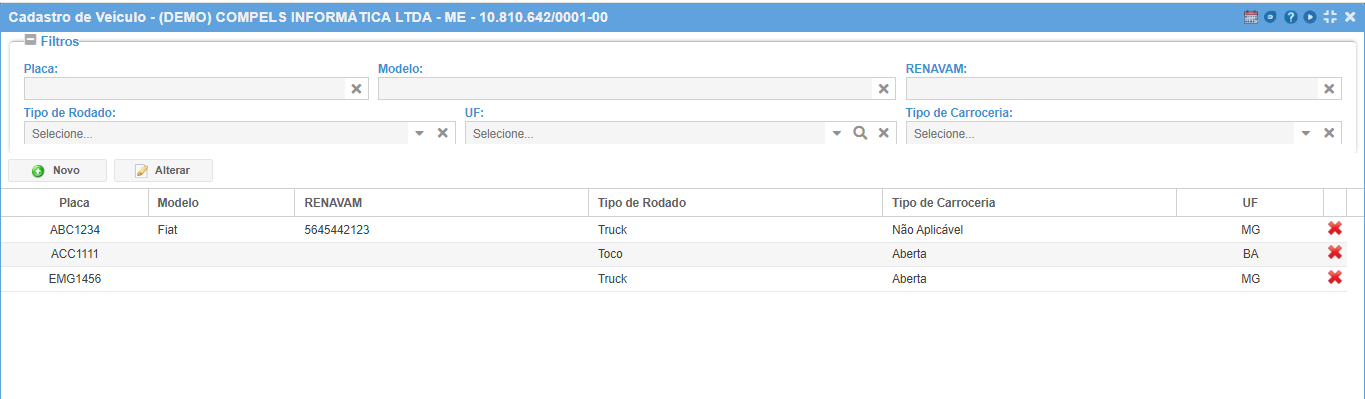
É possível visualizar todos os veículos cadastrados. Utilize os filtros para buscas específicas.
Para alterar o cadastro, selecione o Veículo clique em "Alterar" ou dê duplo clique na linha.
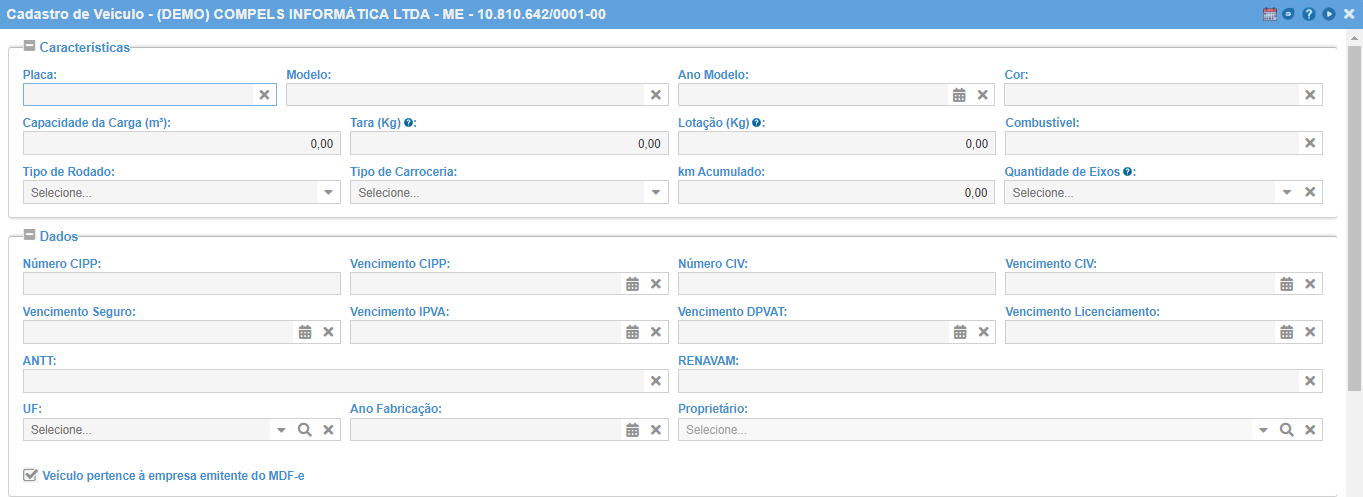
Para adicionar um novo veículo, clique no botão "Novo" e preencha as informações:
Características:
- Placa: informe o número da placa do veículo.
- Modelo: informe o modelo do veículo.
- Ano Modelo: informe o ano do modelo do veículo.
- Cor: informe a cor do veículo.
- Capacidade de Carga em m³: informe a capacidade de carga do veículo em metros cúbicos.
- Tara (Kg): informe o peso do veículo sem sua carga.
- Lotação (Kg): Peso somado de tudo aquilo que o veículo pode carregar, incluindo a sua carga máxima, mais o motorista e os passageiros.
- Combustível: Tipo de combustível utilizado pelo veículo.
- Tipo de Rodado: Selecione o tipo de rodado (Truck, Toco, Cavalo Mecânico, VAN, Utilitário, Outros)
- Tipo de Carroceria: Selecione o tipo de carroceria (Aberta, Fechada/Baú, Granelera, Porta Container, Sider)
- Km Acumulado: Quantidade de Km acumulados do veículo.
- Quantidade de Eixos: Selecione a quantidade de eixos que o veículo possui.
Dados:
- Número CIPP: informe o número do "Certificado de Inspeção para o Transporte de Produtos Perigosos".
- Vencimento CIPP: informe a data do vencimento do CIPP.
- Número CIV: informe o número do "Certificado de Inspeção Veicular".
- Vencimento CIV: informe a data do vencimento do CIV.
- Vencimento Seguro: informe a data do vencimento do seguro do veículo.
- Vencimento IPVA: informe a data do vencimento do IPVA do veículo.
- Vencimento DPVAT: informe a data do vencimento do DPVAT do veículo.
- Vencimento Licenciamento: informe a data do vencimento do Licenciamento do veículo.
- ANTT: informe a ANTT do veículo.
- RENAVAM: informe o código RENAVAM do veículo.
- UF: informe a UF correspondente ao veículo.
- Ano de Fabricação: informe a data de fabricação do veículo.
- Proprietário: Selecione o proprietário que vem do cadastro de proprietário.
- Veículo pertence à empresa emitente do MDF-e: Marcar essa opção se o veículo for da empresa.
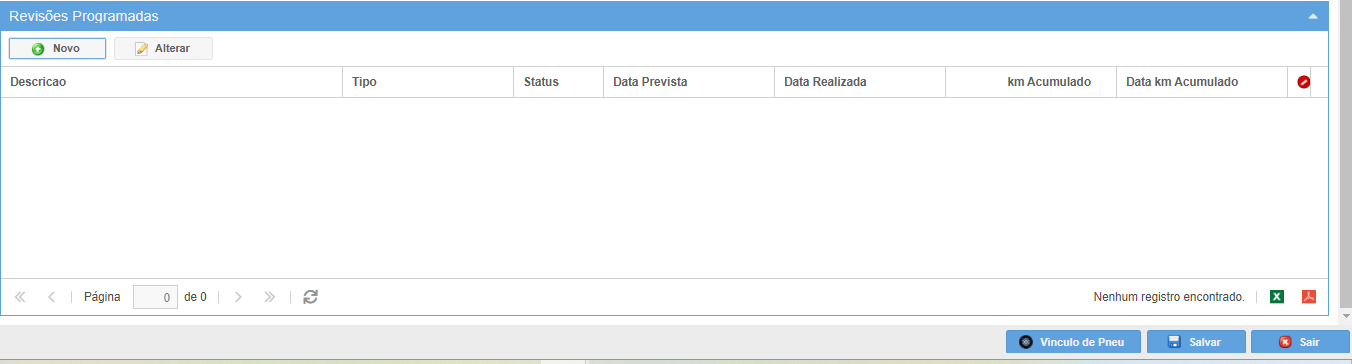
Para adicionar Revisões Programadas basta clicar em "Novo"
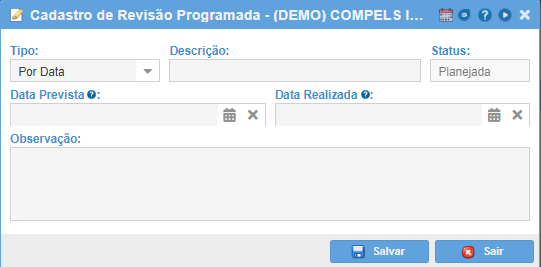
- Tipo: informe se será feita por "data" ou por "Km acumulado".
- Descrição: informe a descrição da revisão a ser feita.
- Status: já informado pelo sistema como "planejada"
- Data Prevista: informe a data prevista da revisão.
- Data Realizada: informe a data em que a revisão foi realizada.
- Observação: adicione alguma informação (se necessário).
Clique em Salvar
Vínculo de Pneus:
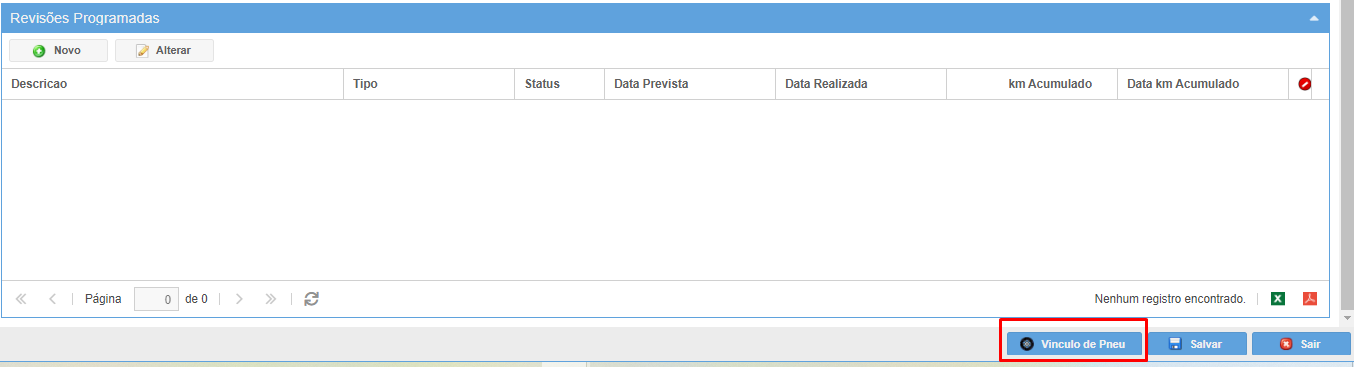
Clique em "Vínculo de Pneus"
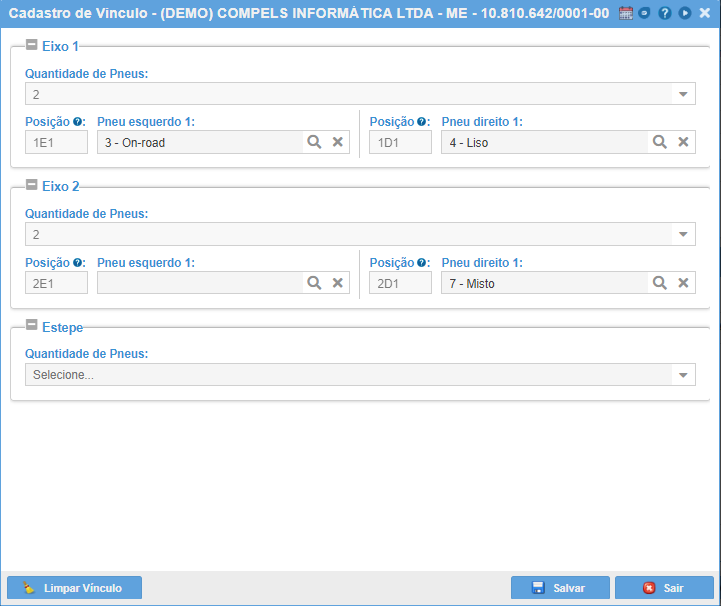
Eixo 1:
- Quantidade de Pneus: Informe a quantidade de pneus do Eixo 1.
- Posição: Informe a posição do pneu (esquerdo).
- Pneu Esquerdo 1: Informe o modelo do pneu em questão.
- Posição: Informe a posição do pneu (direito).
- Pneu Direito 1: Informe o modelo do pneu em questão.
Eixo 2:
- Preencha os campos como explicado no Eixo 1.
Estepe:
- Quantidade de Pneus: Informe a quantidade de estepes.
Clique em Salvar.
Após ter preenchido todas essas informações relacionadas ao cadastro do veículo:
Clique em Salvar.
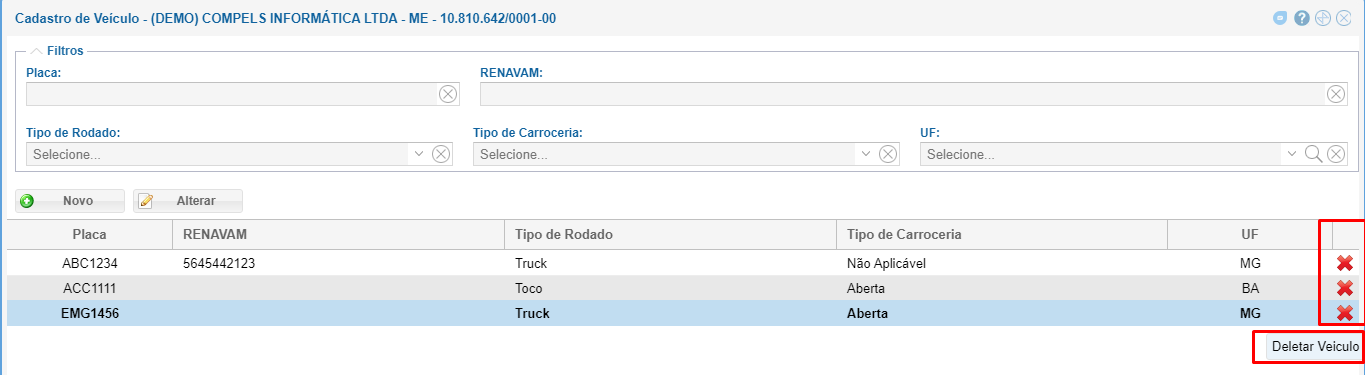
Para excluir um veiculo cadastrado, clique no "X" no final da linha. Se o veículo estiver vinculado a outros cadastros não será possível excluí-lo.