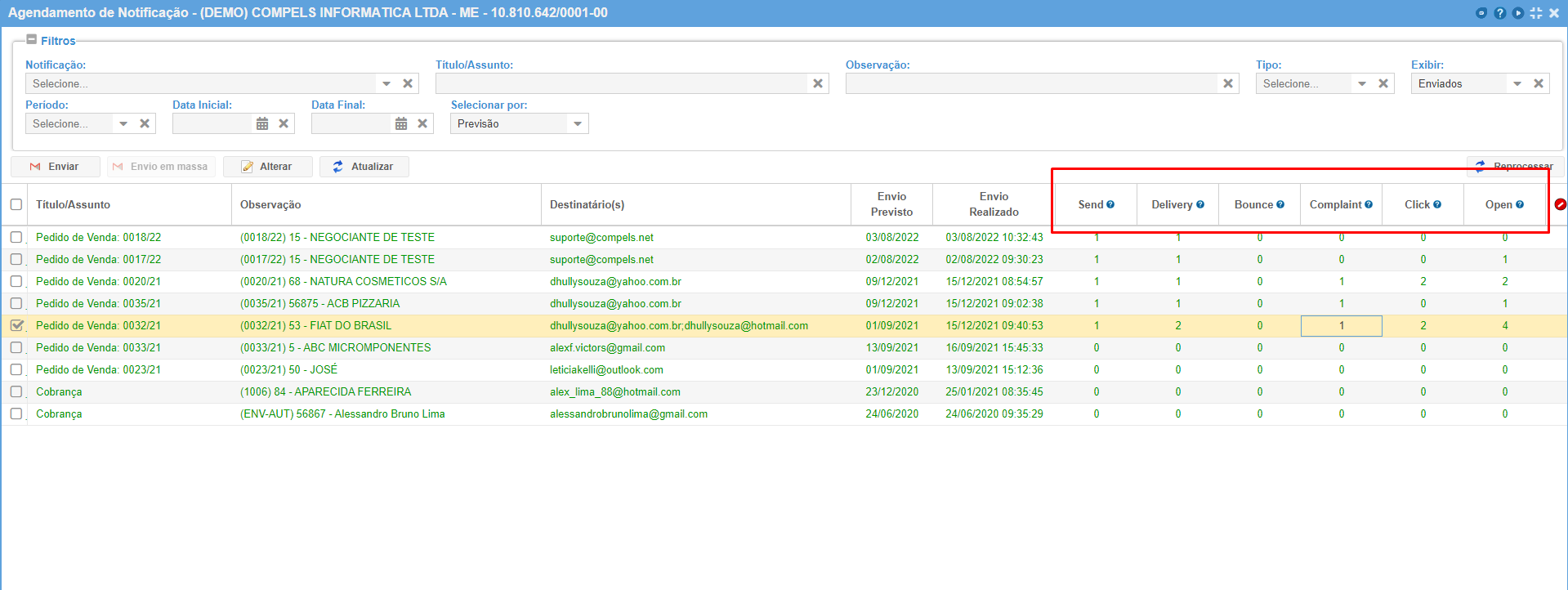
Todos os CheckPoints ativos que o sistema verificar serão enviados para a tela de "Agendamento de Notificação". Por esta tela que os e-mails serão enviados aos clientes.
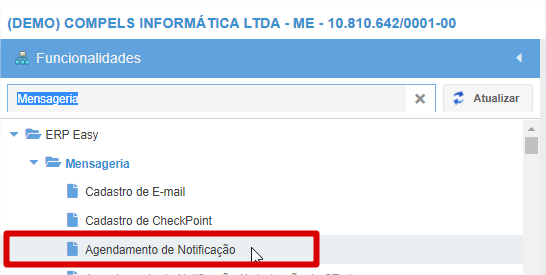
Acesse a função do Agendamento de Notificação em:
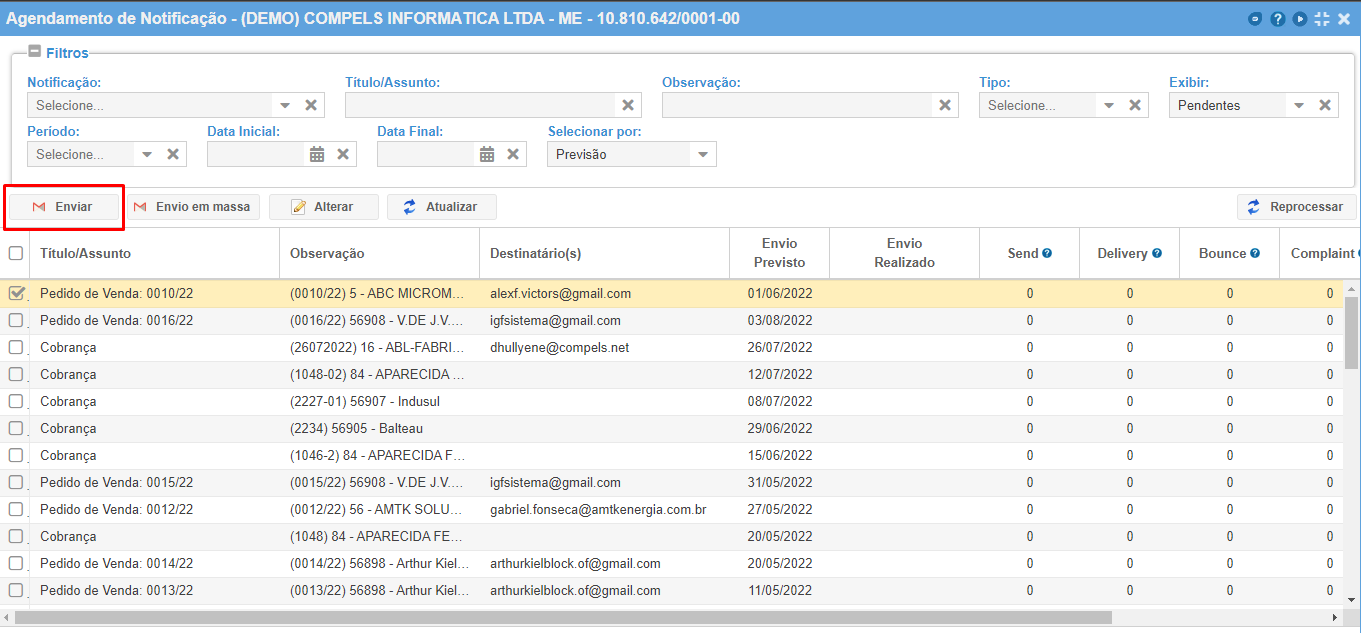
Na tela seguinte, serão apresentadas todas as Notificações que ainda não foram enviadas ao clientes. Nesse momento, é necessário selecionar uma notificação ou todas as notificações pendentes e clicar no botão "Enviar".
Para reenviar um e-mail ou visualizar os e-mails já enviados, escolha por "Enviados" no filtro "Exibir". Selecione o e-mail desejado e clique em "Enviar".

Algumas colunas na tela do agendamento de notificação ajudam a saber a situação atual do envio da mensagem ao cliente. São elas:
Send: se o e-mail foi enviado pelo ERP;
Delivery: se o e-mail foi recebido pelo destinatário, para cada e-mail na lista de contatos é somado 1;
Reject: não enviado pelo ERP, por entender que pode haver algum vírus no e-mail;
Bounce: o servidor de e-mail do destinatário não aceitou o recebimento;
Complaint: quando o destinatário marcar o e-mail com spam;
Click: se o destinatário clicou para abrir o e-mail;
Open: se o destinatário clicou no link dentro do corpo do e-mail;