
A Ordem de Produção consiste no processo de produzir um determinado produto comumente chamado "Produto Acabado". Nesse processo são utilizadas matérias-primas que ao passar em um determinado roteiro resultam no produto acabado.
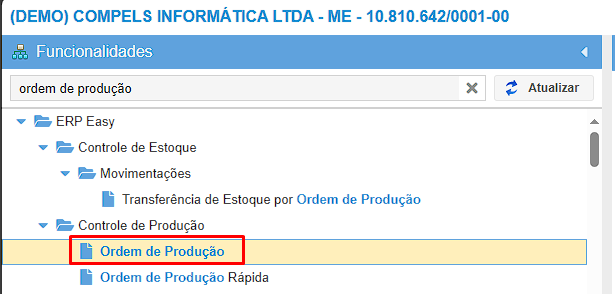
Acesse a função Ordem de Produção em:
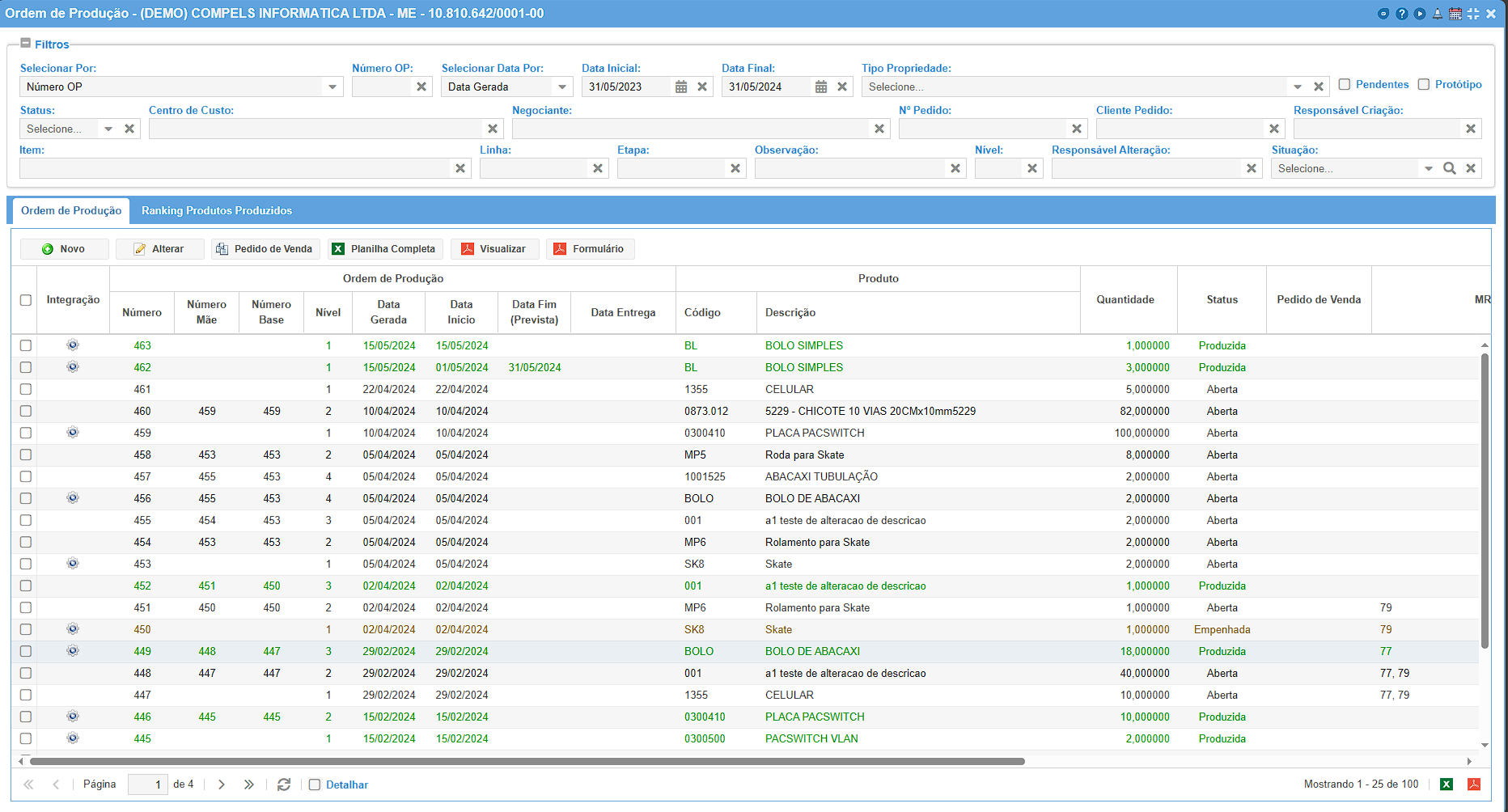
Ao acessar a função Ordem de Produção, o sistema listará todas as OPs já cadastradas. Utilize os filtros para realizar buscas específicas.
As OPs são classificadas de acordo com seu status, são eles:
- Aberta: são as OPs apenas cadastradas no sistema, que ainda não iniciaram o processo produtivo.
- Empenhada: são as OPs que tiveram suas matérias-primas reservadas exclusivamente para esta OP. A reserva pode ser total ou parcial. Para utilizar o Empenho, é preciso deixar configurado na Parametrização da empresa. Mais informações sobre o Empenho clique aqui.
- Em Processo: são as OPs que já iniciaram o processo produtivo, ou seja, as matérias-primas que serão utilizadas já foram requisitas parcial ou totalmente. Mais informações sobre a Requisição clique aqui.
- Produzida: são as OPs que já foram produzidas/finalizadas. Toda a matéria-prima já foi consumida do estoque e criou-se saldo do Produto Acabado.
- Cancelada: são as OPs que foram cadastradas, mas depois Canceladas. Ou seja, essa OP não entrará mais no processo produtivo. Só é possível Cancelar as OPs que tenham o status Aberto. Basta entrar na OP e clicar na opção "Cancelar".
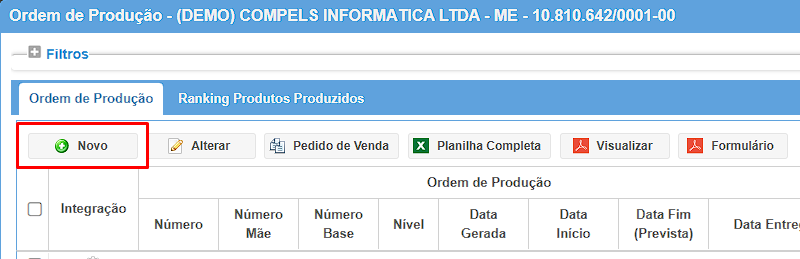
Para cadastrar uma Ordem de Produção clique no botão NOVO ou no botão Pedido de Venda (clique aqui para o manual de Ordem de Produto por Pedido de Venda).
ABA DADOS
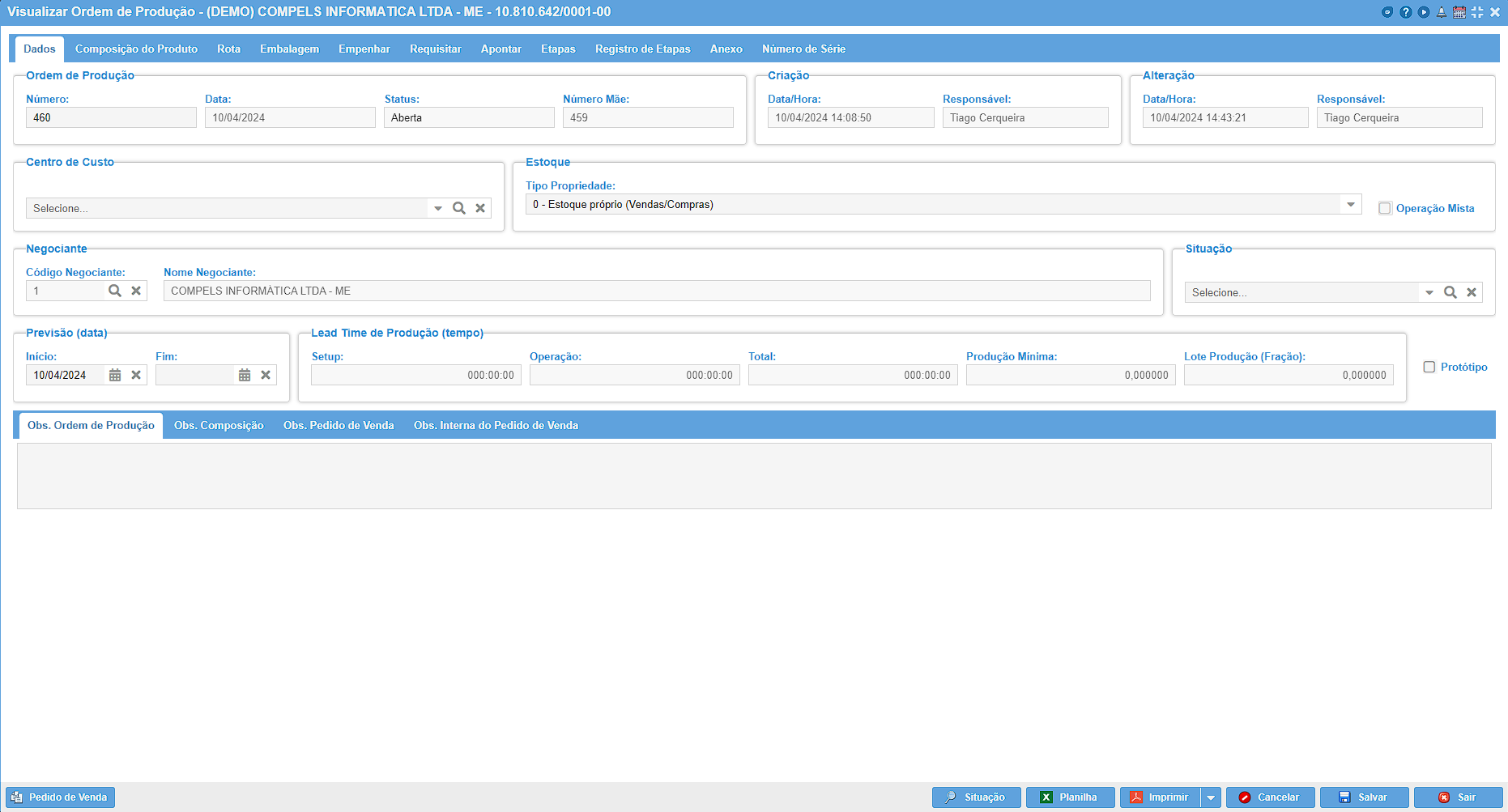
Na aba dados é possível informar:
- Dados da Ordem de Produção: são campos de preenchimento automático do sistema (Número, Data, Status e Número Mãe).
- Alteração: preenchimento automático pelo sistema (Data/Hora e Responsável).
- Centro de Custo: campo opcional para incluir a Ordem de Produção em algum Centro de Custo do sistema.
- Tipo Propriedade do Estoque:
- Próprio: Produção realizada na própria empresa com matérias-primas e subprodutos também da própria empresa.
- Em Terceiros: Produção será gerada na empresa informada no negociante (remessa p/ industrialização) com matérias-primas e subprodutos enviados para a mesma, responsável pela industrialização.
- De Terceiros: Produção será gerada na própria empresa (industrialização para terceiros) com matérias-primas e subprodutos próprios ou da empresa informada no negociante que solicitou a industrialização.
- Operação Mista: quando a Ordem de Produção utilizar tanto matéria-prima própria quanto matéria prima De Terceiros.
- Negociante: Em caso de OP própria, o negociante será a própria empresa. Caso seja OP com o Tipo de Propriedade do Estoque Em Terceiros ou De Terceiros, deve ser informado qual é o negociante Terceiro.
- Situação: cadastro personalizável que indica a atual situação ordem de produção (não confundir com status), podendo ser configurado também para notificar usuários toda vez que a situação da OP for alterada.
- Previsão (data): previsão da data de início de fim da OP.
- Protótipo: Para filtrar OPs de protótipo.
- Observações:
- Obs. Ordem de Produção: campo aberto para inserir alguma observação da OP.
- Obs. Composição: apresenta a Observação que foi inserida na Composição do Item.
- Obs. Pedido de Venda: apresenta a Observação que foi inserida no Pedido de Venda (quando a OP é aberta por Pedido).
- Obs. Interna do Pedido de Venda: Campo que importa a observação interna do pedido para a ordem de produção, quando a ordem é gerada através deste.
ABA COMPOSIÇÃO DO PRODUTO
Primeiramente é necessário informar o código do produto que será produzido e a sua quantidade. Com isso o sistema irá atualizar a quantidade necessária de sua estrutura e listar quais subprodutos possuem OP's Filhas para serem configuradas.
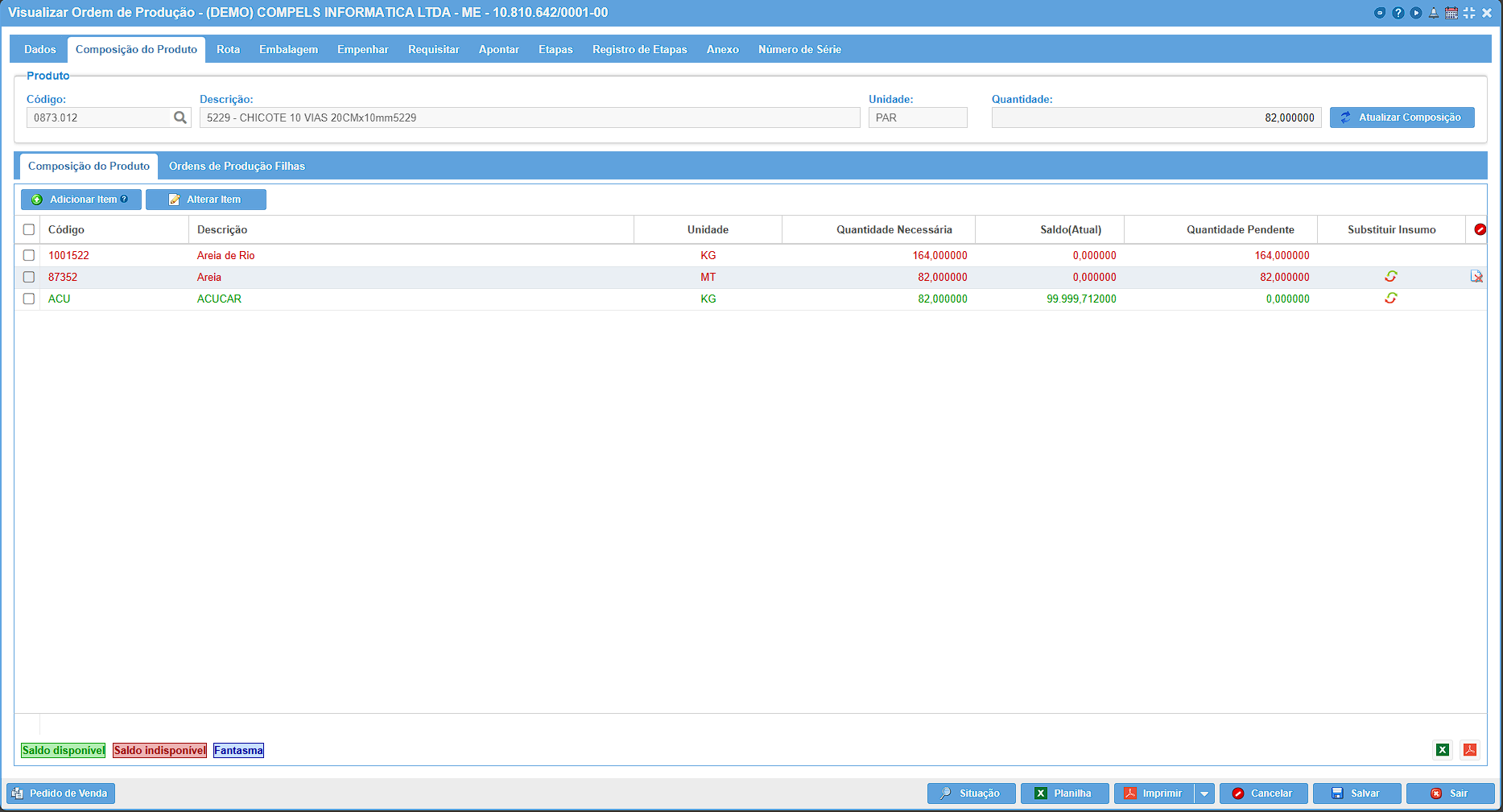
Ao inserir o código do produto que a OP irá produzir, é possível visualizar se as matérias-primas necessárias possuem saldo em estoque (verde) ou não (vermelho). Neste momento também é possível escolher se alguma matéria-prima será editada ou excluída da composição dentro da ordem ou ainda se será adicionado um novo material manualmente que não existe dentro da composição vinculada à OP. É importante ressaltar que quaisquer modificações manuais que ocorram nessa aba composição dentro da ordem não irão afetar o cadastro da composição do produto vinculada anteriormente na subseção "produto" dessa mesma aba, sejam elas alterações de quantidades, adição, exclusão de materiais ou mesmo substituição de insumos. As alterações são restringidas apenas para a OP em questão, e a composição permanece inalterada.
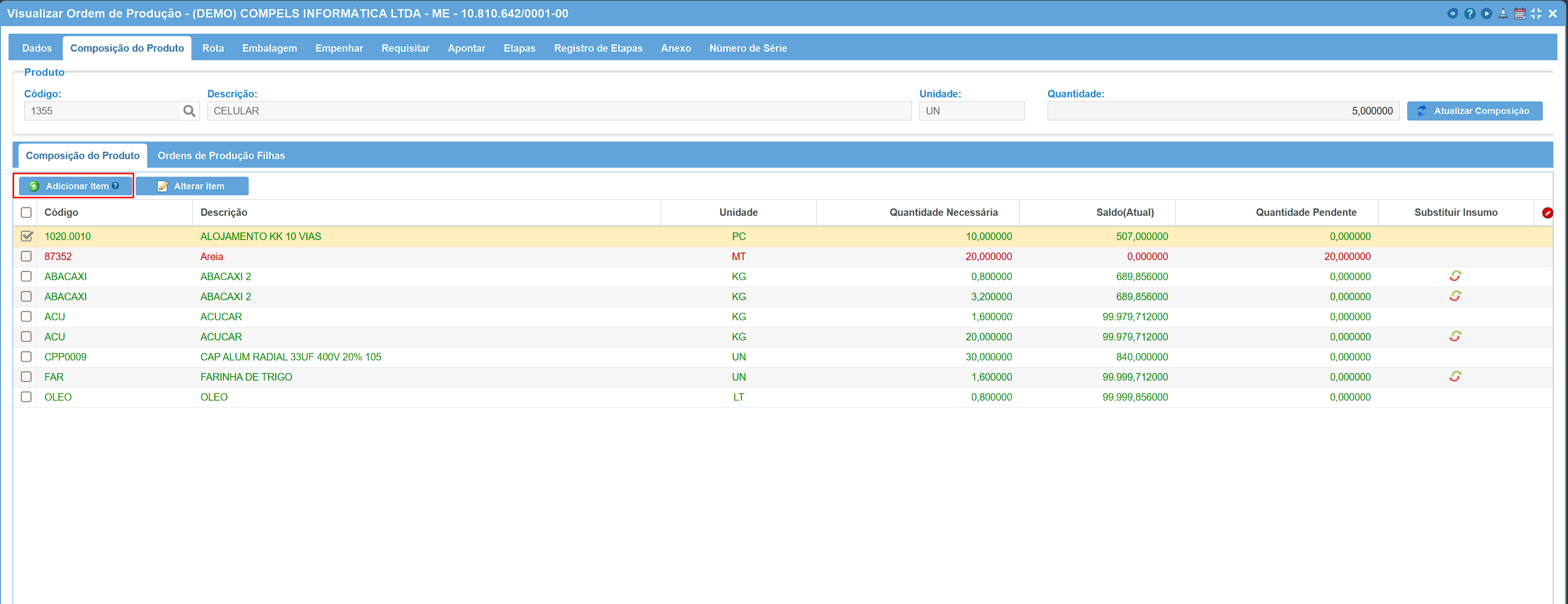
Para adicionar um novo item manualmente dentro da OP, clique no botão "Adicionar item".
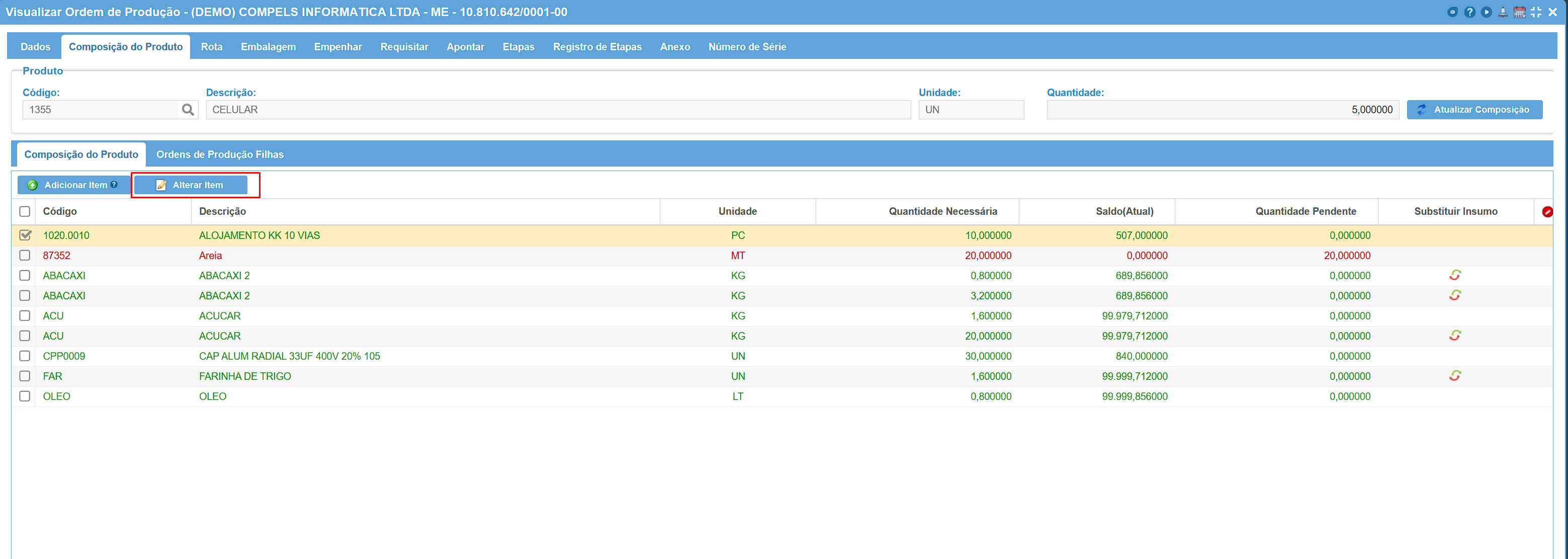
Para editar um item da composição, dê dois cliques em cima de um dos itens ou clique no botão "Alterar item".
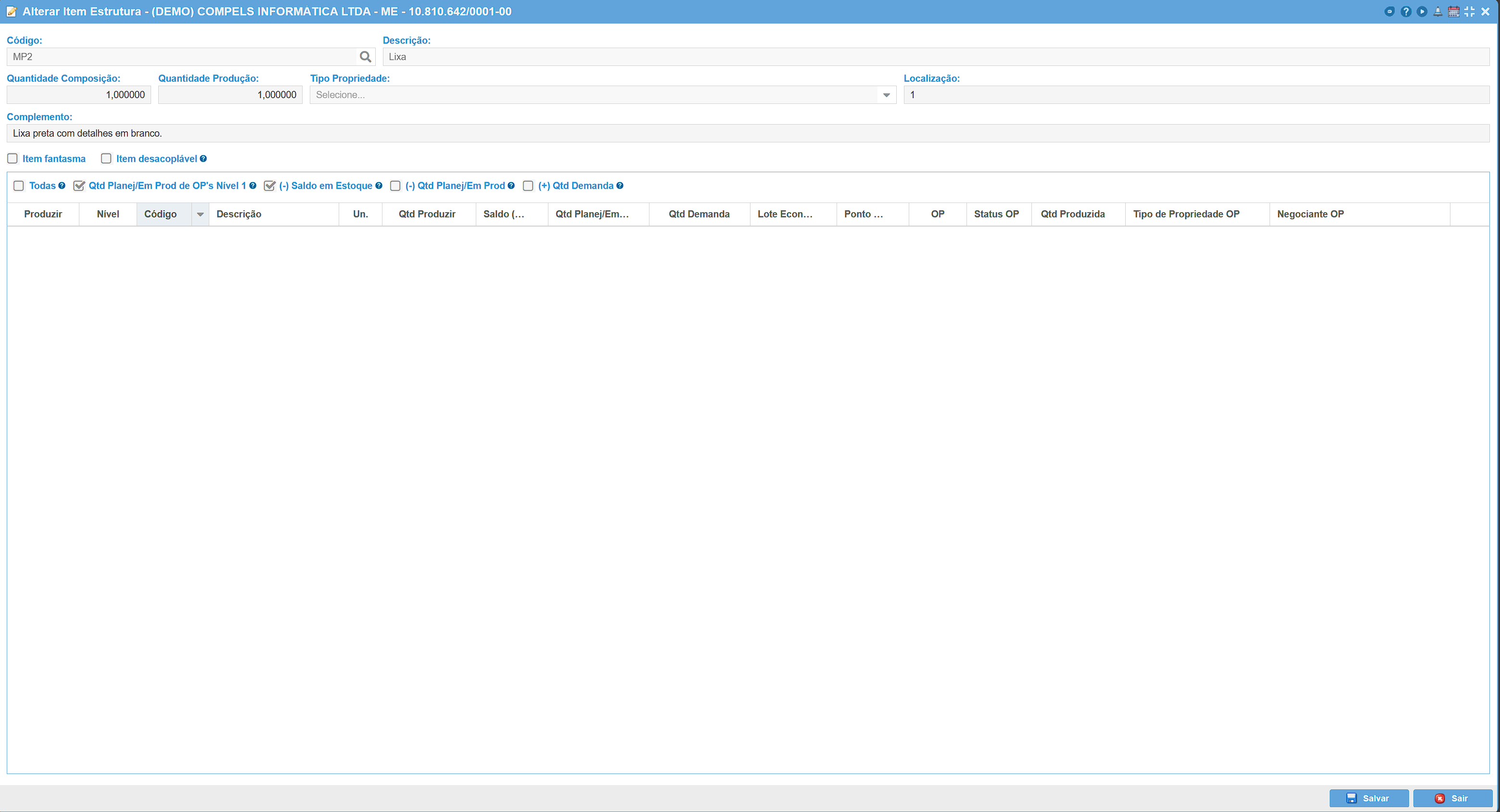
Dentro da tela de alteração é possível alterar diversas informações do item da estrutura ou composição:
- Quantidade composição: saldo unitário do insumo a ser consumido na produção;
- Quantidade produção: saldo total do insumo a ser consumido na produção;
- Tipo Propriedade: tem a mesma finalidade do campo de mesmo nome na aba "Dados" da OP. Determina de qual origem é o insumo que vai ser consumido (próprio, em terceiros ou de terceiros);
- Localização: onde o item está localizado fisicamente na produção;
- Complemento: campo que pode ser informado alguma observação no item;
- Item fantasma: Determina se o item não consumirá saldo do estoque ao ser utilizado na produção;
- Item desacoplável: Opção para determinar que o subitem pode ser desacoplável do item de nível superior.
Logo abaixo temos o informativo dos submódulos/subprodutos, caso o item selecionado seja um subproduto da OP atual, e consequentemente, uma OP filha, com as quantidades a serem consideradas do submódulo descrito no cadastro da OP filha ou na aba "ordens de produção filhas" (mais detalhes adiante).
Se necessário, é possível substituir a matéria-prima por outra. Para isso, clique no ícone na coluna de "Substituir Insumo".
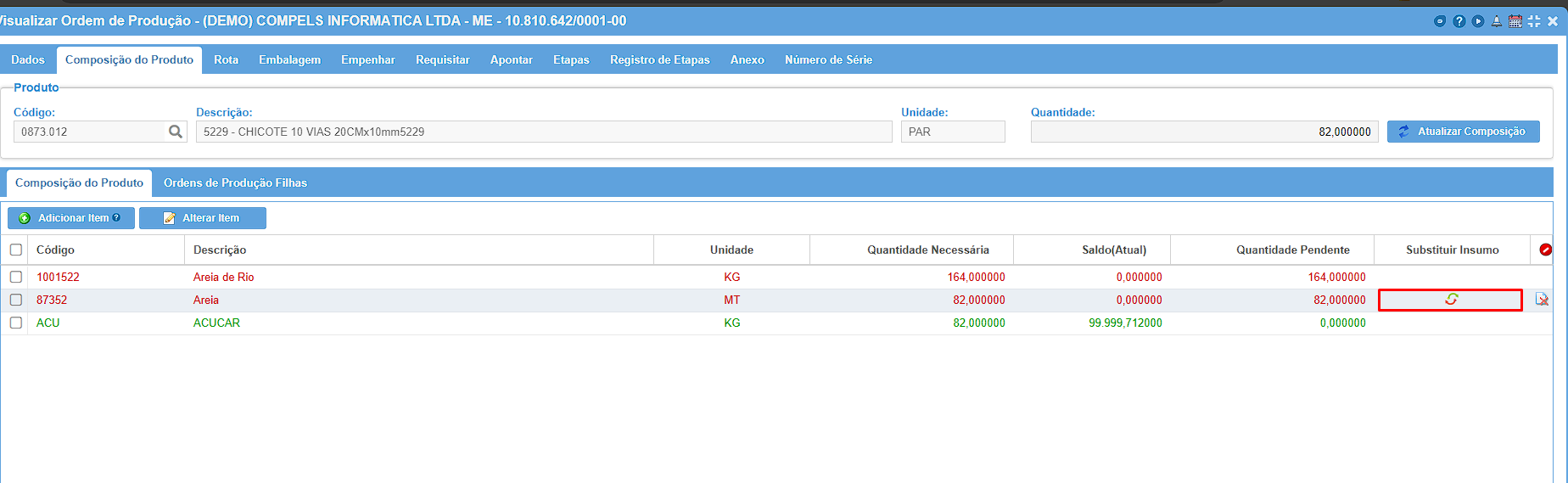
Basta inserir o código da matéria-prima que irá substituir a original nesta OP.

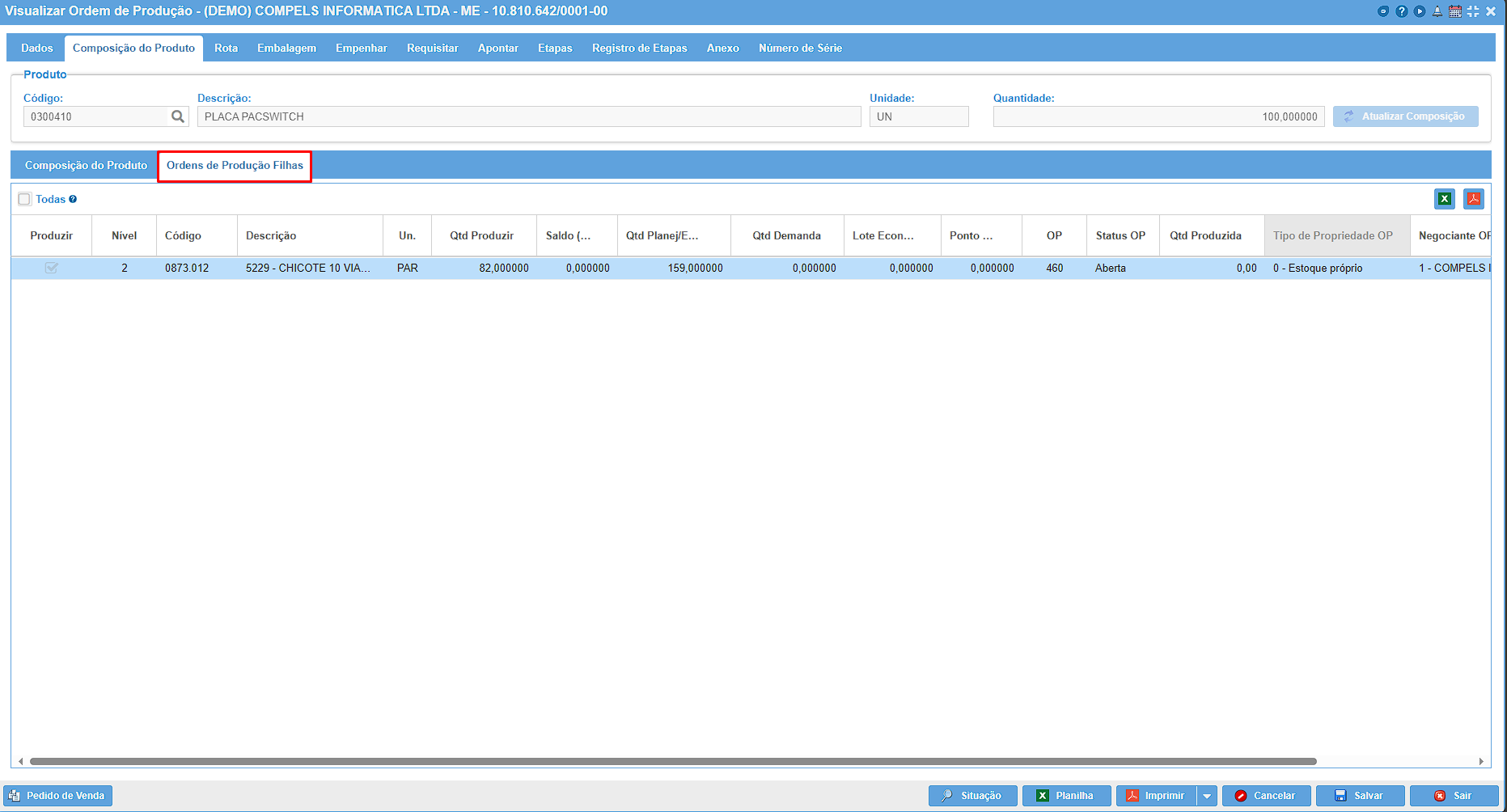
Na aba de OPs filhas são listados por nível todos os subprodutos, ou seja, item da estrutura do produto principal que também possuem estrutura, e assim por diante.
É possível indicar se algum subproduto será terceirizado (em terceiros) ou enviado por algum cliente (de terceiros). Um subproduto em terceiros pode ser consumido pela ordem de produção própria tanto no estoque em terceiros (produziu a OP em terceiros, mas ainda não retornou) ou no estoque próprio (produziu em terceiros, porém já teve nota de retorno e o mesmo voltou para o estoque próprio).
O sistema seleciona automaticamente a opção produzir OP filha quando o a quantidade necessária da mesma é maior que o saldo atual. Entretanto, é possível selecionar para produzir mesmo caso haja saldo como também editar a quantidade a ser produzida.
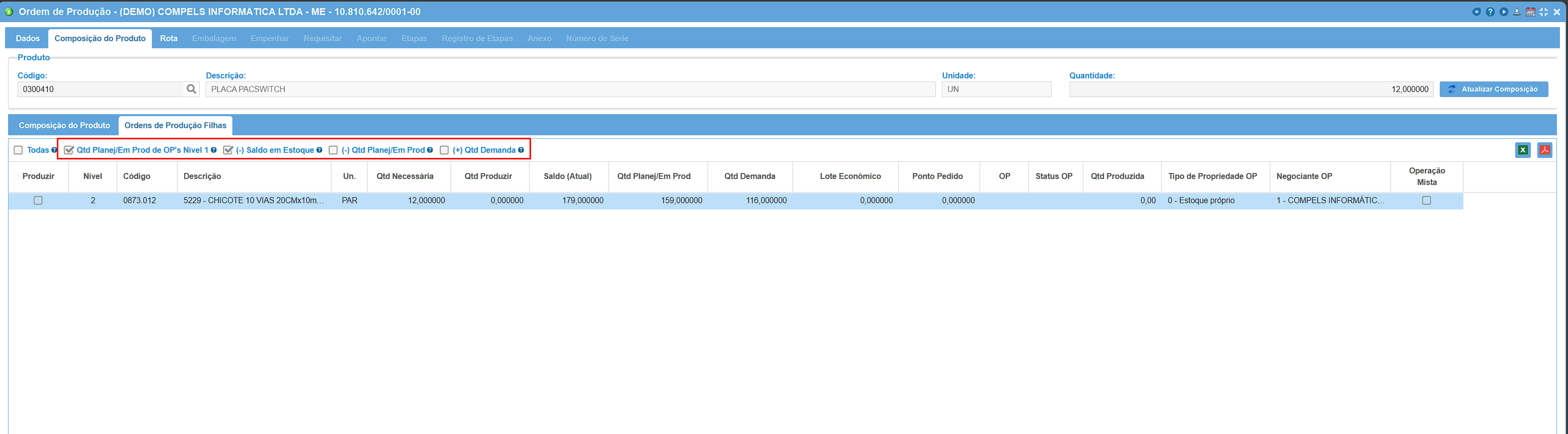
Ainda na aba de OP's filhas, existe a opção de alterar a quantidade a ser produzida dos submódulos diretamente na OP mãe levando em consideração as opções:
- Qtd Planej/Em Prod de OP's Nível 1: Considera a quantidade planejada (em aberto) e em produção de OP's Mãe (nível 1);
- Saldo em Estoque: Subtrai da quantidade a ser produzida o saldo em estoque do submódulo;
- Qtd Planej/Em Prod: Subtrai a quantidade de todas as OP's em aberto e em processo com o submódulo;
- Qtd Demanda: Contempla a quantidade das OP's que necessitam do submódulo.
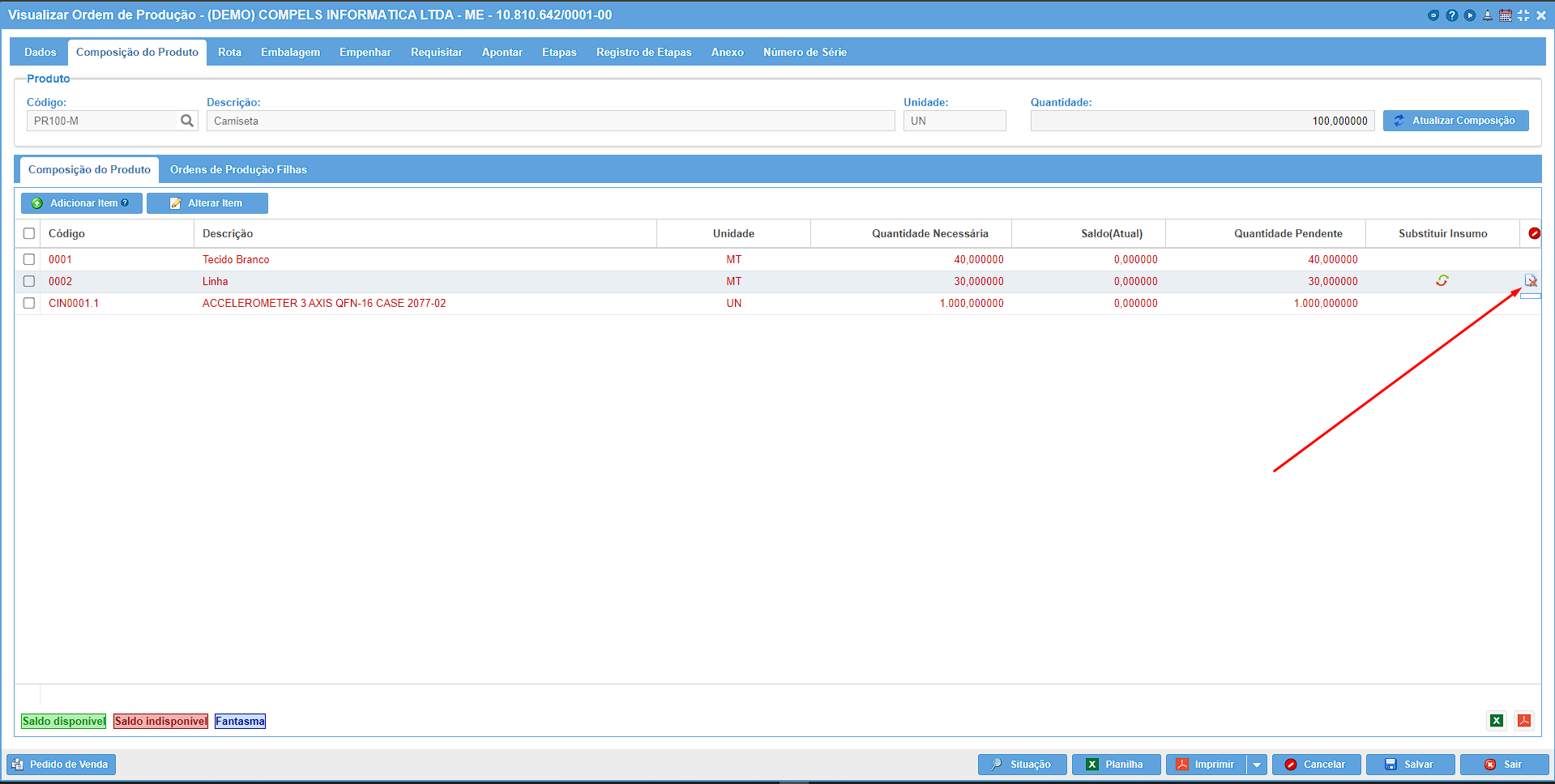
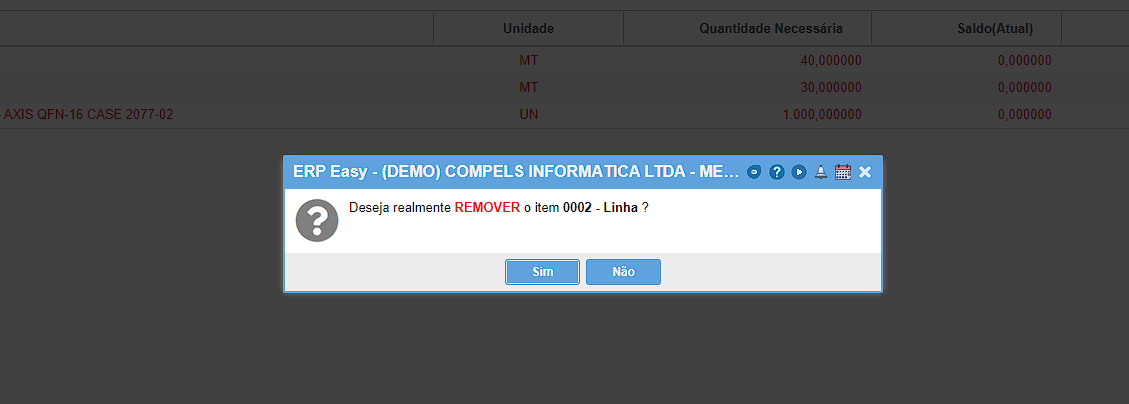
Para excluir um insumo da estrutura na OP, basta selecionar o ícone na direita da grid e confirmar.
OPs que possuem OPs filhas não podem ter a sua quantidade alterada, visto que foram geradas OP's filhas baseadas nesta quantidade.
Ao deletar uma OP, as OPs filhas também são deletadas, desde que nenhuma tenha sido requisitada.