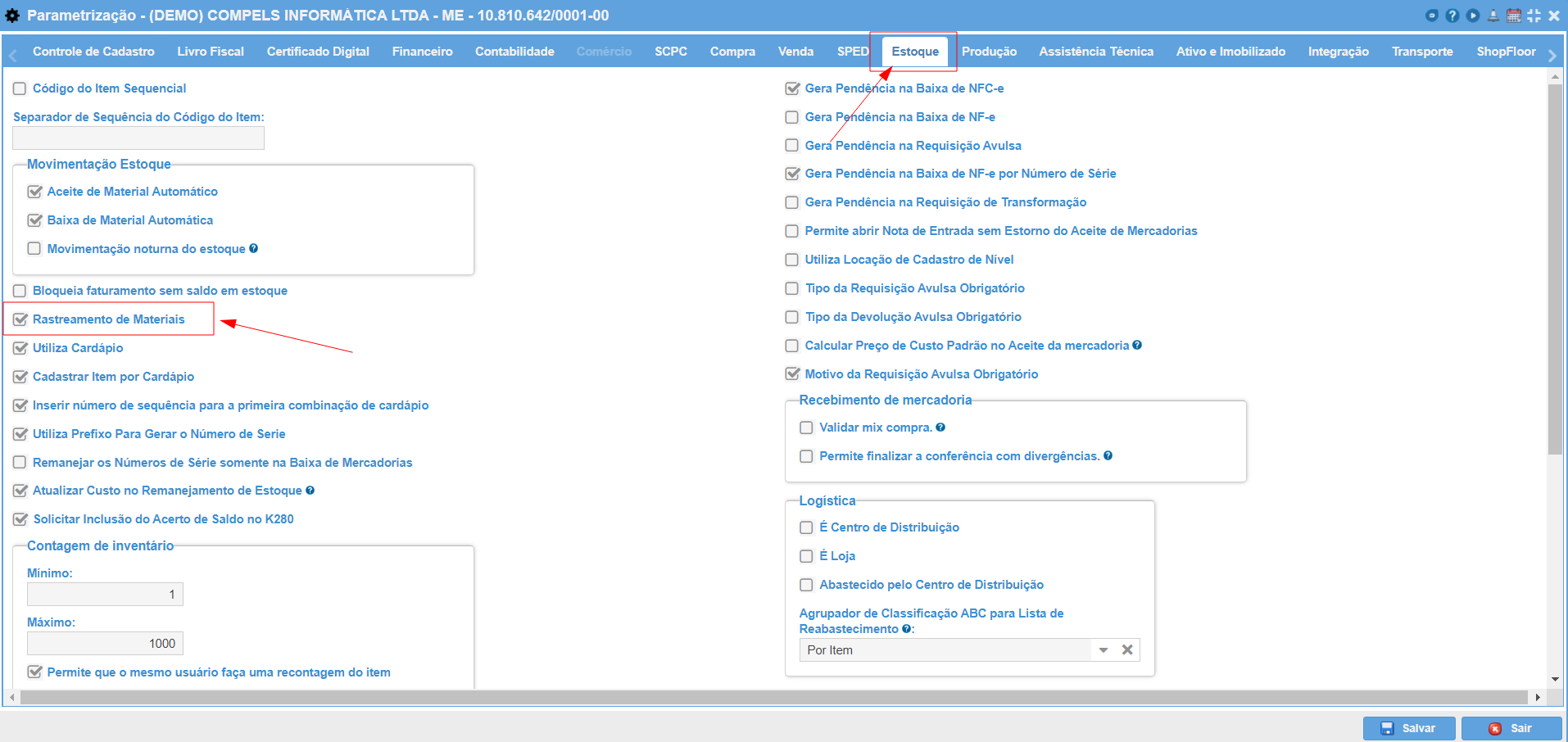
Para gerar os números de série, temos que parametrizar duas configurações no sistema:
1 - Parametrização: Marcar a opção "Rastreamento de Materiais" na aba de ESTOQUE..
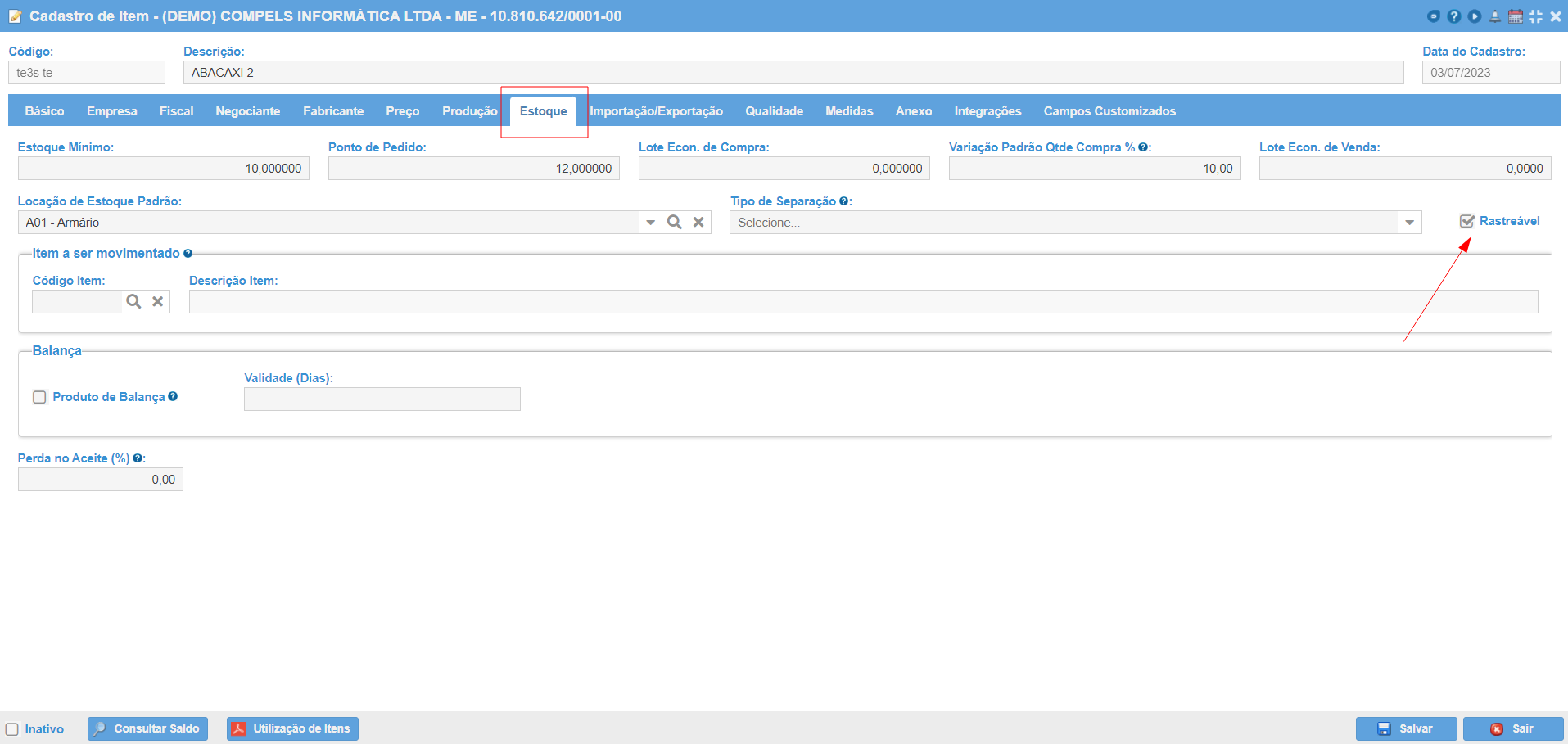
2 - Cadastro do item: Marcar a opção "Rastreável" para os itens que terão os números de série vinculados. Uma vez rastreável, será obrigatório informar números de série na Baixa de Mercadorias (Nota Fiscal de Saída) do Item em questão. Nos casos de utilização da estação de Integração do ShopFloor, tanto matérias-primas a serem integradas quanto produto devem ser marcados como rastreável.
Os números de série são gerados no lote criado pela nota fiscal de entrada e/ou pelo lote criado pela O.P. (Ordem de Produção).
Nesse caso podem ser gerados números de série de um Item produzido por uma Ordem de Produção de modo a vinculá-los em uma Baixa de Mercadorias (Nota Fiscal de Saída) ou em uma matéria-prima de uma Nota Fiscal de Entrada a ser integrada na estação referida do ShopFloor. Outros casos também podem ocorrer, como por exemplo, Retorno de Mercadorias, Remessa/Retorno em/de Terceiros, etc.
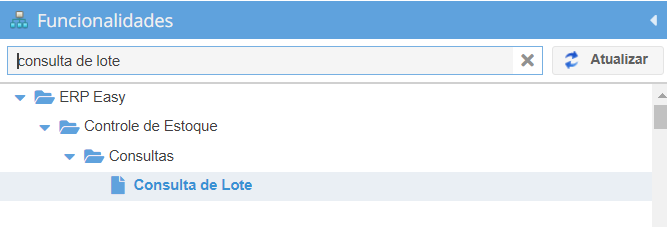
Para gerar o(s) número(s) de série, acesse a tela de Consulta de Lote.
É possível filtrar por exemplo, por Nota Fiscal de Entrada ou Ordem de Produção que gerou o Lote.
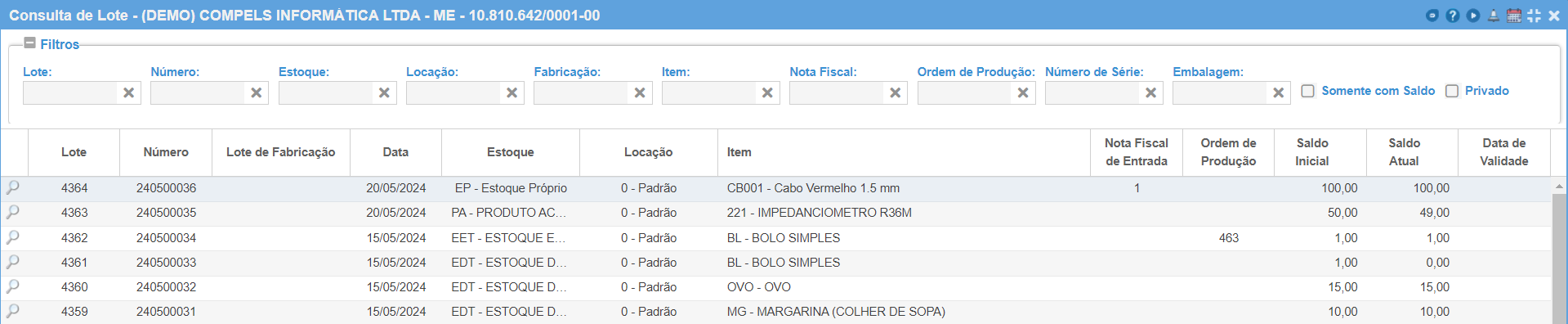
Clique na lupa do Lote que serão gerados os números de série. É possível gerar números de série manualmente ou de forma automática.
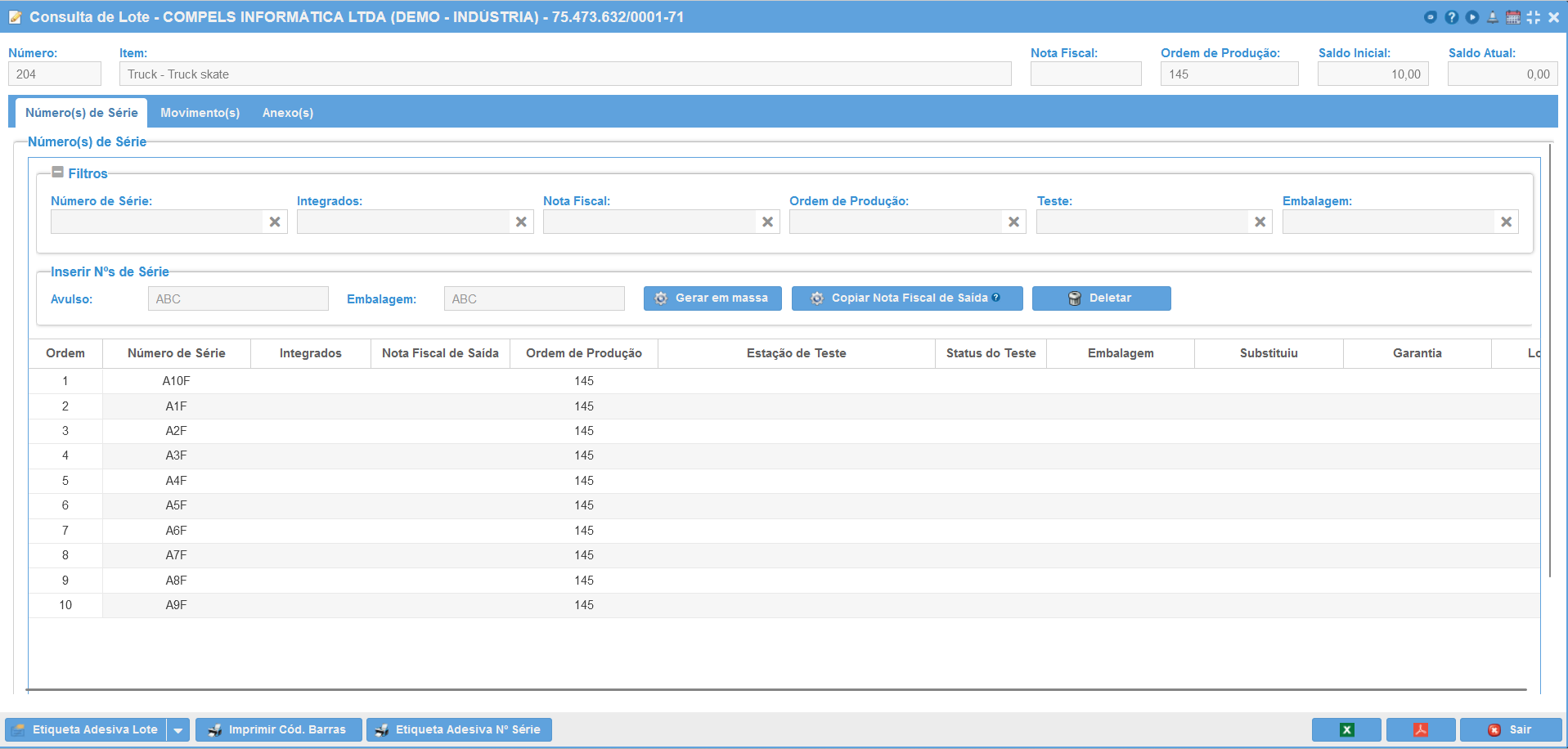
Nº Série Avulso: Campo para inserir o número de série manualmente ou com um leitor óptico.
Embalagem: insere os números de série pertencentes a uma Embalagem.
Gerar em massa: Botão para gerar o(s) número(s) de série automaticamente.
Copiar Nota Fiscal de Saída: copia os números de série de uma NF de saída (já expeditdos).
Deletar: excluir os números de série de um determinado intervalo.
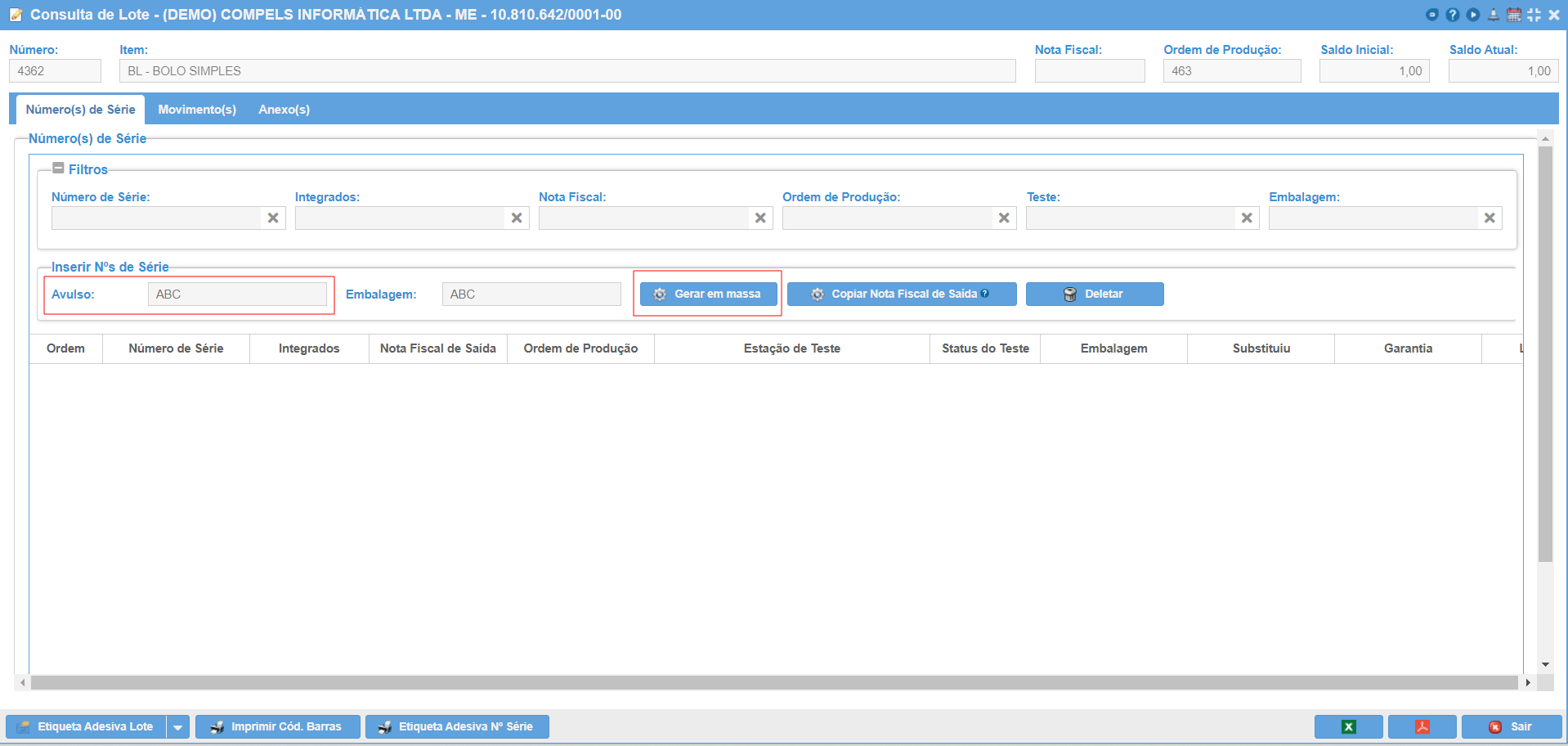
Para inserir um número de série manual, basta inserir o valor no campo "Nº Série Avulso" e dar um TAB no teclado e o número de série será inserido na tabela abaixo.
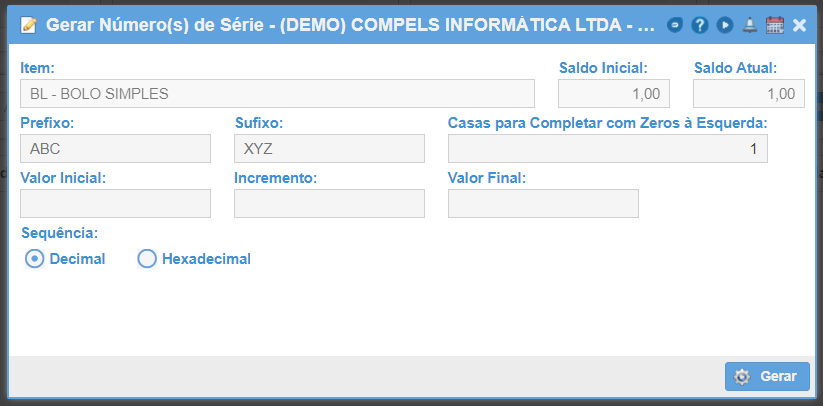
Para inserir números de série automaticamente, basta clicar no botão "Gerar", colocar Prefixo (se quiser), Sufixo (se quiser), Valor inicial (valor onde iniciará o número de série), Incremento (valor que será incrementado) e a sequência (Decimal ou Hexadecimal).
É possível deixar parametrizado no Cadastro do Item algumas configurações para a geração dos Números de Série.
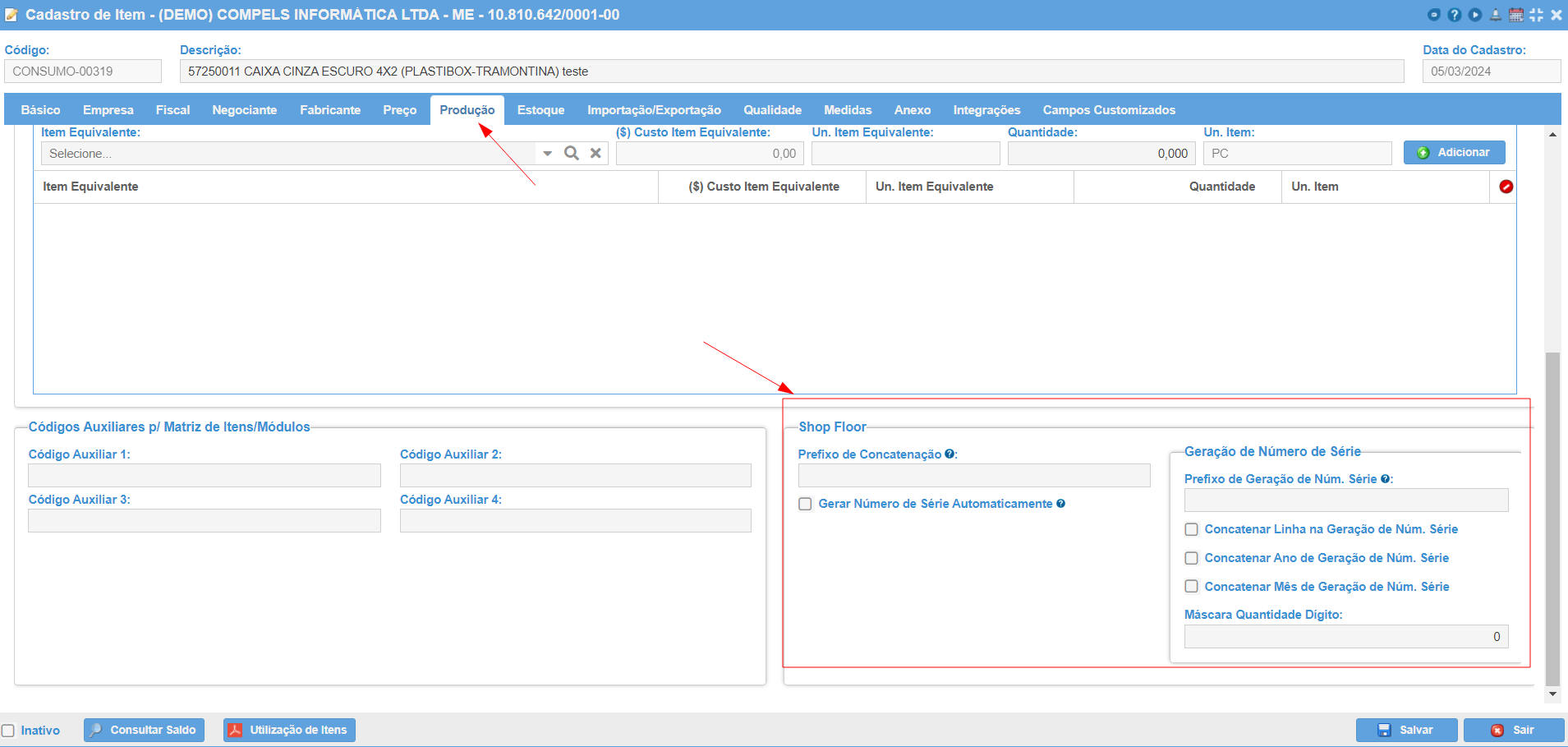
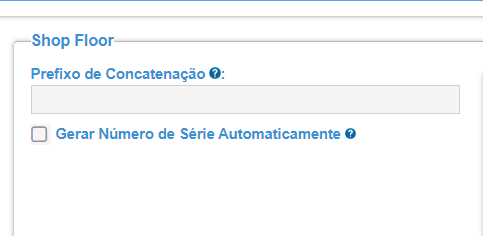
Quando utilizado o shopfllor:
- Prefixo de concatenação: este prefixo é concateado ao número de série informado nos seguintes processos (Integração; Teste; Embalagem; Baixa de mercadorias; Apontamento de Op por número de serie).
- Gerar Número de Série automaticamente: quando marcado, os números de séries são gerados automaticamente ao gerar uma O.P.
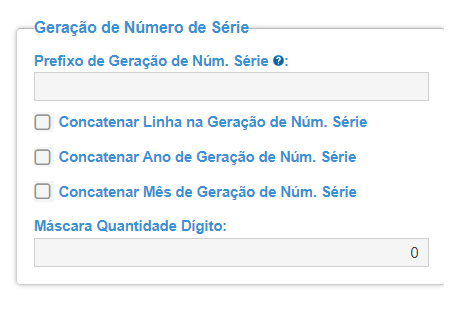
Geração de Número de Série (com ou sem o shopfloor):
É possível determinar o prefixo, concatenar Linha, Ano e Mês e a quantidade de dígitos na máscara.
Após gerar os números de série, a tabela abaixo será preenchida.
É possível também vincular Campos Auxiliares para os Número de Série. Verifique o Manual aqui: https://compels.freshdesk.com/support/solutions/articles/23000026608-configura%C3%A7%C3%A3o-de-campo-auxiliar-para-n%C3%BAmero-de-s%C3%A9rie
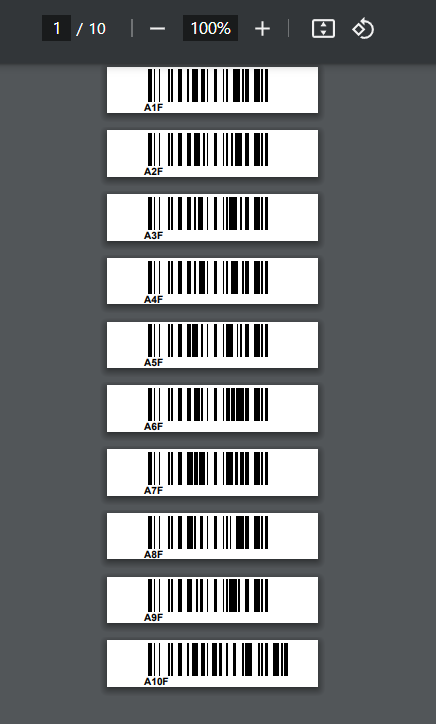
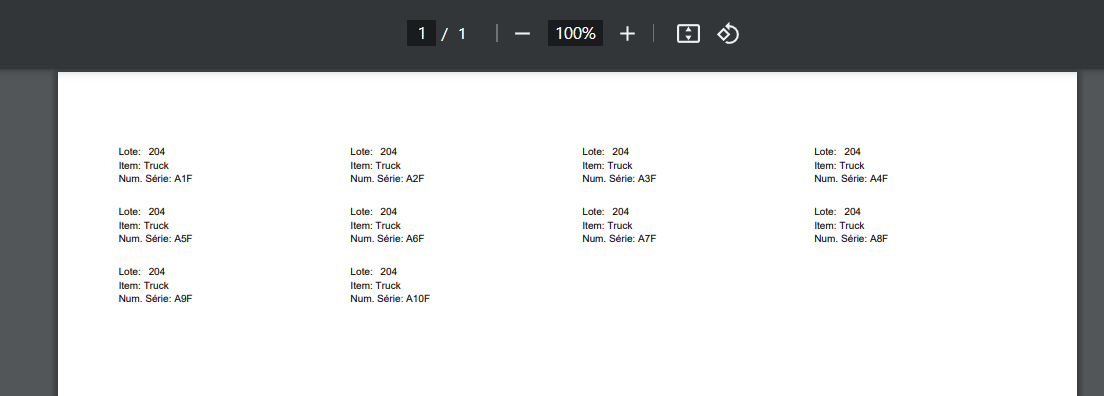
Para a impressão das etiquetas dos números de série clique em Imprimir Còdigo de Barras ou Etiqueta Adesiva Nº de Série. O ERP vai exportar um arquivo em PDF o qual deverá ser enviado para a impressora. 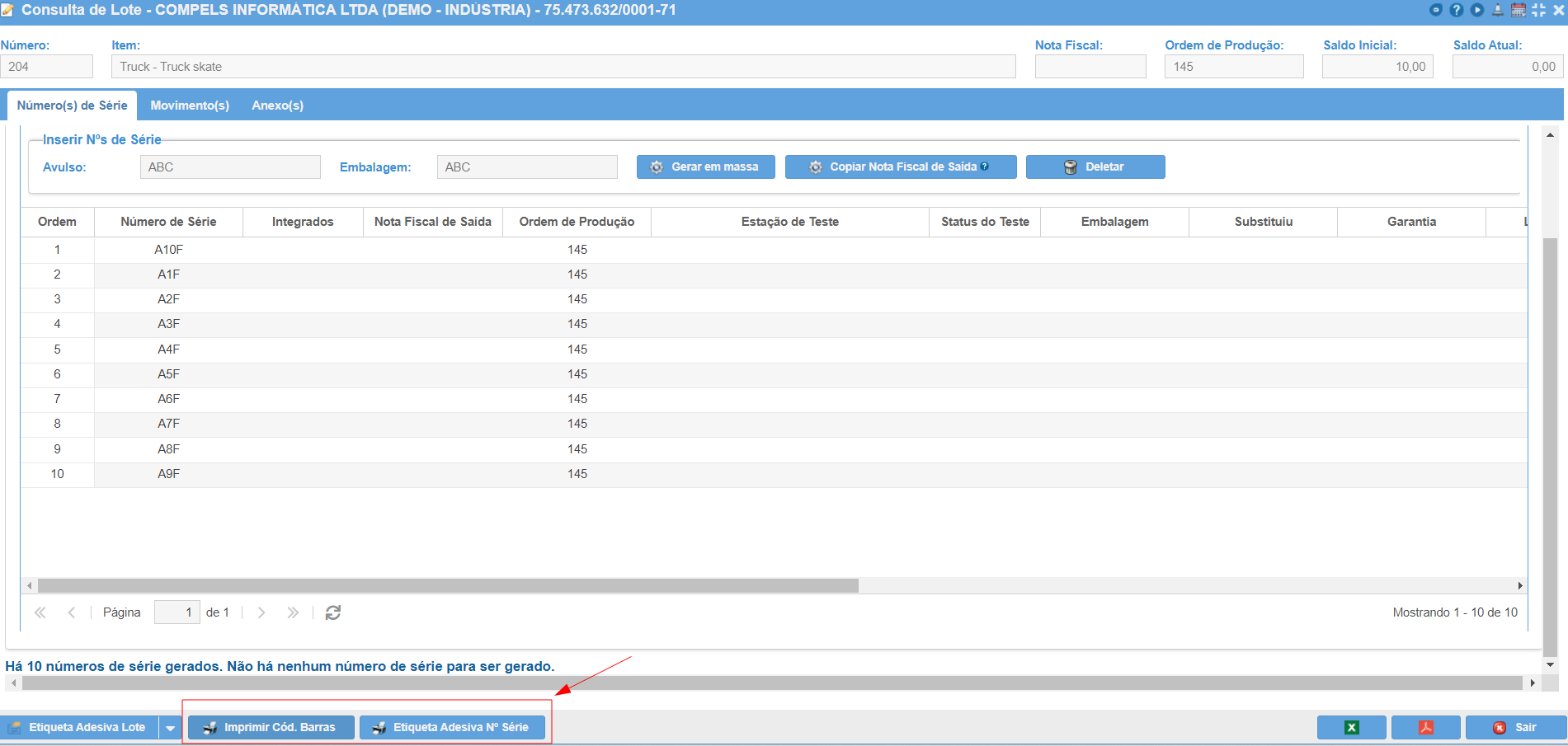
Por código de barras:
Por etiqueta adesiva:
Para vincular os números de séries gerados às baixas (notas de saída), basta acessar a tela de Baixa de Mercadorias, acessar a nota a ser baixada e clicar no ícone de engrenagem para ordenar os números de série.
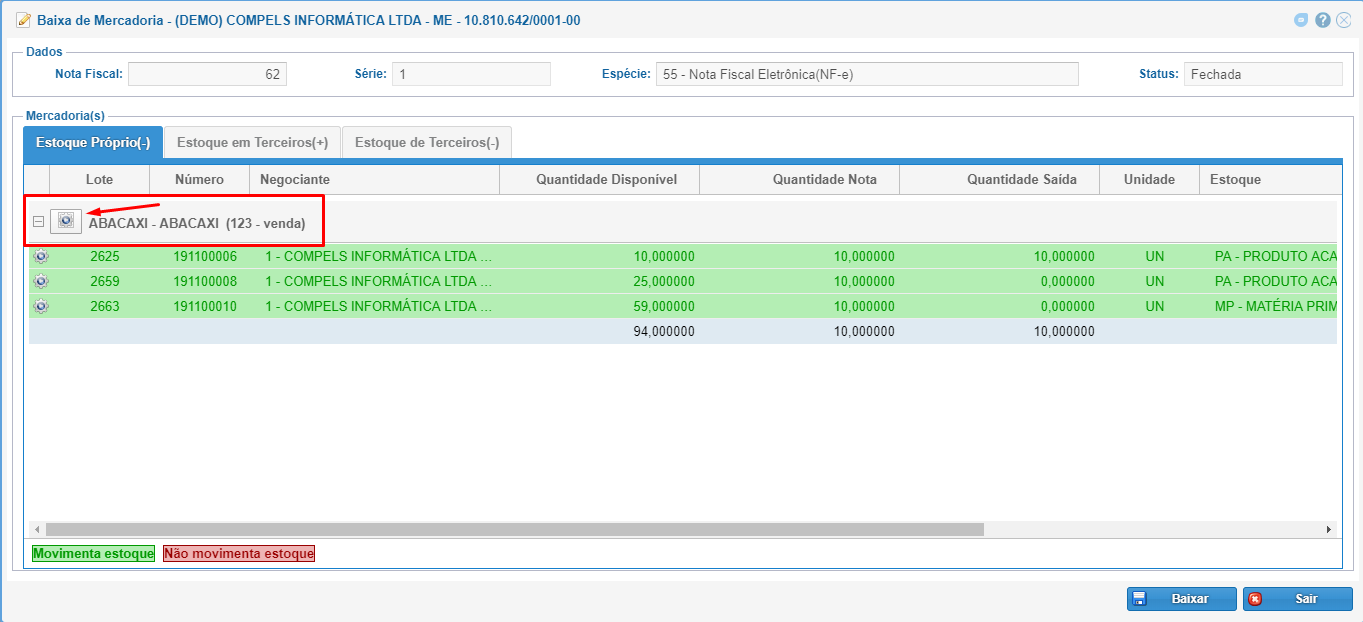
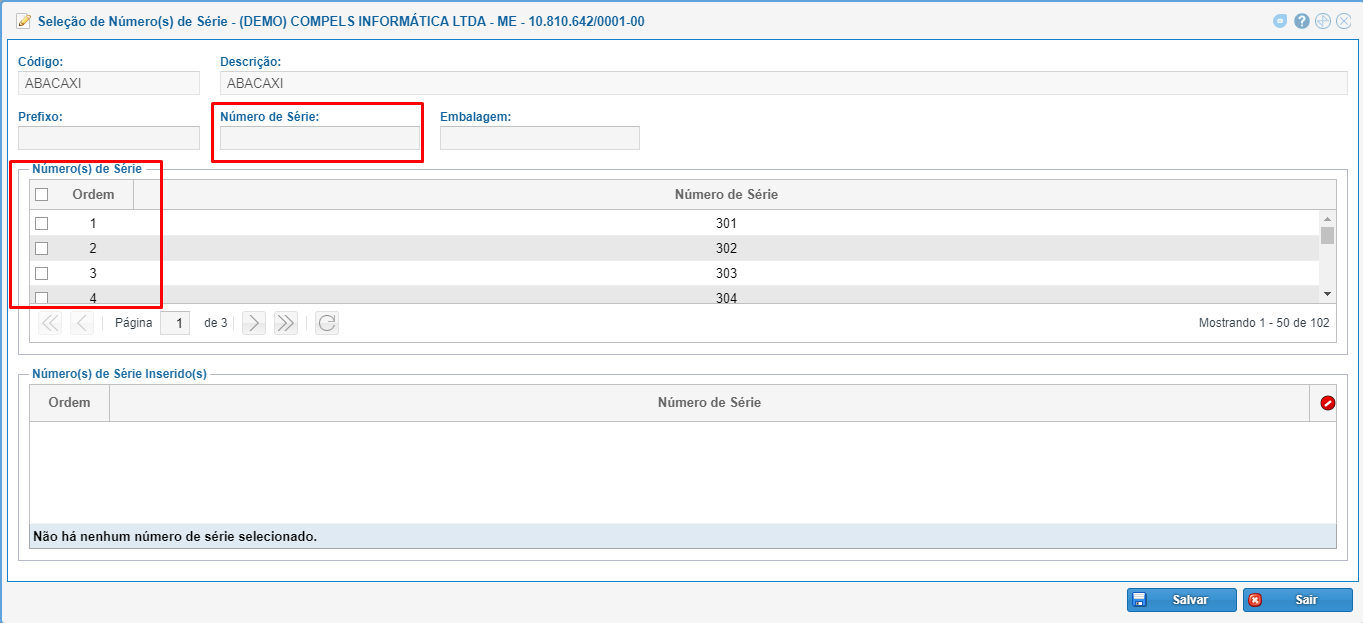
Ao clicar na engrenagem, a tela abaixo será mostrada para que os números de série gerados possam ser lidos por um leitor óptico no campo "Número de Série", digitados ou selecionados pela caixa de seleção na tabela de Número(s) de Série ou pelo código da Embalagem.