
Este recurso trata das movimentações internas de mercadorias entre estoques, e também da transferência de saldo entre eles.
Também representa as seguintes movimentações referentes ao bloco K:
Reclassificação de um produto em outro código em função do cliente a que se destina: o contribuinte aponta a quantidade produzida de determinado produto, por exemplo, código 1. Este produto, quando destinado a
determinado cliente recebe uma outra codificação, código 2. Neste caso há a necessidade de controle do estoque
por cliente. Assim o contribuinte deverá fazer um registro K220 dando saída no estoque do produto 1 e entrada no
estoque do produto 2.
Reclassificação de um produto em função do controle de qualidade: quando o produto não conforme não
permanecerá com o mesmo código, por exemplo: venda como produto com defeito ou subproduto; consumo em
outra fase de produção. Caso o produto não conforme tiver como destino o reprocessamento, onde o produto
reprocessado permanecerá com o mesmo código do produto a ser reprocessado, deverá ser escriturado no
Registro K260.
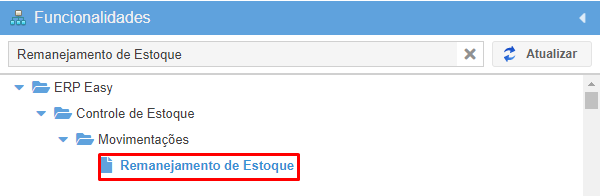
Acessível em:
Em seguida, será mostrado a listagem de todas os remanejamentos já efetuados.
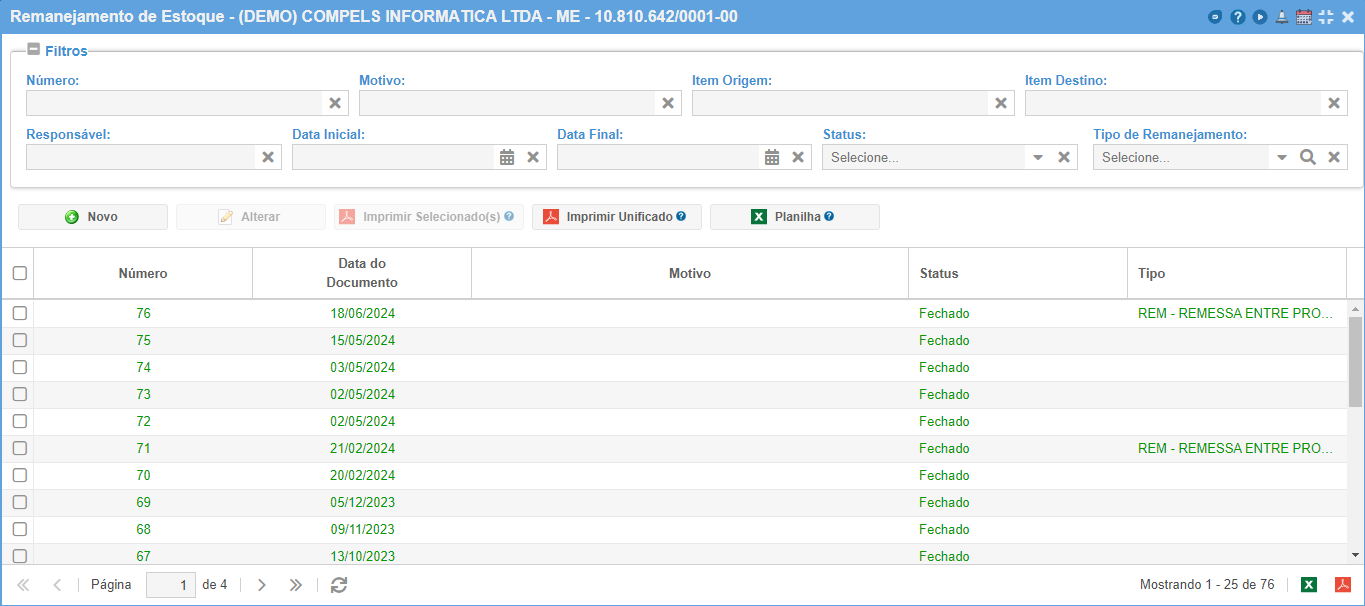
Utilize os filtros para refinar a busca por remanejamentos cadastrados.
Para gerar um arquivo PDF para um remanejamento específico, selecione-o e clique em  .
.
Para gerar um arquivo PDF abrangendo todos os remanejamentos que correspondem aos filtros selecionados clique em  .
.
Para gerar uma planilha abrangendo todos os remanejamentos que atendem aos filtros selecionados clique em  .
.
Caso queira fazer alguma alteração em algum cadastro de remanejamento clique duas vezes nele ou selecione-o e clique em  .
.
Para realizar um novo remanejamento, clique na opção 
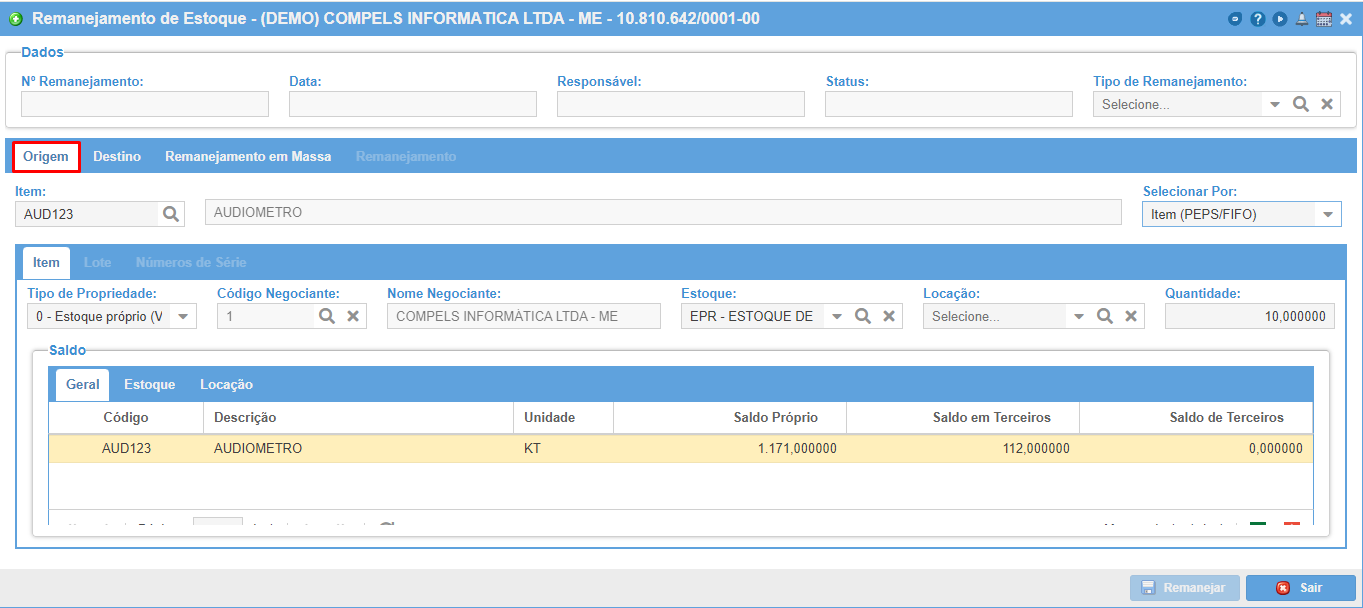
Nº Remanejamento: gerado automaticamente.
Data: data do remanejamento.
Responsável: usuário responsável pela movimentação.
Status: situação da movimentação.
Tipo de Remanejamento: selecione o tipo de remanejamento de acordo com o "Cadastro de Tipo de Remanejamento".
Na primeira aba Origem será informado qual o item que terá o saldo transferido.
Item: código do item a ser transferido.
Em seguida, informe de que maneira será feita a seleção de origem, conforme as opções em destaque.

Em seguida, será mostrado uma tabela de saldo para consulta, bem como as opções para seleção:
- Por item
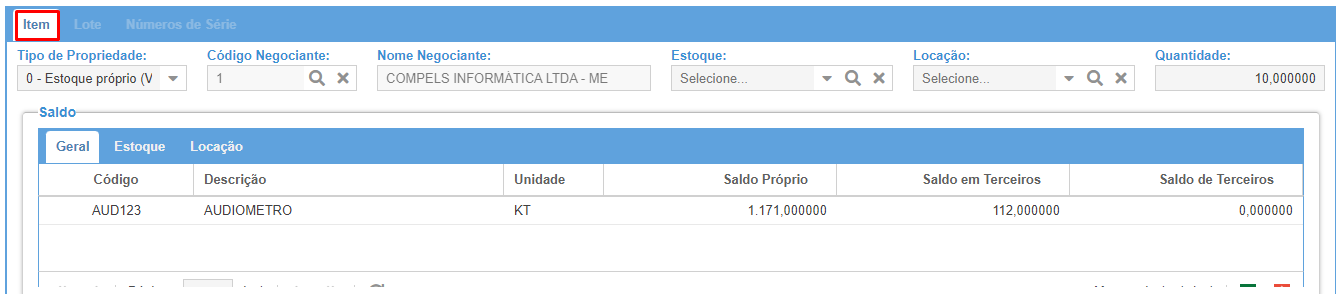
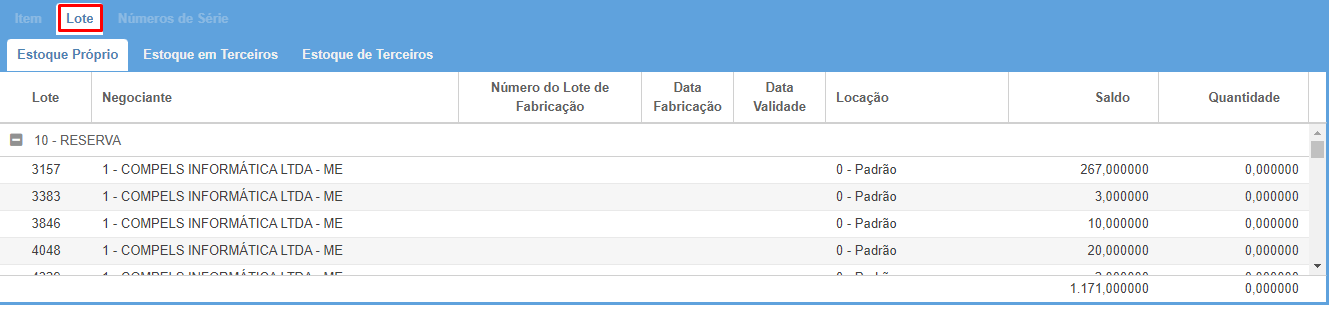
- Por Lote
Neste caso a coluna Quantidade pode ser alterada para a quantidade necessária a ser remanejada para cada lote e a possibilidade de escolher de qual estoque será alterado "Estoque Próprio", "Estoque em Terceiros" ou "Estoque de Terceiros".
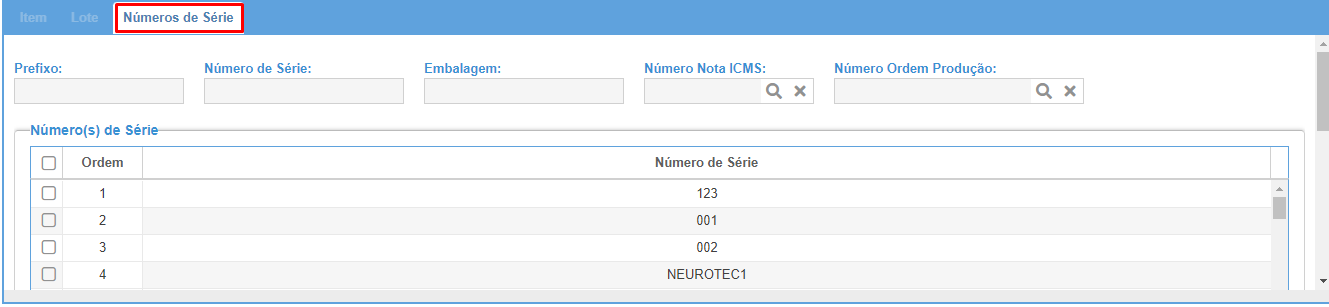
- Por Números de Série
Após a seleção do item de origem, devemos selecionar a aba Destino, nesta aba iremos informar o código do item de destino, bem como as demais opções para geração de um novo lote.
Ao inserir um número de série para ser remanejado, o sistema irá buscar o lote a que este número de série está vinculado, portanto para remanejar estes números de série para outro lote/estoque, o mesmo precisa ter saldo suficiente para a quantidade de números de série informada.
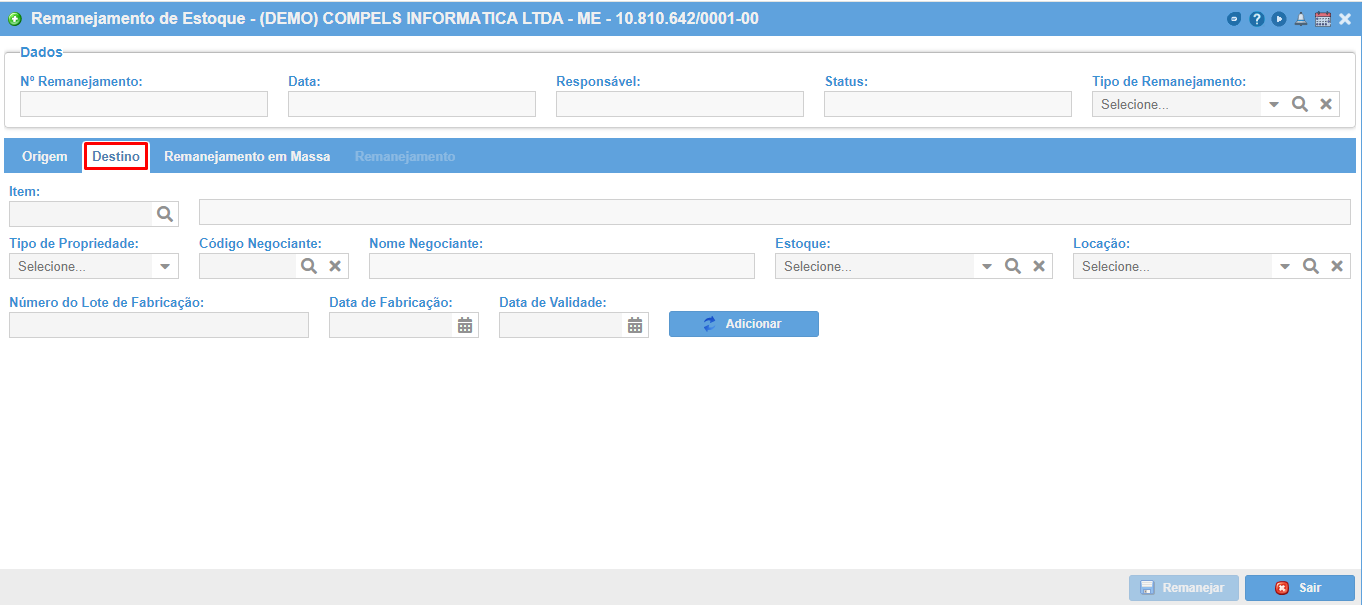
Caso sejam informados códigos iguais, será considerado uma transferência de saldo entre estoques.
Caso sejam informados códigos diferentes, será considerado uma transferência de saldo entre itens.
Item: informar código do item.
Tipo de Propriedade: informe o tipo de propriedade (Estoque próprio , em terceiros ou de terceiros)
Código Negociante: informe o código do negociante.
Estoque: informe para qual estoque o item será devolvido.
Locação: informe a locação em que o item será alocado.
Nº do Lote de Fabricação: informe a referência para o novo lote que será criado, caso seja um produto da própria empresa, coloque o número do lote de origem do sistema.
Data de Fabricação: informar se aplicável.
Data de Validade: informar se aplicável.
Para confirmar o item no remanejamento, clique no botão  .
.
Após clicar em "Adicionar" a aba "Remanejamento" é liberada.
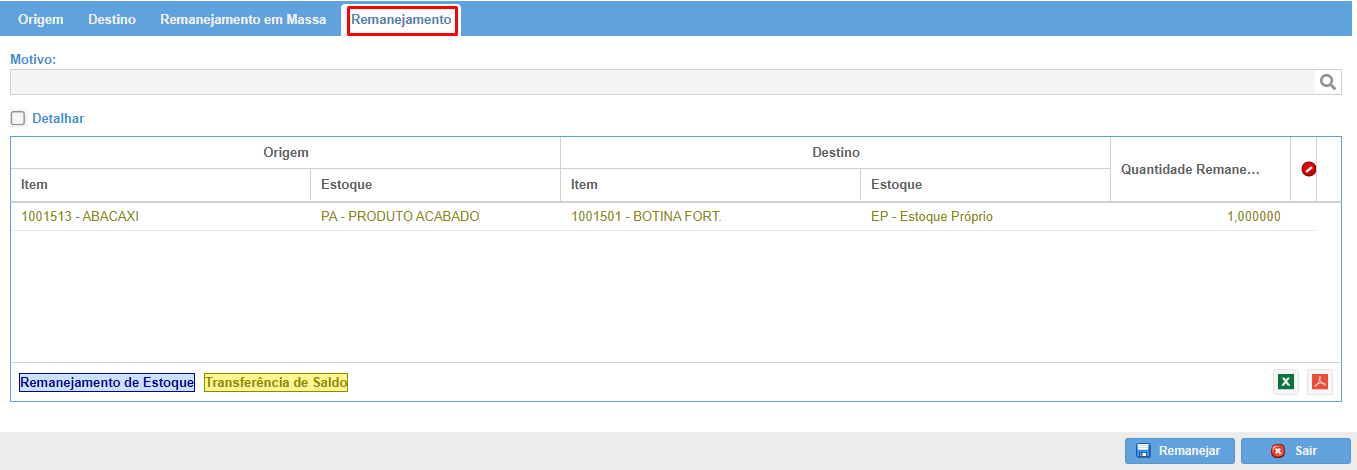
Antes de finalizar, informe um motivo e confira se todos os itens estão listados na tabela. Em seguida clique em 
Remanejamento em Massa:
Na aba "Remanejamento em Massa" é possível fazer o remanejamento de vários itens ao mesmo tempo.
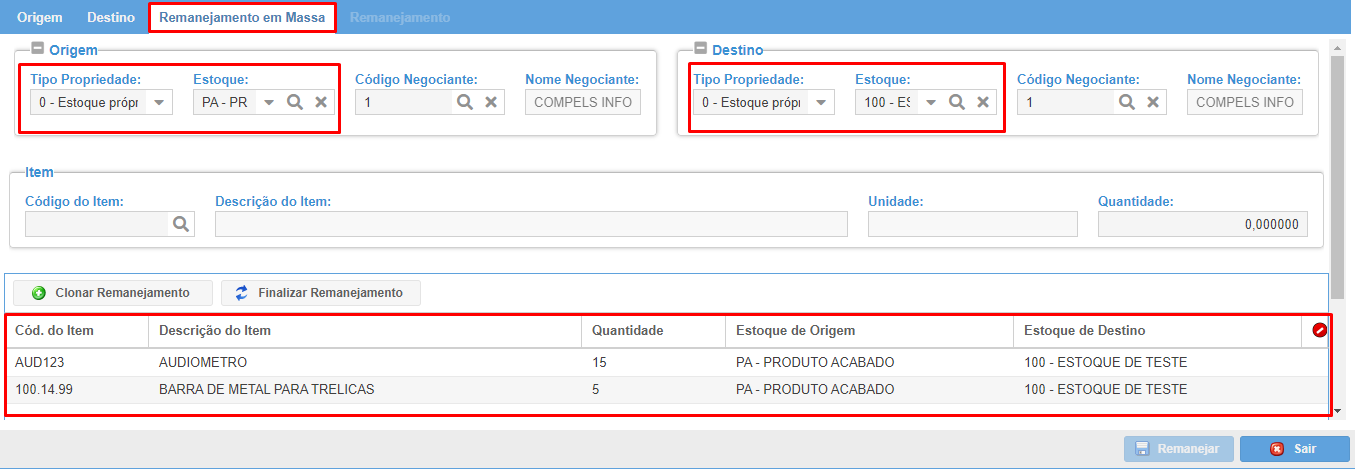
Insira as informações do Tipo Propriedade e Estoque de Origem e Destino.
Selecione o item desejado e a sua quantidade, após inserir a quantidade o item será adicionado automaticamente na tabela em destaque. Repita o procedimento para adicionar um novo item ao remanejamento.
Caso queira clonar as informações de um remanejamento já feito clique em  .
.
Após inserir as informações e os itens para o remanejamento em massa clique em  .
.
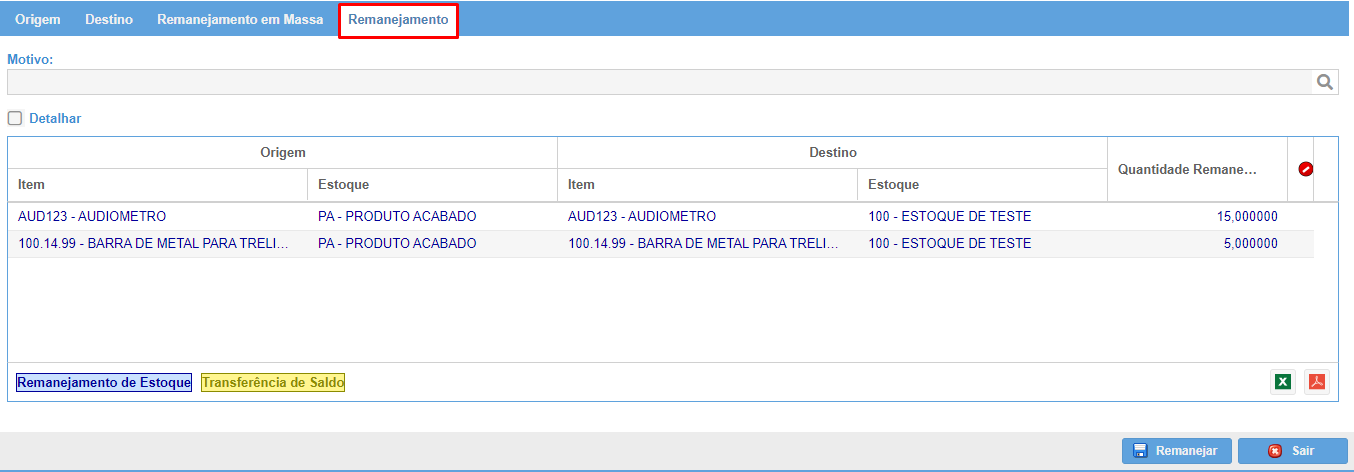
Confira as informações do remanejamento e se necessário insira o motivo, após isso para que o remanejamento seja feito clique em  .
.