
Acessar a rotina "ORDEM DE SERVIÇO".
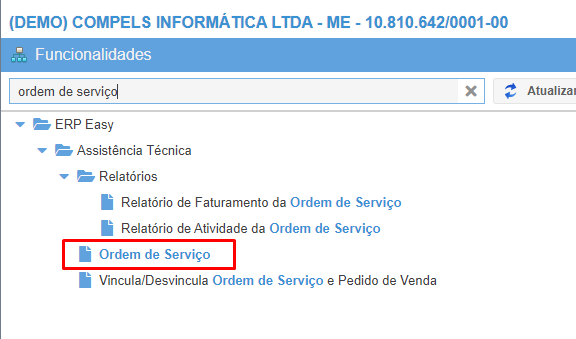
É possível criar uma Ordem de Serviço de três formas: manualmente, importando de uma nota de entrada ou de um pedido de venda.
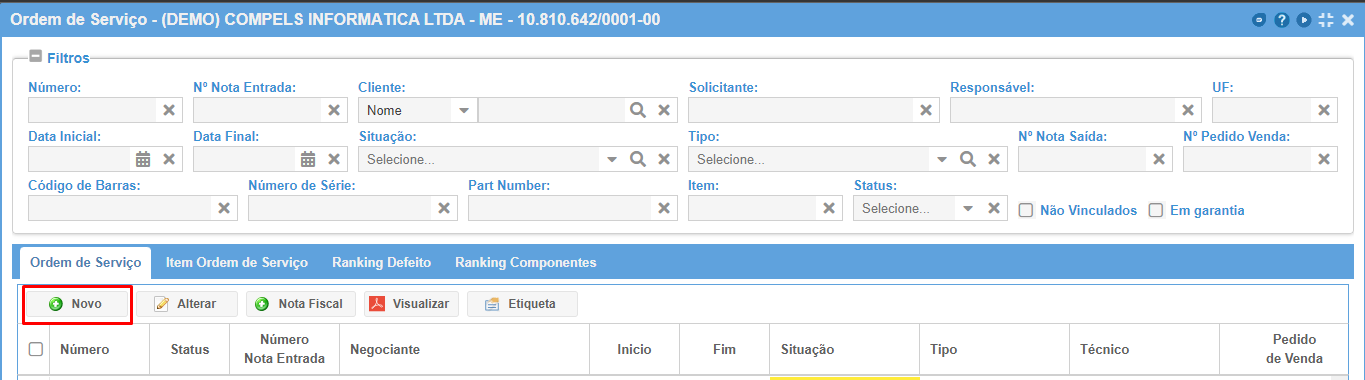
Para criar uma nova ordem basta clicar no botão "NOVO" conforme imagem abaixo.
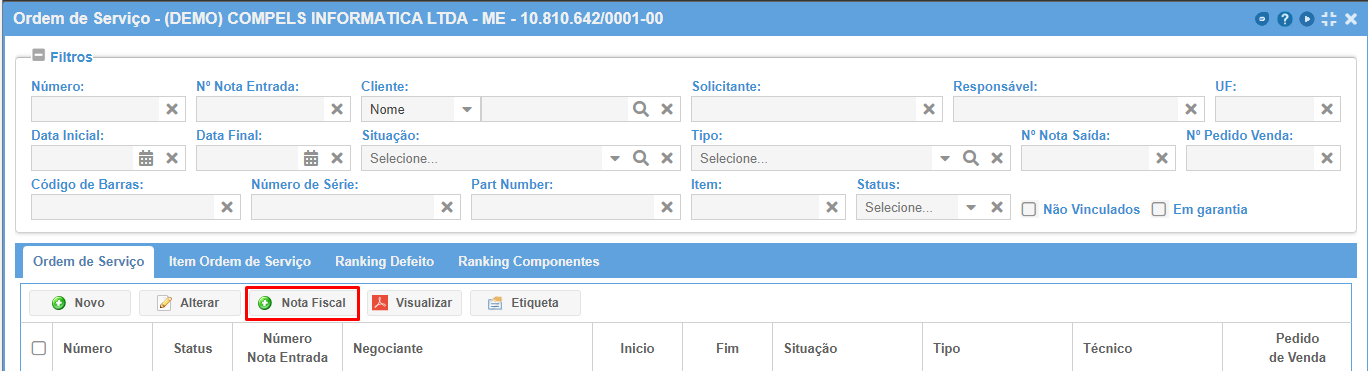
Também é possível gerar uma OS a partir de uma nota fiscal de entrada. Esta opção é útil quando é realizada a entrada de uma nota de remessa para conserto por exemplo, podendo ser possível vincular a nota e a ordem no momento da criação da OS. Para abrir uma Ordem de Serviço a partir da uma Nota Fiscal de Entrada, clique no botão "Nota Fiscal".
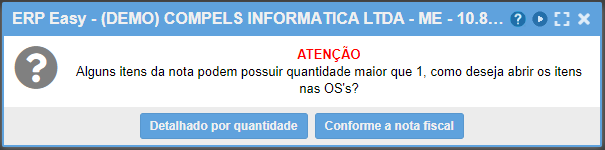
Escolha a Nota através da busca "Nota Fiscal".

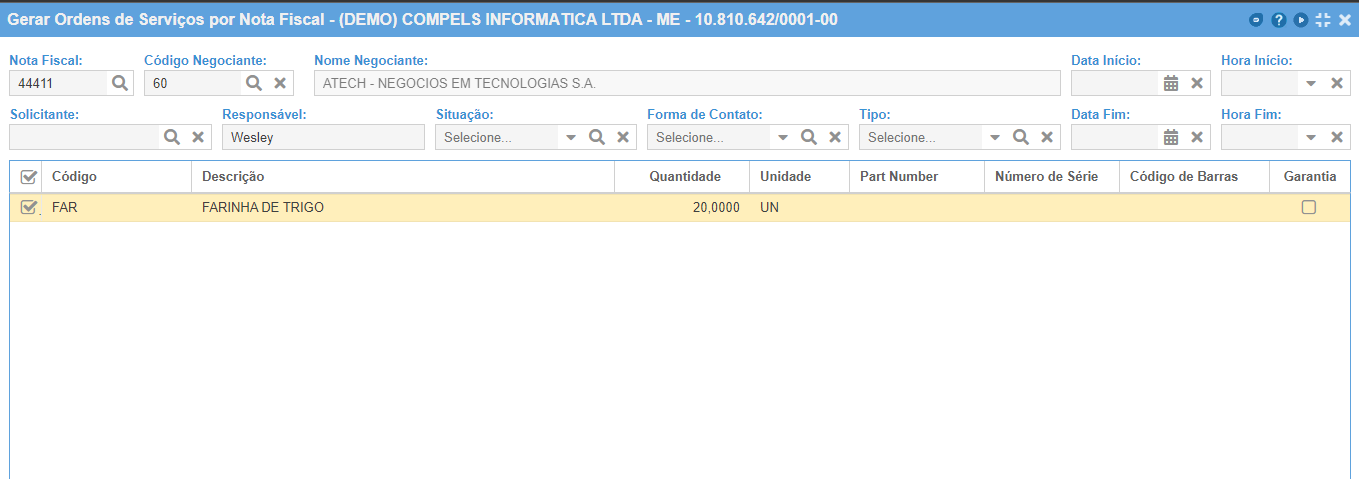
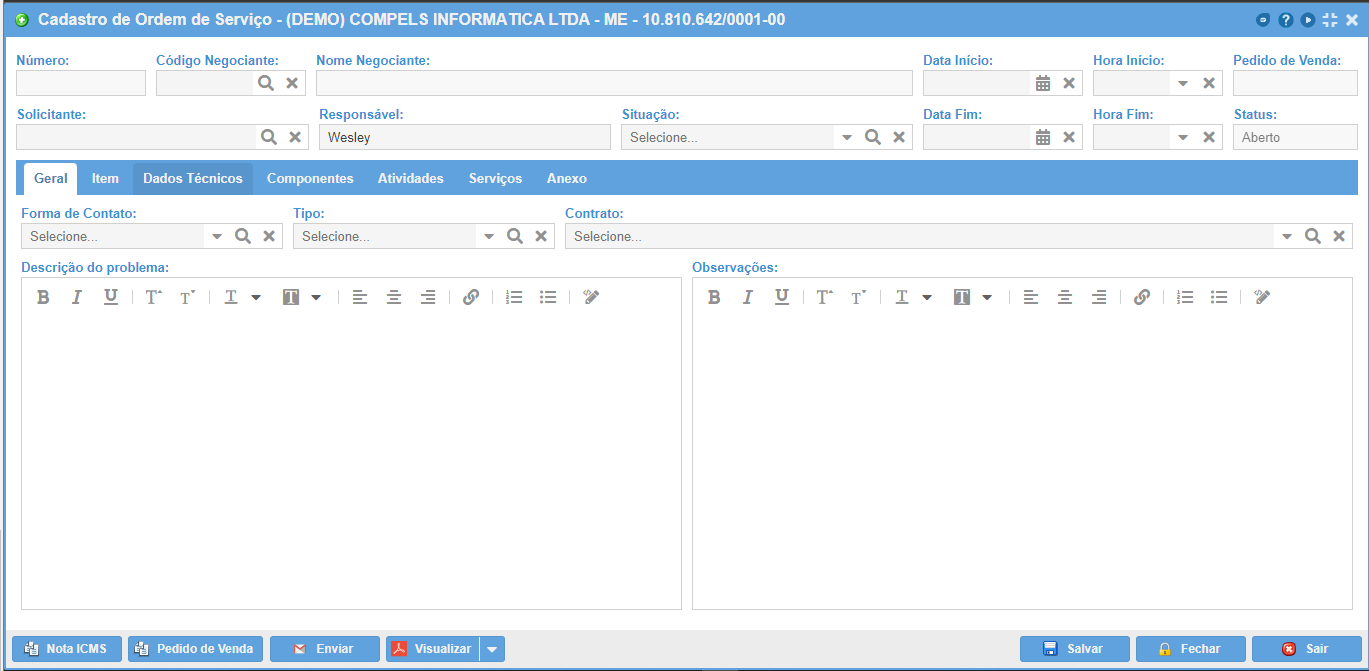
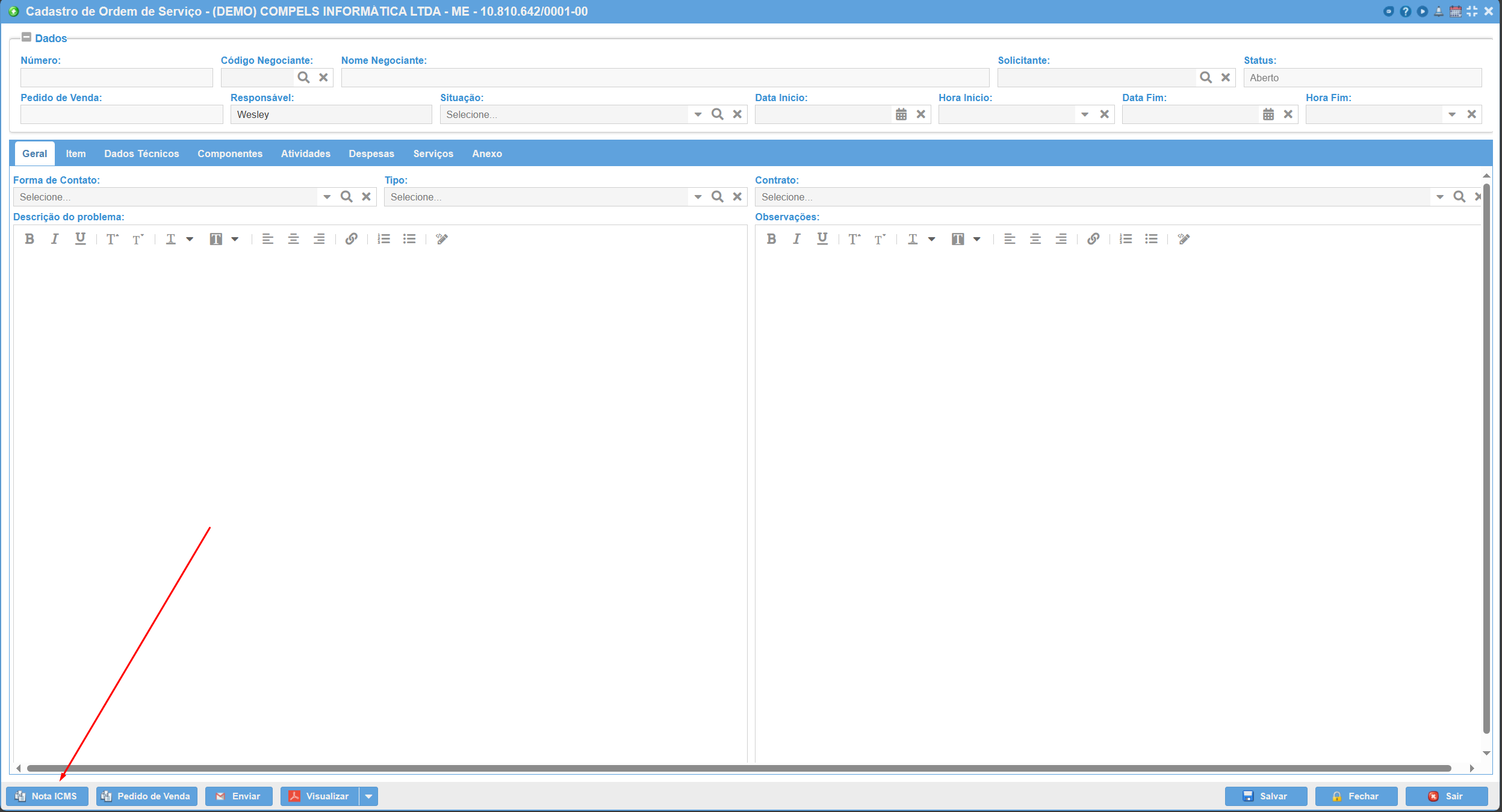
Também é possível abrir a OS a partir da nota após clicar no botão "NOVO", selecionando logo após o botão "NOTA ICMS", no canto inferior esquerdo conforme imagem abaixo. Os passos para configuração dos itens são os mesmos do método anterior.
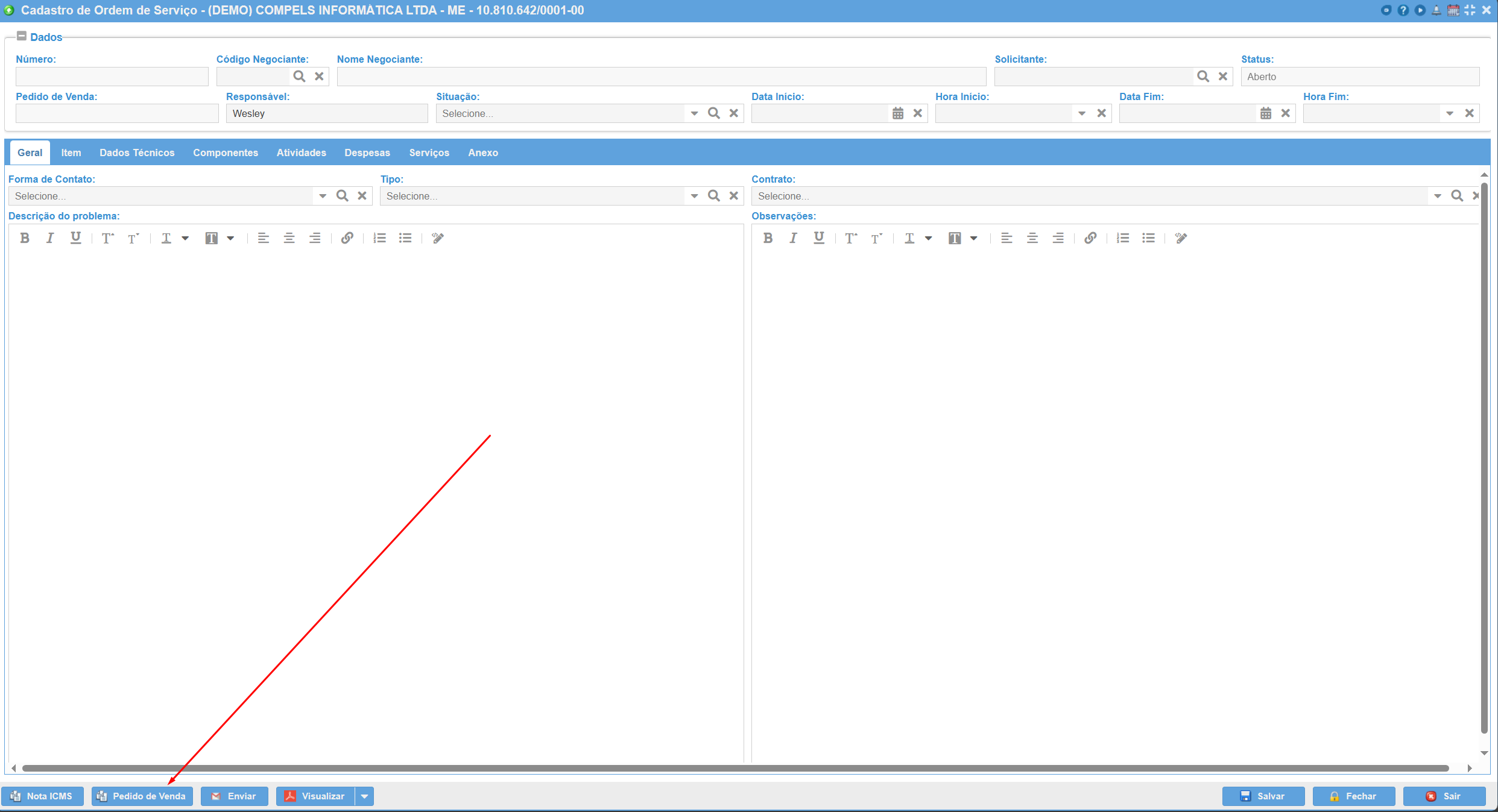
Por fim, para gerar a Ordem de Serviço através de um pedido de venda, selecione o botão correspondente, após clicar em "NOVO".
Na aba geral:
Nota Fiscal: número da nota fiscal vinculada na OS.
Código e Nome do Negociante: negociante da nota fiscal.
Solicitante: informar o contato que solicitou a OS. Este contato virá da aba Contatos no cadastro do negociante.
Responsável: atendente que ficou responsável pela OS.
Situação: em qual situação a OS esta (Orçado/ Aprovado/ Pós Venda). (Para criar uma nova situação é só clicar na "LUPA").
Forma de Contato: qual foi a forma de contato. (Para criar uma nova forma de contato é só clicar na "LUPA").
Tipo: selecionar qual será o tipo de serviço que será feito. O tipo deverá ser cadastrado no Cadastro de Tipo de OS.
Contrato: selecionar um contrato para vincular à ordem de serviço (não é obrigatório).
Data início e Fim: dia que serviço será feito e quando será finalizado.
Hora início e Fim: a hora que o serviço será iniciado e encerrado.
Pedido de Venda: Número de pedido de venda vinculado a OS.
Descrição: Descrever qual é o defeito do produto.
Observação: Outros comentários.
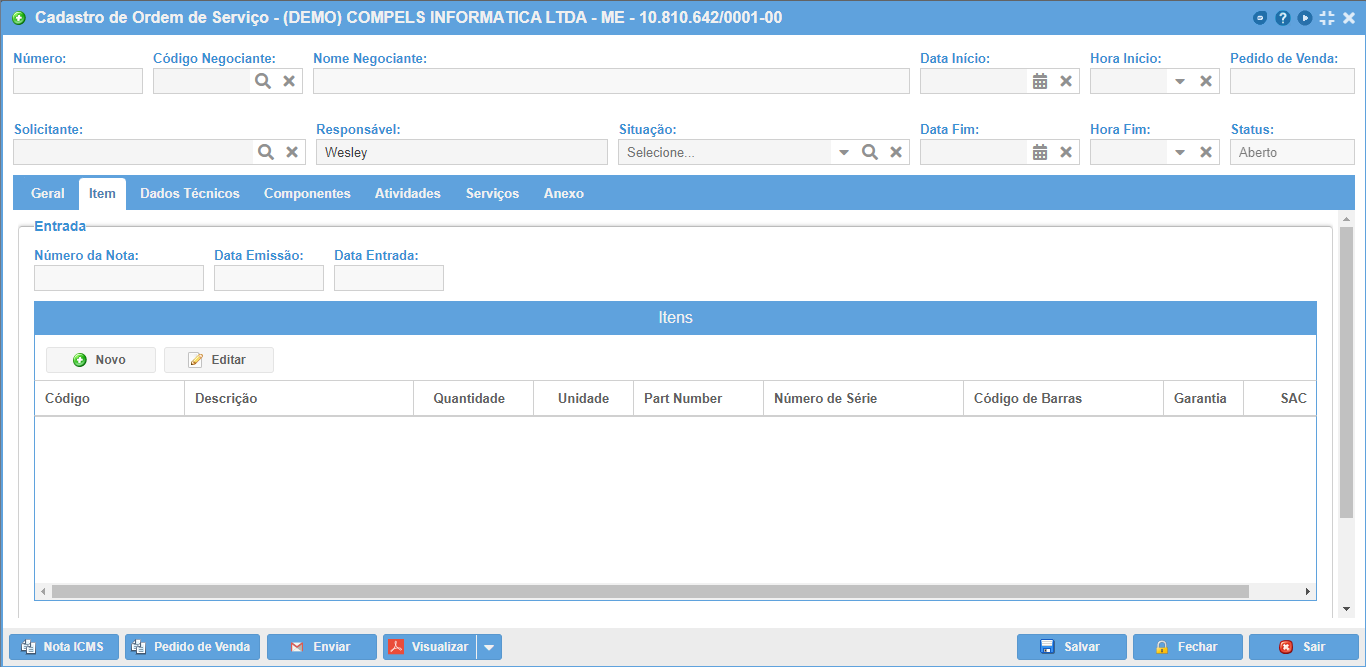
Na aba item:
Dados da nota de entrada: número e datas de entrada e emissão. Esses campos só são preenchidos caso seja selecionado a opção de cadastrar a ordem de serviço através da nota de entrada.
Item: Basta clicar no botão NOVO para inserir um ou mais itens na OS manualmente.
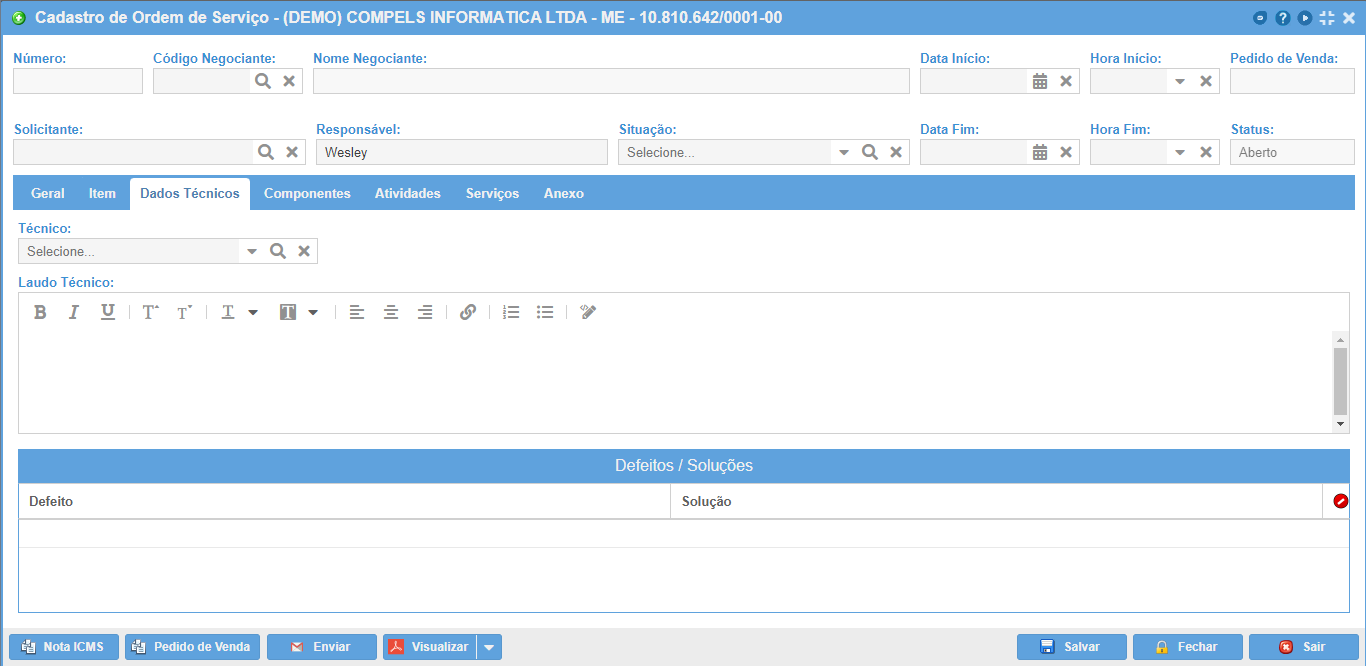
Na aba Dados técnicos:
Técnico: Selecionar o técnico que fará o serviço.
Laudo Técnico: Descrição do ocorrido com o equipamento.
Defeito/ Soluções: Qual é o defeito do equipamento e qual a solução. Os defeitos e soluções podem ser cadastrados manualmente antes de inserir a OS ou durante o preenchimento dos dados da ordem de serviço.
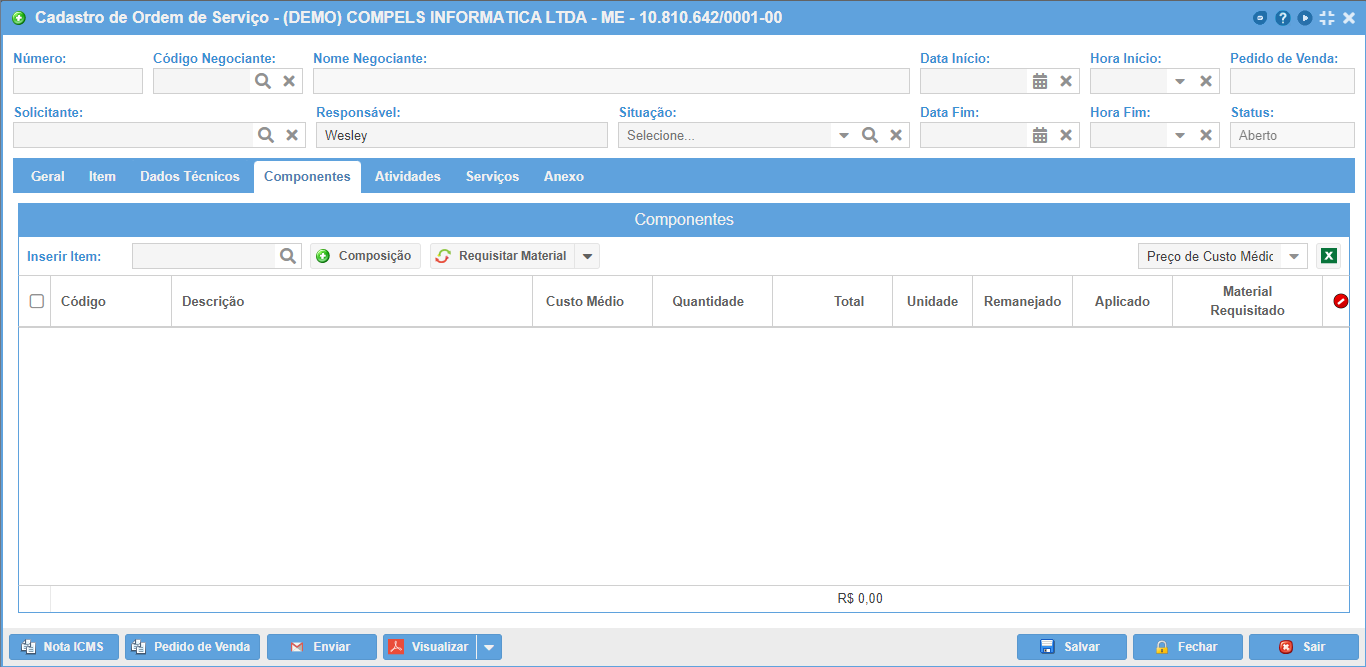
Na aba Componentes:
Inserir item: Selecionar os itens que serão necessários para o reparo. Para inserir ou cadastrar um componente basta clicar no ícone da lupa.
Composição: Clique para adicionar automaticamente todos os itens dentro de uma composição.
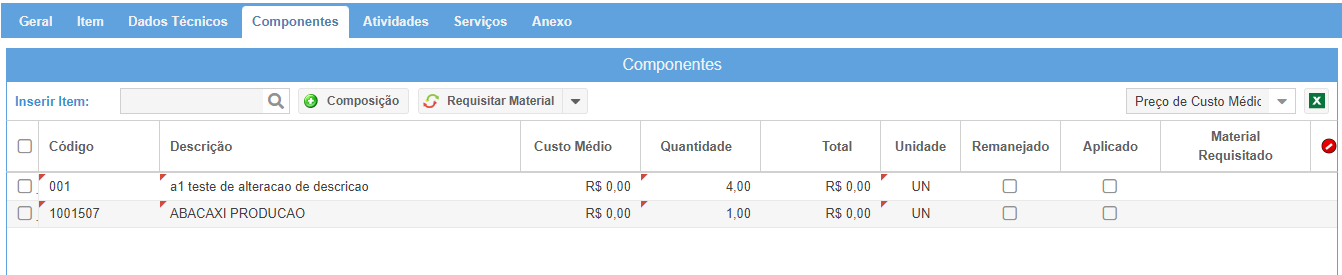
A quantidade e custo dos itens podem ser editados depois de inseridos na OS.
Remanejado: Marque se o item já saiu do estoque e foi entregue ao técnico.
Aplicado: Marque se o compomente já foi consumido na ordem de serviço.
Requisitar Material: Selecione para baixar materiais do estoque.
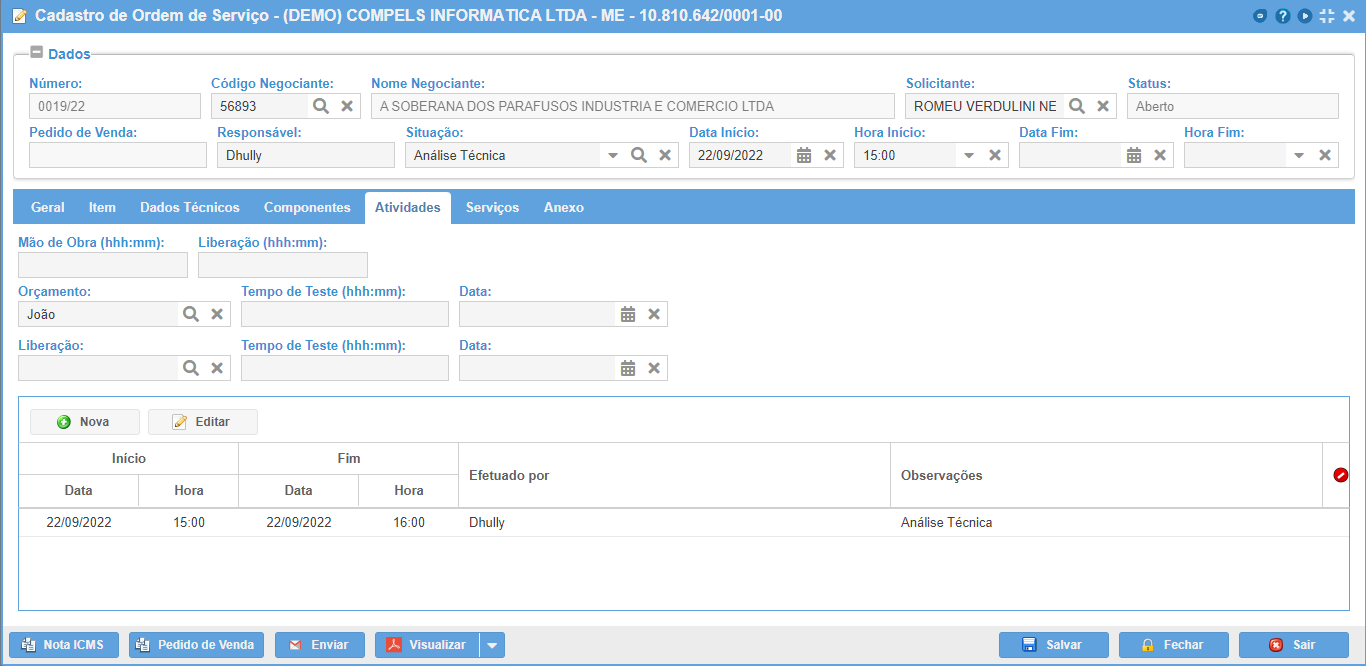
Na aba Atividades:
Orçamento: Selecione o técnico que realizou o orçamento do valor da OS (se aplicável).
Liberação: Selecione o técnico responsável pela liberação do item da ordem de serviço retornar ao cliente (se aplicável).
Os campos Mão de Obra e Liberação não são necessários preenchimento pois caíram em "desuso", suas finalidades foram transferidas para os campos de cadastro de atividade detalhados logo abaixo.
Clique no botão "Nova" para inserir uma atividade dentro da OS:
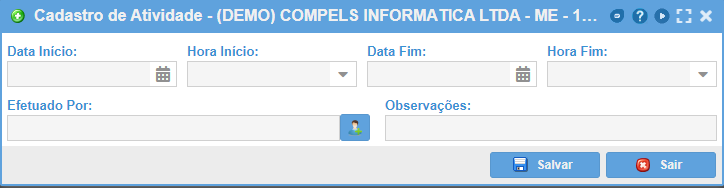
Data e Hora de início: Perído de início da atividade.
Data e hora de fim: Quando foi concluída a atividade.
Efetuado por: Técnico que realizou a atividade.
Observações: Descrição aberta sobre a atividade realizada.
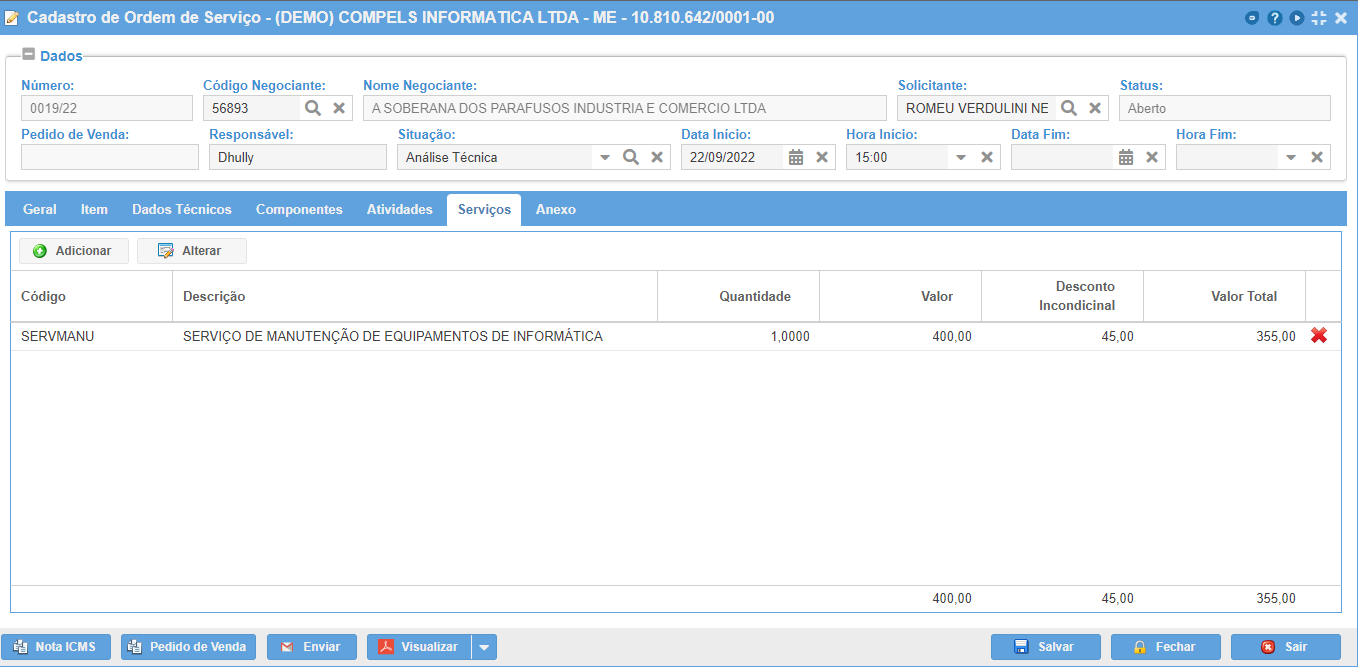
Na aba Serviços:
Clique no botão NOVO para inserir um serviço na OS.
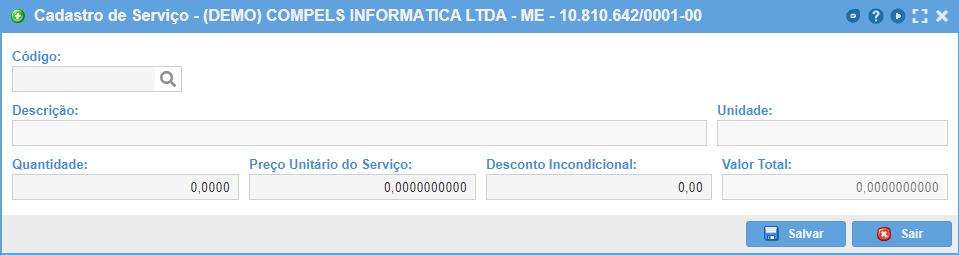
Clique na lupa do campo Código para pesquisar e inserir um serviço, depois preencha os campos de quantidade, desconto e valor do serviço (se aplicável).
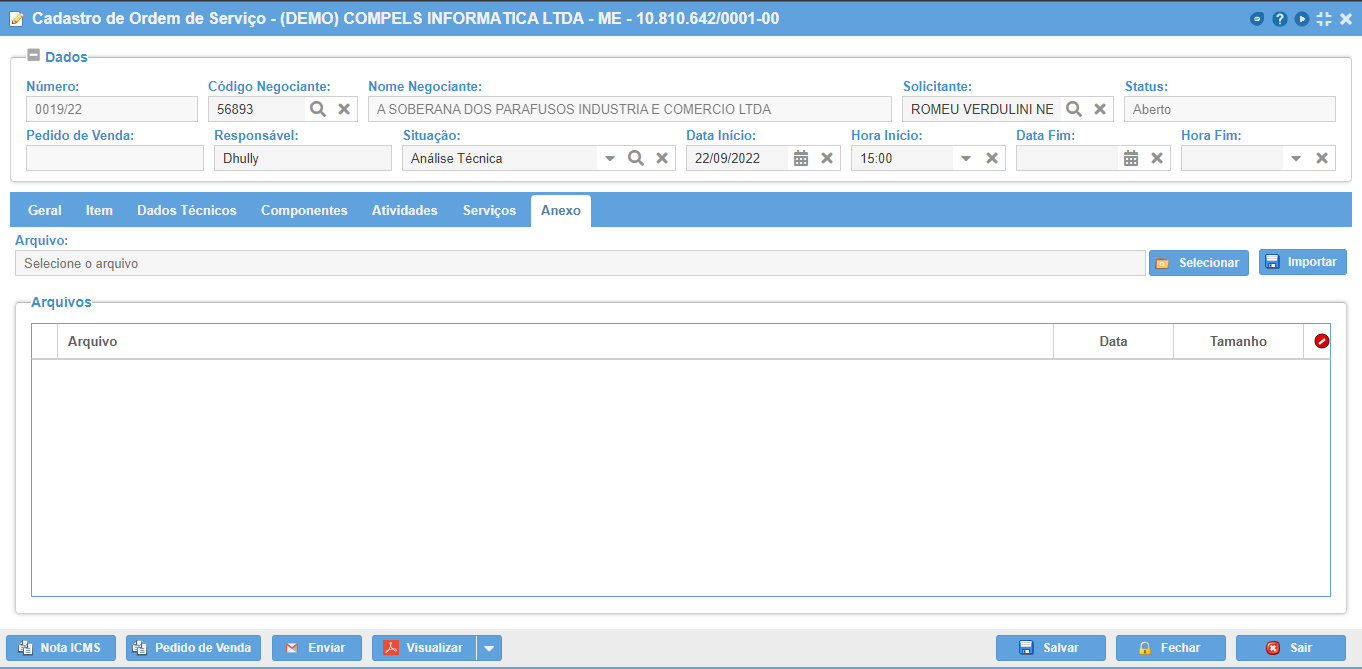
Na aba Anexo:
Clique no botão selecionar para buscar um arquivo no computador a ser inserido na ordem de serviço. Depois de localizado, clique no botão importar para adicioná-lo à OS.