
O Contas a Receber é responsável por gerenciar os valores que a empresa tem direito a receber de seus clientes.
As duplicatas no Contas a Receber podem ser inseridas manualmente ou serem criadas automáticamente através de Documentos Fiscais de Saída.
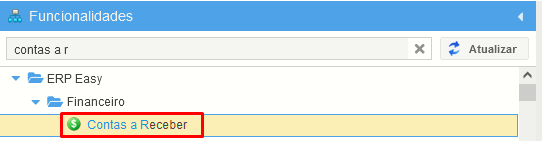
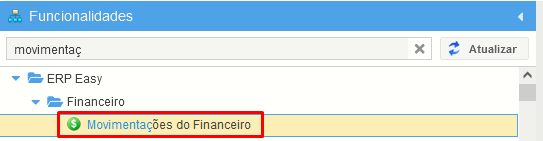
Acesse a tela de "Contas a Receber" conforme mostrado abaixo.
ou...
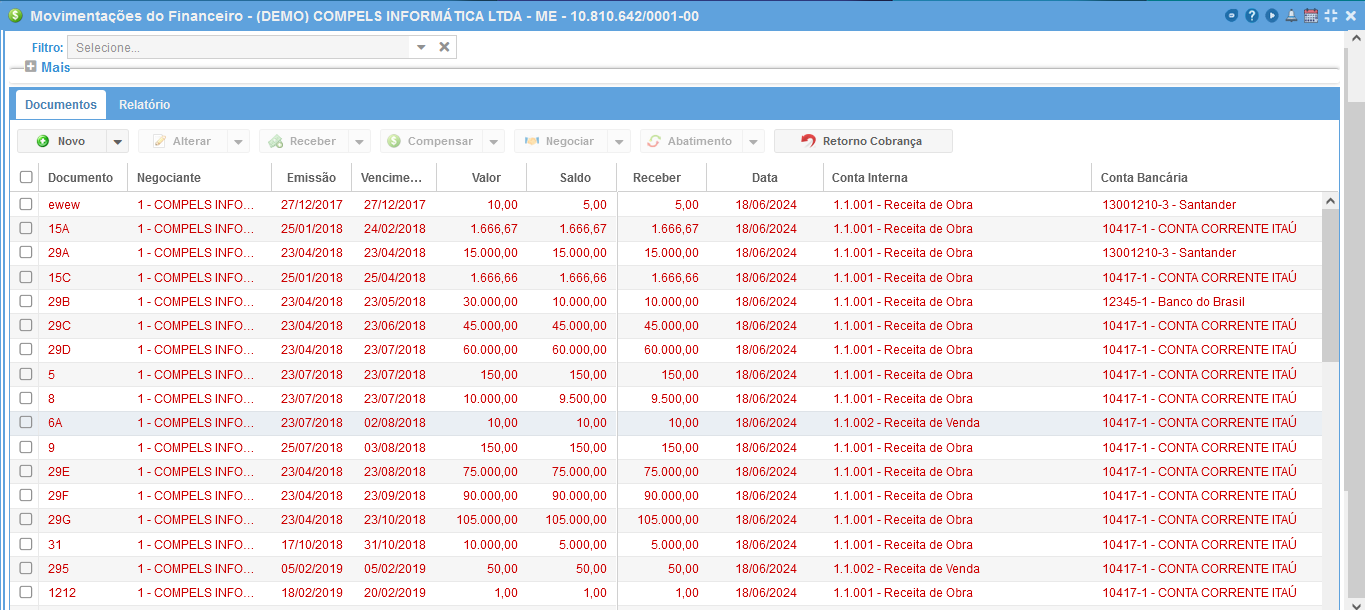

Para lançar uma Duplicata a receber, clique no botão  .
.
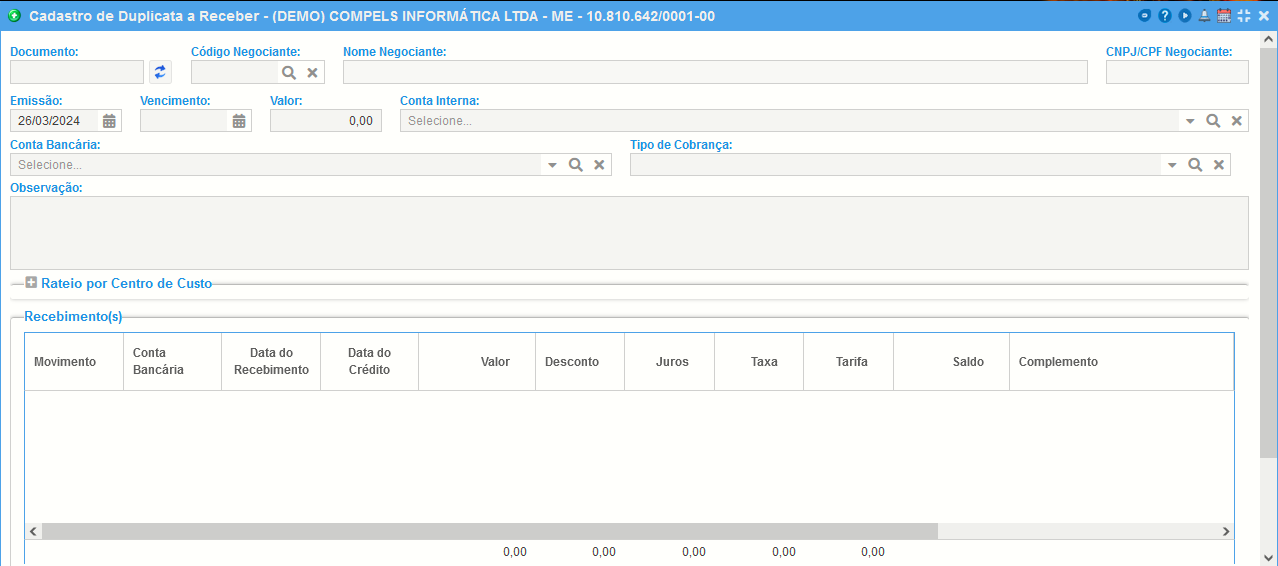
Preencha os seguintes campos:
Documento: número do documento ou Duplicata.
Caso o módulo fiscal já esteja implantado, o número do documento será o número da nota fiscal relacionada. Se for realizado um lançamento manual, o usuário deve definir um número que seja de fácil identificação.
Existe um botão na frente do número do documento  que pode ser utilizado caso o usuário deseje ter uma referencia de cadastro, ou seja, este botão irá sugerir um número sequencial e não significativo.
Código Negociante: código do cliente(previamente cadastrado).
Emissão: informar a data de emissão da Duplicata.
Vencimento: informar a data de vencimento da Duplicata.
Valor: informar qual o valor da Duplicata.
Tipo de Cobrança: informar qual o tipo de cobrança da Duplicata.
Conta Interna: informar qual a conta interna da Duplicata (obrigatório).
Conta Bancária: informar caso já se saiba em que conta o lançamento será recebido, caso contrário pode deixar em branco e escolher na hora da baixa do título.
Centro de Custo: informar qual o centro de custo da Duplicata.
Observações: devem ser informadas quantas observações forem necessárias, quanto a Duplicata for lançada através de uma nota fiscal, o número da nota irá aparecer neste campo.
Rateio por Centro de Custo: informar se aplicável.
Recebimentos: nesta tabela serão listados todos os recebimentos parciais ou total realizados para esta duplicata.
Responsável: nome do usuário responsável pelo lançamento desta Duplicata.
Documento de Autorização: informar se aplicável.
Código de Autorização: informar se aplicável.
Taxa R$: informar se houver alguma taxa a ser cobrada.
Desconto no Boleto: informar se houver desconto no boleto.

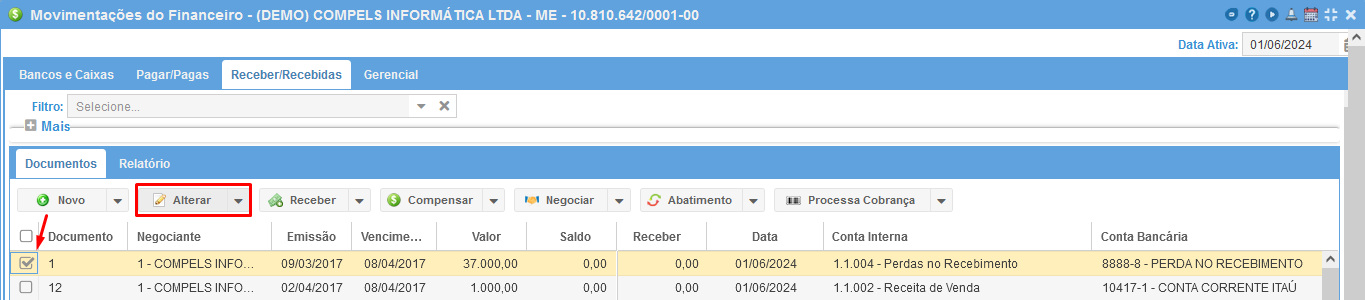
Para alterar uma duplicata, selecione a Duplicata e clique no botão "Alterar".
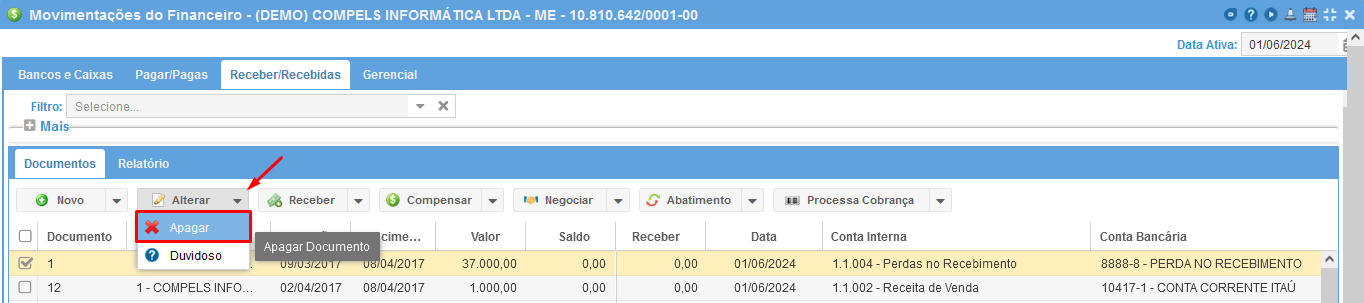
Para apagar uma duplicata, selecione a Duplicata e clique no botão "Apagar".
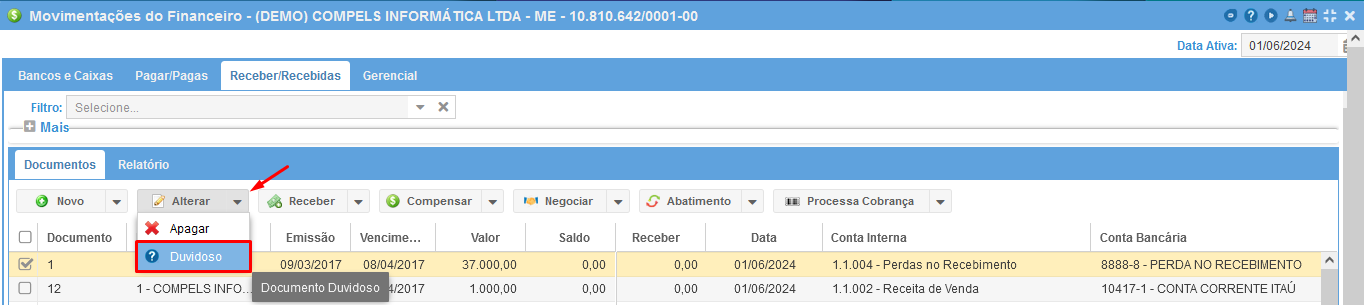
É possível deixar a Duplicata em modo "Duvidoso", dessa maneira, a Duplicata não será contabilizada nos relatórios do financeiro.
Selecione a Duplicata e clique no botão "Duvidoso".
É possível também replicar uma duplicata. Na seta ao lado do botão "Novo" selecione a opção "Replicar".
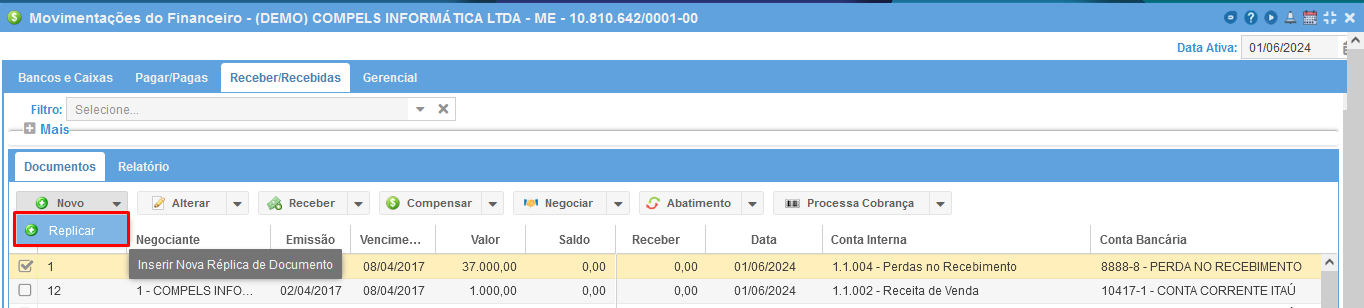
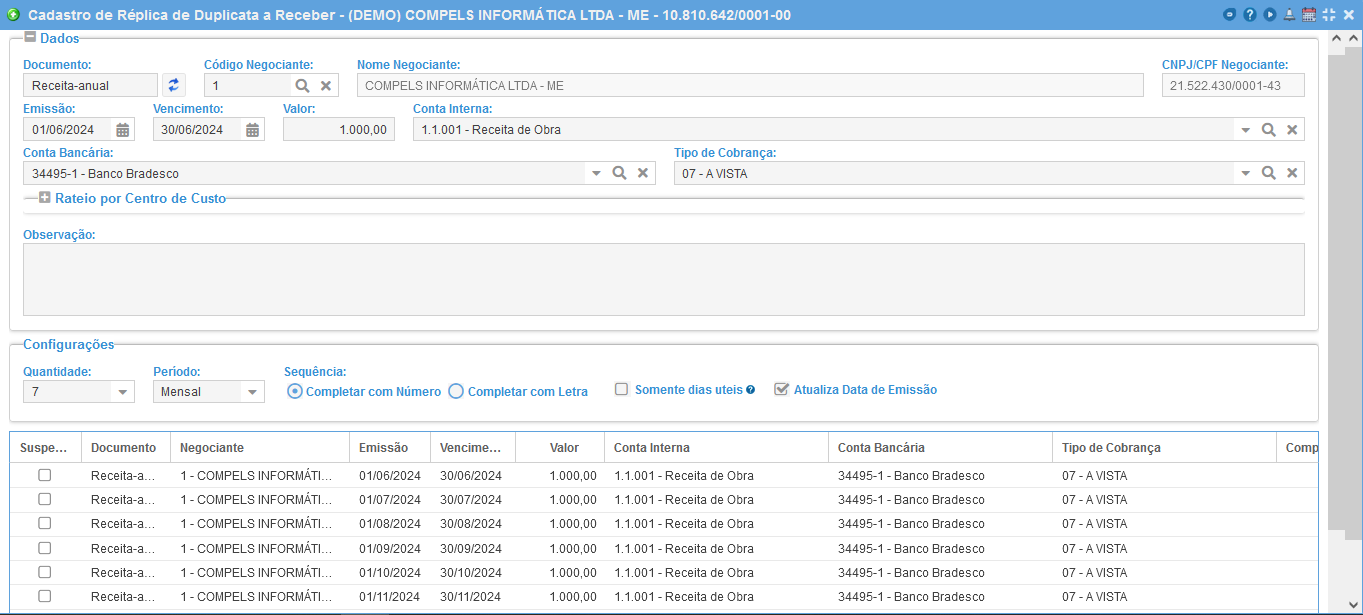
A seguinte página será apresentada onde será feita a cofiguração dessa duplicata e suas réplicas. Preencha os seguintes campos:
Código Negociante: código do cliente(previamente cadastrado).
Emissão: informar a data de emissão da Duplicata.
Vencimento: informar a data de vencimento da Duplicata.
Valor: informar qual o valor da Duplicata.
Tipo de Cobrança: informar qual o tipo de cobrança da Duplicata.
Conta Interna: informar qual a conta interna da Duplicata (obrigatório).
Conta Bancária: informar caso já se saiba em que conta o lançamento será recebido, caso contrário pode deixar em branco e escolher na hora da baixa do título.
Centro de Custo: informar qual o centro de custo da Duplicata.
Observações: devem ser informadas quantas observações forem necessárias, quanto a Duplicata for lançada através de uma nota fiscal, o número da nota irá aparecer neste campo.
Rateio por Centro de Custo: informar se aplicável.
Configurações
Quantidade: informar a quantidade de réplica a ser feita.
Período: informar o período durante o qual está réplica deverá ser exibida.
Sequência: selecione a opção que complementará o código desta réplica.
Somente dias úteis: marcar se aplicável. (desconsidera sábado, domingo e feriados).
Atualiza Data de Emissão: marque esta opção se quiser que a data de emissão corresponda ao período de recebimento da duplicata.
Para realizar o recebimento de uma Duplicata, consulte o Manual de "Baixa de Títulos a Receber". Clicando aqui.