
O cadastro de CFOP (Código Fiscal de Operações e Prestações) deve ser realizado para que as notas fiscais possam ser emitidas corretamente. É o código que padroniza a operação que está sendo realizada e deve ser indicado sempre que houver entrada e saída de mercadorias.
É um dado obrigatório no cadastro de COC e na emissão/entrada de NF-e.
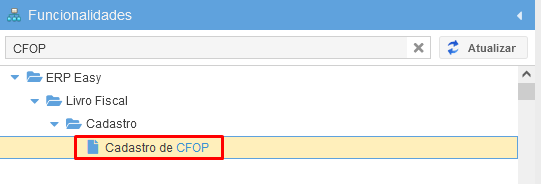
Segue abaixo uma figura ilustrativa de como acessar a tela de cadastros de CFOP.
Na tela de Cadastro de CFOP aparecerá todos os CFOPs cadastrados e utilizando os filtros disponíveis poderá pesquisar por algum CFOP específico.
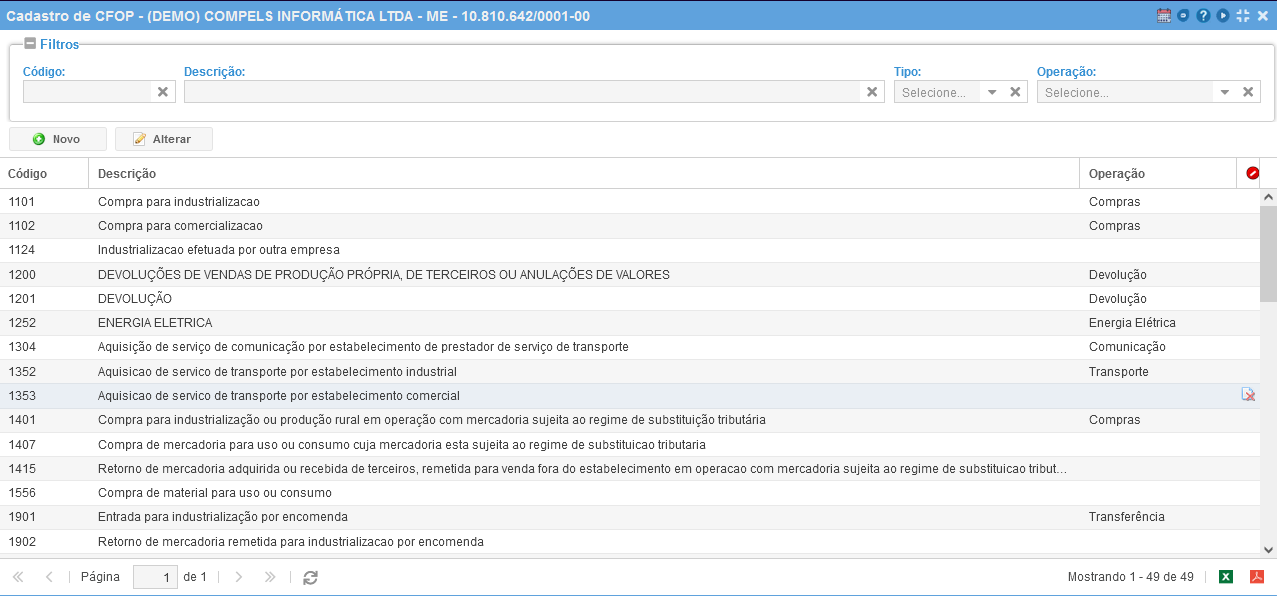
Clique no botão "Novo" para cadastrar um novo CFOP e aparecerá a aba "Geral". Os campos em destaque são de preenchimento obrigatório conforme a figura abaixo.
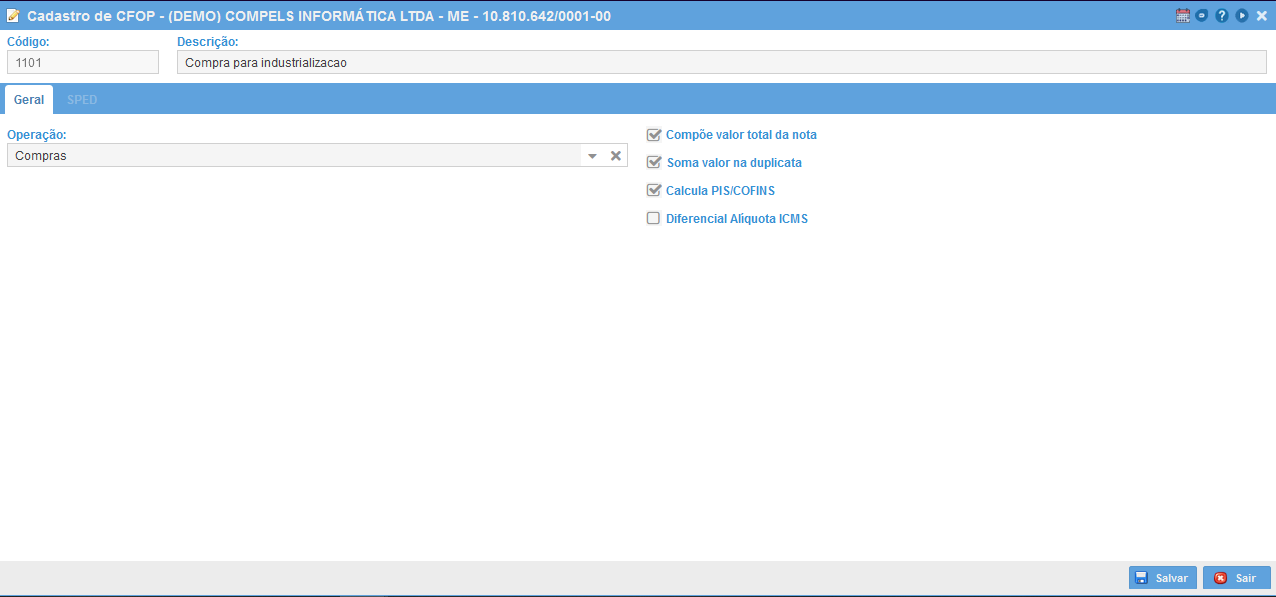
Código: informar o código padronizado pela RFB.
Descrição: informar a descrição padronizada pela RFB.
Operação: informar a que tipo de operação este CFOP se classifica, esta operação será utilizada para emissão de relatório DAMEF.
Compõe valor total da nota: com esta opção selecionada o valor do item da NF será considerado para a composição do valor contábil da Nota Fiscal.
Soma valor na duplicata: com esta opção selecionada o valor do item da NF será considerado para a composição do valor das duplicatas a pagar/receber.
Calcula PIS/COFINS: esta é a opção que irá calcular o PIS/COFINS automaticamente na Nota Fiscal, caso esteja marcado a operação será considerada tributável, caso esteja desmarcado a operação será considerada isenta. Esta opção é combinada com os códigos CST que foram informados na parametrização da empresa.
Diferencial Alíquota ICMS: marcar para que o sistema avise que o campo diferencial de alíquotas, pelas compras de uso e consumo ou ativo imobilizado, nas notas fiscais de entrada seja preenchido.
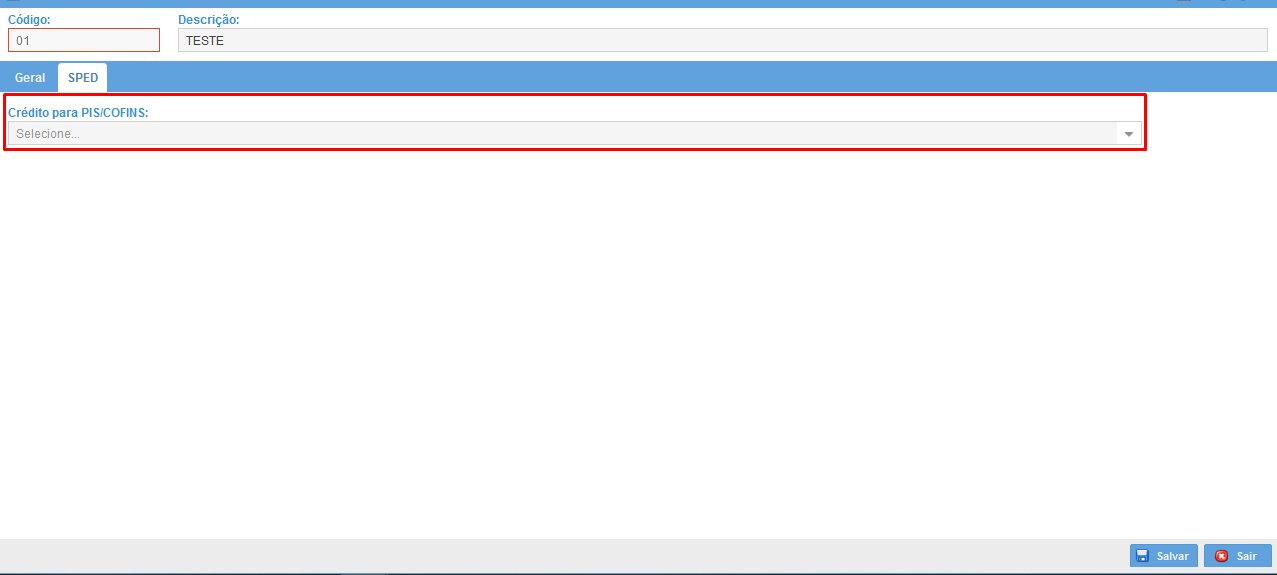
Crédito para PIS/COFINS: informe o código do tipo do crédito cujo crédito está sendo totalizado no registro, conforme a Tabela “4.3.6 – Tabela Código de Tipo de Crédito” referenciada no Manual do Leiaute da EFD-Contribuições e disponibilizada no Portal do SPED no site da RFB na Internet.
OBS.:Esta opção só estará disponível para empresas do Lucro Real.
Após colocar todas as informações do CFOP, clique no botão  , que fica no canto inferior direito.
Para alterar uma CFOP já cadastrada, selecione a CFOP e utilize o botão  conforme a figura abaixo abaixo.
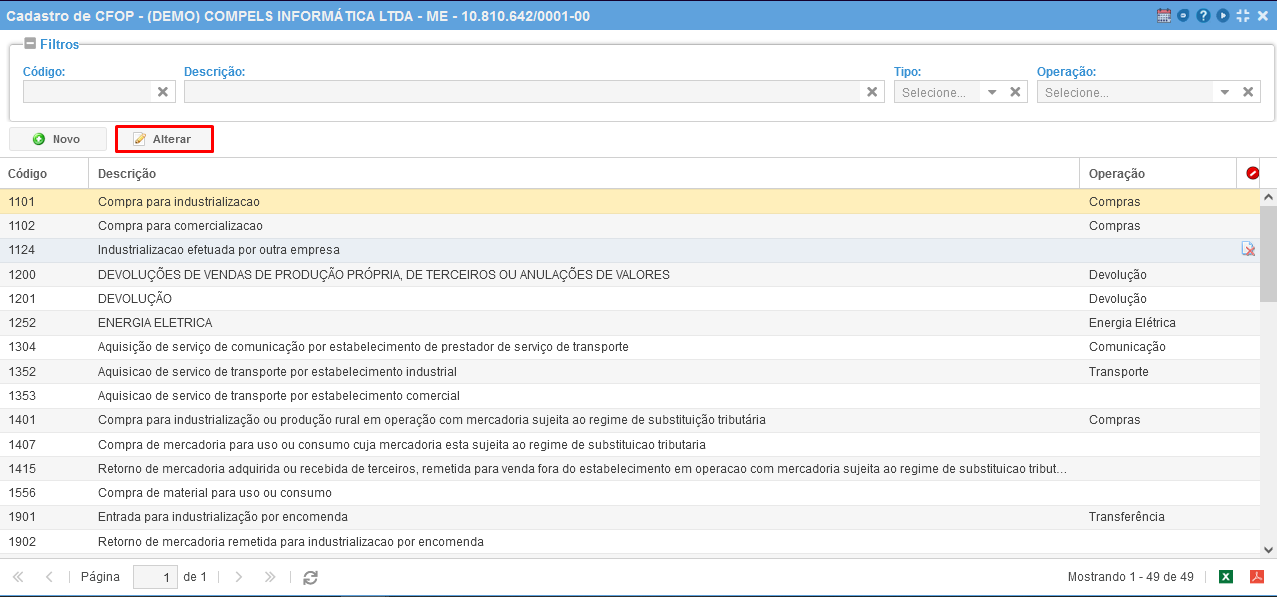
Ao alterar, aparecerá todos os dados que já haviam sido cadastrados para a CFOP selecionada. Basta efetuar a alteração necessária e clicar no botão "Salvar".