O COC é a classificação de operações fiscais, também denominado natureza de operação. É um código que irá determinar como cada operação será tratada pelo ERP, tendo impacto no financeiro, fiscal, estoque e contabilidade.
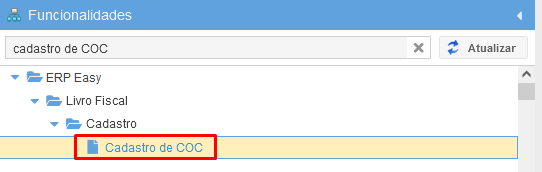
Para acesso ao cadastro de COC, acesse "cadastro de COC".
Ao acessar a tela de cadastros de COC, clique no botão "Novo" para cadastrar um novo COC e aparecerá a tela conforme a figura abaixo.
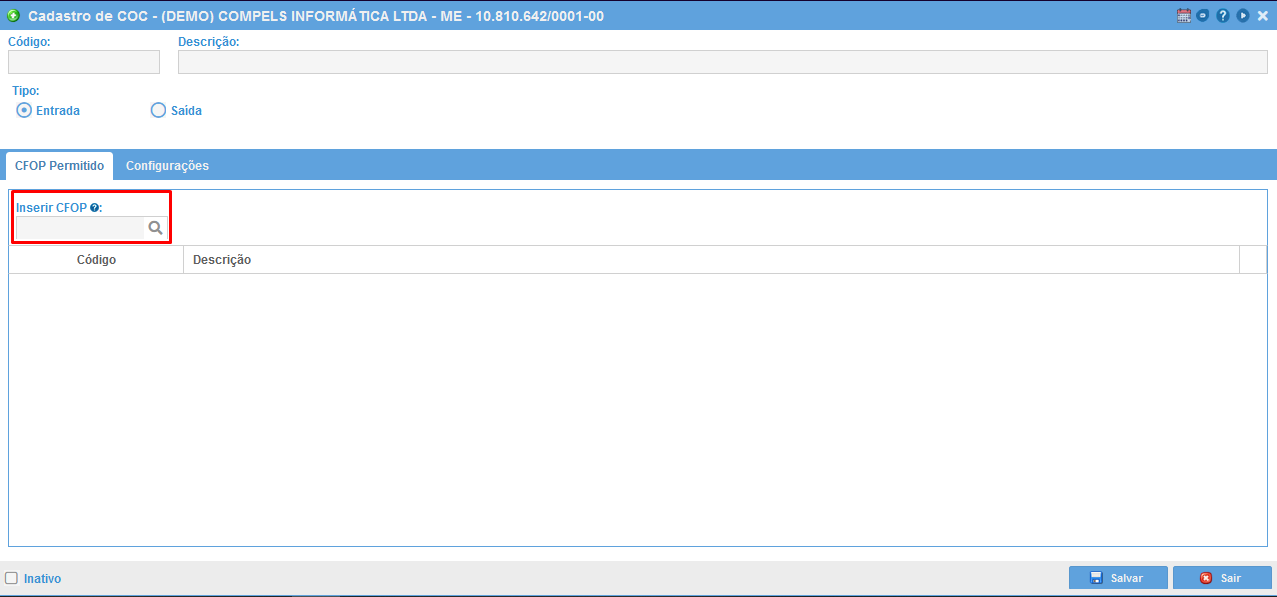
Código: informar o código a ser definido pela própria empresa.
Descrição: informar a descrição definida pela própria empresa.
Tipo: informar se é um COC de entrada ou saída.
ABA CFOP PERMITIDO
Inserir CFOP: Inserir quais são os códigos CFOP permitidos para este COC. Esta informação é importante para evitar que os usuários emissores de notas utilizem códigos de CFOP errado.
Recomenda-se colocar somente códigos equivalentes, exemplo:
- COC - Venda de produção própria
- CFOP - 5101 / 6101
- COC - Revenda de mercadorias
- CFOP - 5102 / 6102
Inativo: Depois de efetuado o cadastro do COC, caso ele tenha sido relacionado a algum registro no ERP, não é possível apagá-lo a menos que todos os movimentos associados a ele também sejam apagados. Portanto, pode-se inativar este COC fazendo com que este cadastro não possa mais ser utilizado em novas movimentações.
ABA CONFIGURAÇÕES
Para configurar um COC, vá na aba "Configurações".
Configurações por Empresa: aqui são configuradas as particularidades por empresa que compartilham os mesmos dados, caso exista mais de uma empresa na mesma base de dados.
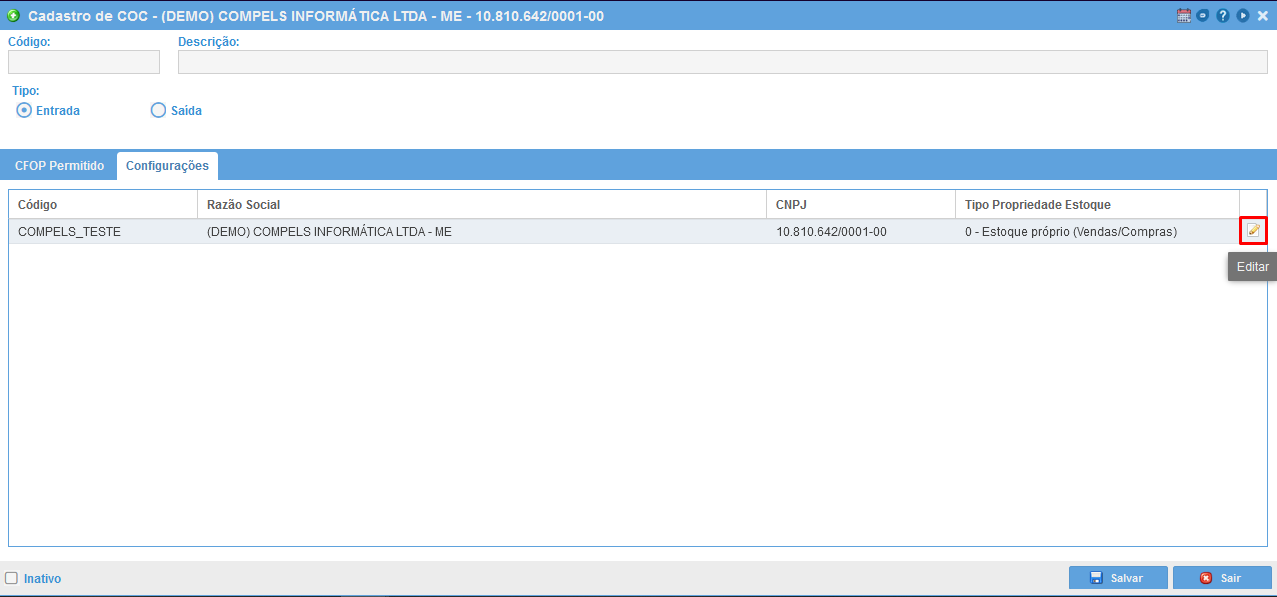
Ao clicar no botão "Editar" conforme destacado na figura acima, aparecerá a tela conforme a figura abaixo.
ABA FISCAL
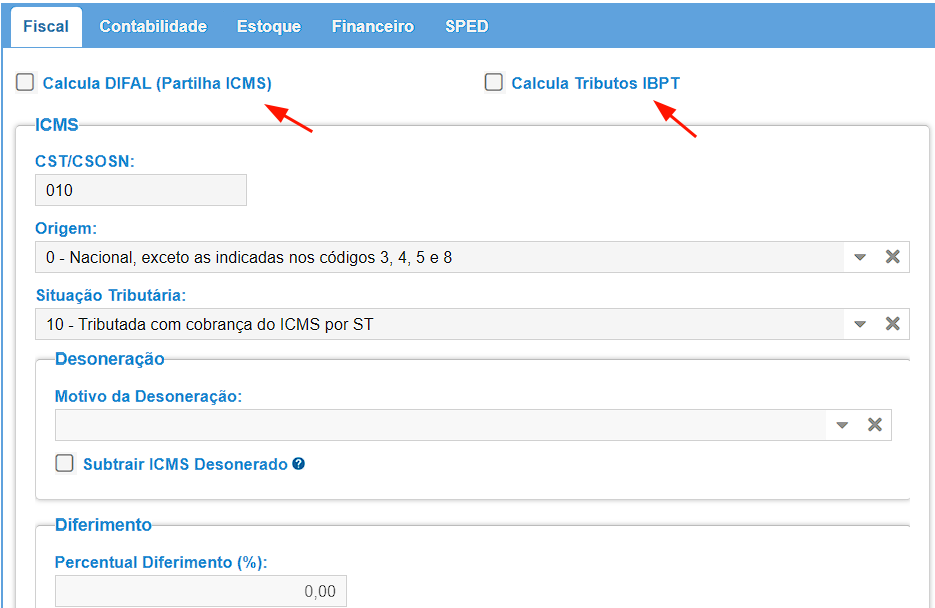
Calcula DIFAL (Partilha do ICMS): marcar essa opção se o COC em questão for para operações que tenha o cálculo do DIFAL partilhado (EC 87/2015).
Calcula Tributos (IBPT): marcar caso seja necessário informar na NF-e o valor aproximado de tributos (Lei Complementar 131/2009).
ICMS
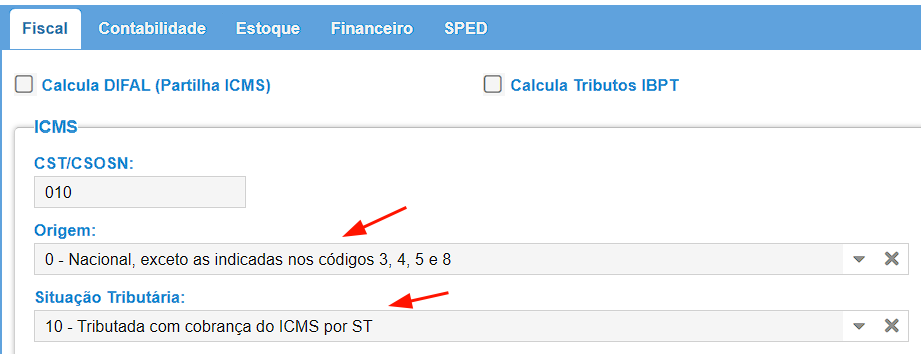
CST/CSOSN: informar conforme a operação. Esta informação será utilizada na emissão dos pedidos de venda e nota fiscal para cálculo dos impostos aplicáveis.
Origem: informar a origem do produto da operação (informar preferencialmente no item).
DESONERAÇÃO
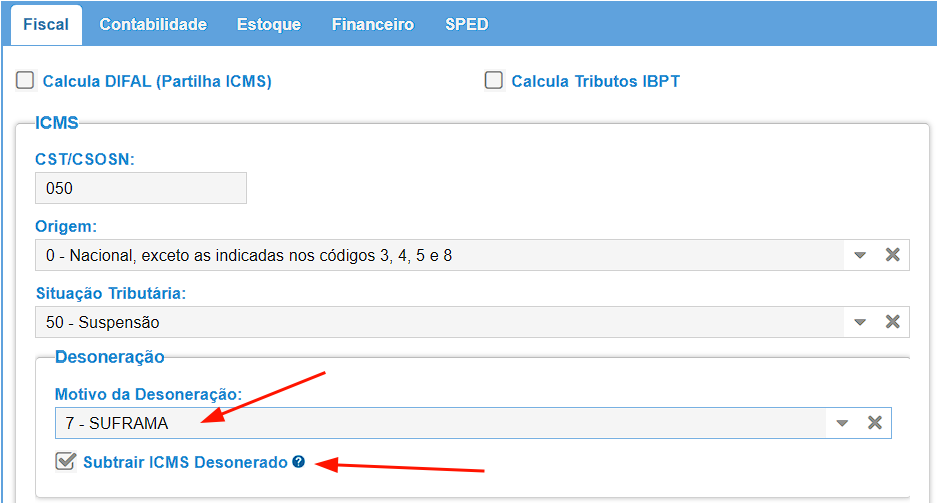
Motivo da Desoneração: Selecionar o motivo da desoneração caso o seja uma operação que tenha desoneração, como por exemplo, suspensão.
Subtrair ICMS desonerado: Caso seja marcada essa opção, o ICMS desonerado será descontado do valor contábil/valor total do item.
DIFERIMENTO
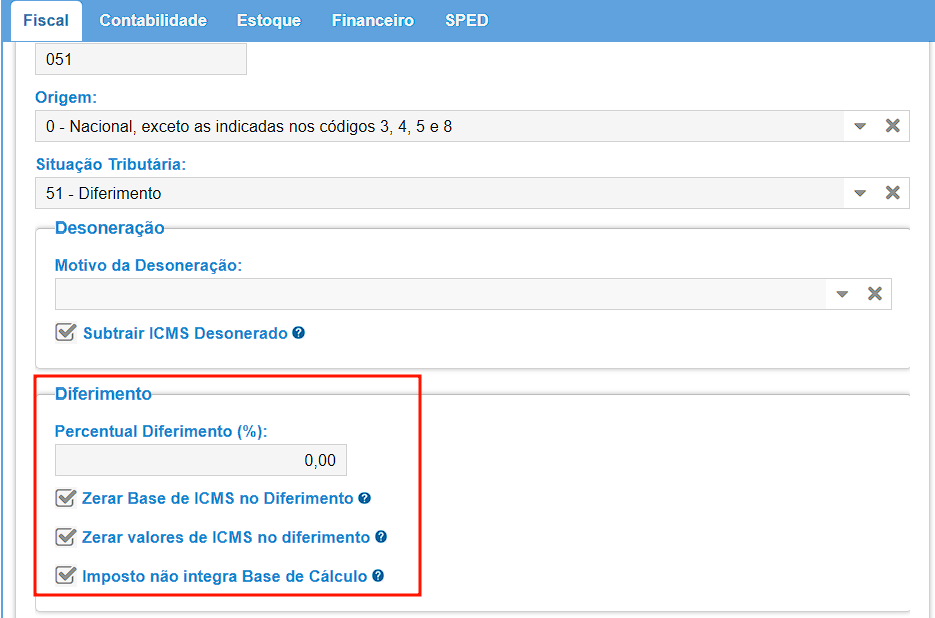
Percentual Diferimento (%): Informar o percentual de diferimento, quando o CST escolhido for diferimento.
Zerar Base de ICMS no Diferimento: Quando esta opção estiver selecionada, caso o diferimento seja de 100%, a base de cálculo de ICMS será zerada.
Zerar valores de ICMS no diferimento: Quando esta opção está selecionada, TODOS os valores referentes ao diferimento de ICMS serão zerados.
Imposto não integra Base de Cálculo: Quando esta opção estiver selecionada, a Base de Cálculo não será dividida por (1 - Alíquota).
IPI
CST/CSOSN: informar conforme a operação. Esta informação será utilizada na emissão dos pedidos de venda e nota fiscal para cálculo dos impostos aplicáveis.
Cód. Enquadramento: informar o código de enquadramento legal do IPI.

PIS/COFINS
CST: informar conforme a operação, esta informação será utilizada na emissão dos pedidos de venda e nota fiscal para cálculo dos impostos aplicáveis.
Natureza da Base de Cálculo de Crédito: campo baseado na Tabela 4.3.7 - Base de Cálculo do Crédito. Utilizado para preencher o registro A170 do SPED Contribuições nos casos de crédito de PIS ou COFINS.
Aliquota Reter: Informar a aliquota de retenção caso tenha retenção na operação.
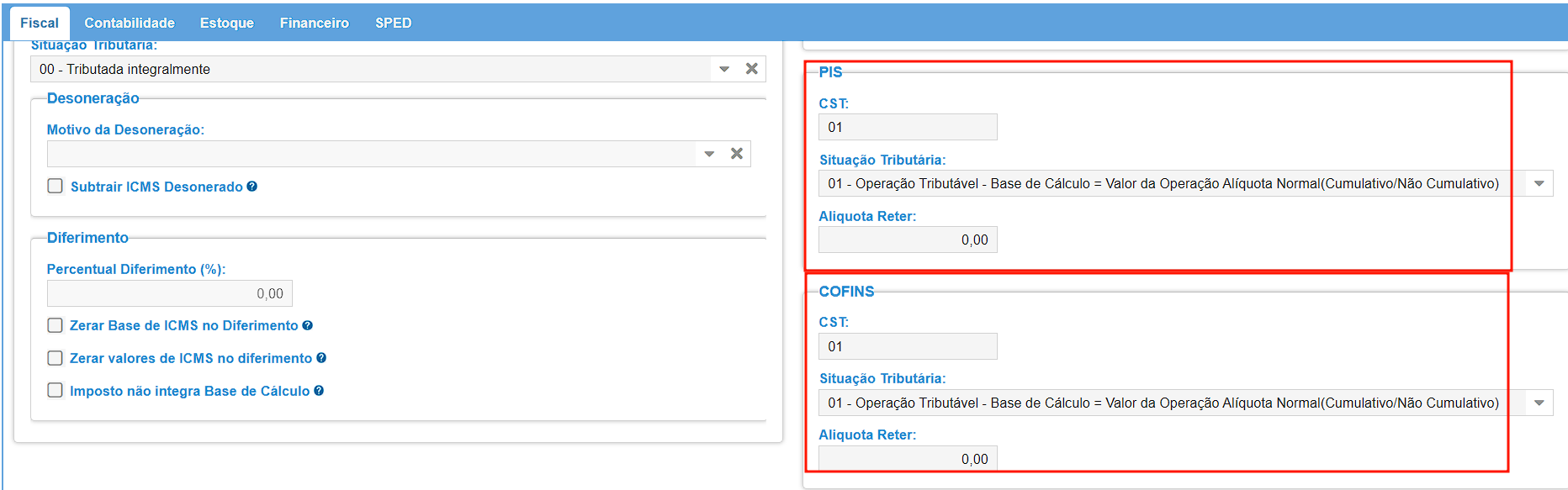
Natureza da base de cálculo de crédito: Campo baseado na Tabela 4.3.7 - Base de Cálculo do Crédito.
Utilizado para preencher o registro A170 do SPED Contribuições nos casos de crédito de PIS ou COFINS.
CBenef: Código de benefício fiscal (cBenef) aplicável à operação, conforme legislação.
IMPOSTOS PÓS REFORMA TRIBUTÁRIA
IS (Imposto Seletivo)
Situação tributária: Informe a situação tributária do imposto seletivo.
Classificação tributária: Informe a classificação tributária do imposto seletivo.
IBS/CBS (Imposto sobre bens e serviços / Contribuição sobre bens e serviços)
Situação tributária: Informe a situação tributária do IBS/CBS
Classificação tributária: Informe a classificação tributária do IBS/CBS.
SUB APURAÇÃO DO ICMS
Para acessar o manual de Sub Apuração de ICMS e ver todos os passos dessa parte do cadastro do COC, clique aqui.
ABA CONTABILIDADE
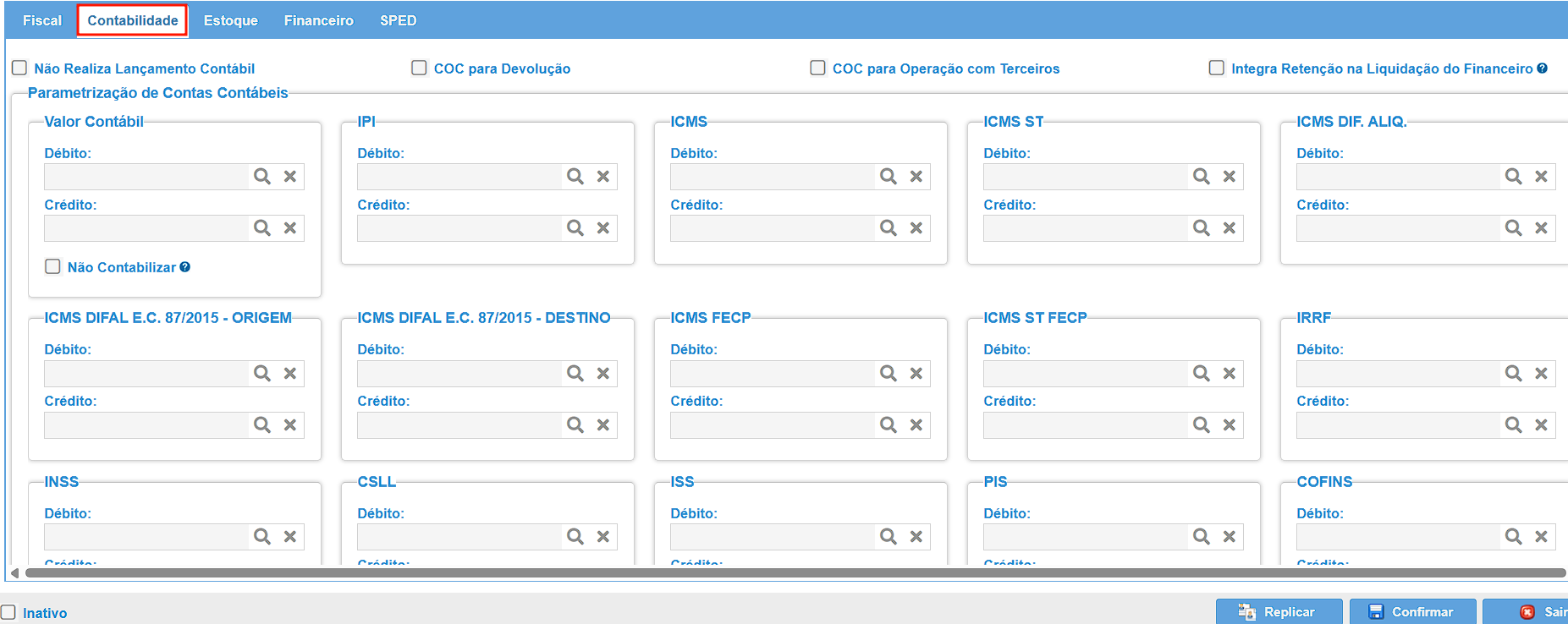
Informe aqui todas as contas contábeis que serão utilizadas na operação, caso a operação não possua algum valor específico (EX. ISS/IRRF) deve-se deixar o campo em branco.
Não realiza lançamento Contábil: se informado esta operação não será contabilizada.
COC para Devolução: informar caso represente uma operação de devolução, tanto entrada quanto saída.
COC para operações com terceiros: muito utilizado para operações de remessa/retorno de mercadorias. Para as operações contábeis, caso esta opção esteja marcada recomenda-se utilizar contas contábeis de compensação. Também é utilizada para controlar saldo de mercadorias em posse de terceiros para elaboração do Bloco K.
Integra Retenção na Liquidação do Financeiro: Realiza a integração contábil dos impostos retidos na liquidação do financeiro (Contrato / Nota ISS).
ABA ESTOQUE
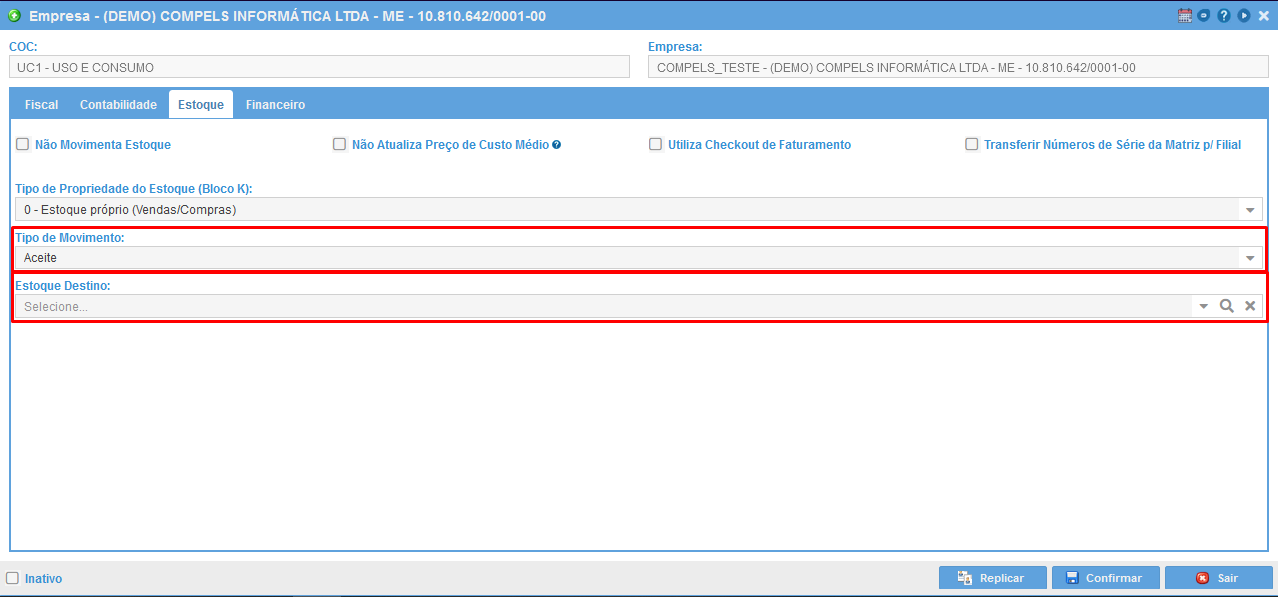
Não movimenta estoque: se informada esta opção, indica que a operação não ocorrerá o movimento de estoque.
Não Atualiza Preço de Custo Médio: se informada esta opção, indica que a operação não irá atualizar o preço do item no estoque, pelas entradas (Aceite de Mercadorias).
Transferir Números de Série da Matriz p/ Filial: Se informada esta opção, será refletido os números de série da Matriz p/ Filial.
Tipo de Propriedade do Estoque (Bloco K): informar em qual propriedade de estoque a Nota Fiscal movimentará os itens.
Caso a empresa utilize a configuração de aceite/baixa automáticos, os estoques movimentados serão os que estiverem configurados aqui no COC.
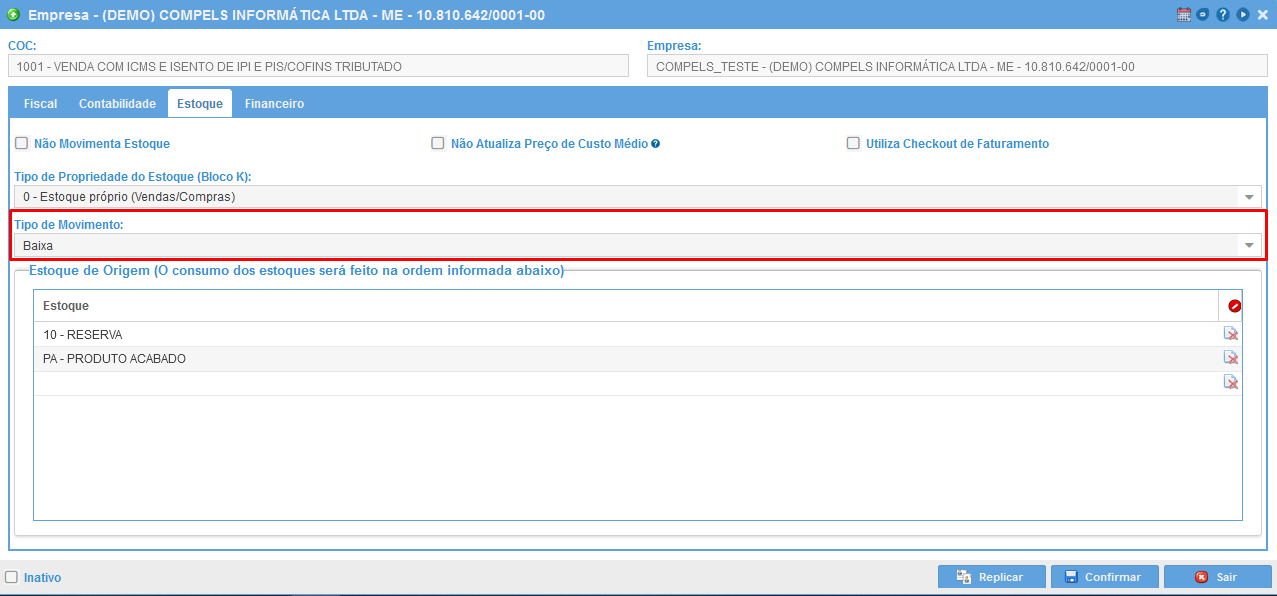
Tipo de Movimento: informar se será Aceite (NF de Entrada), Baixa (NF de Saída) ou transferência;
A configuração dos estoques dependerá do tipo do COC (Entrada ou Saída) e também do tipo de movimento escolhido.
- Para COC de saída com Tipo de Movimento Baixa, definir o Estoque de Origem, ou seja, de onde o ERP buscará saldo do produto para efetuar a baixa da mercadoria. Pode ser informado mais de um estoque e o consumo será na ordem inserida.
- Para COC de Saída com Tipo de Movimento Transferência, informar o Estoque de Origem e o Estoque de Destino, fazendo uma transferência entre estoques através da Nota Fiscal de saída.
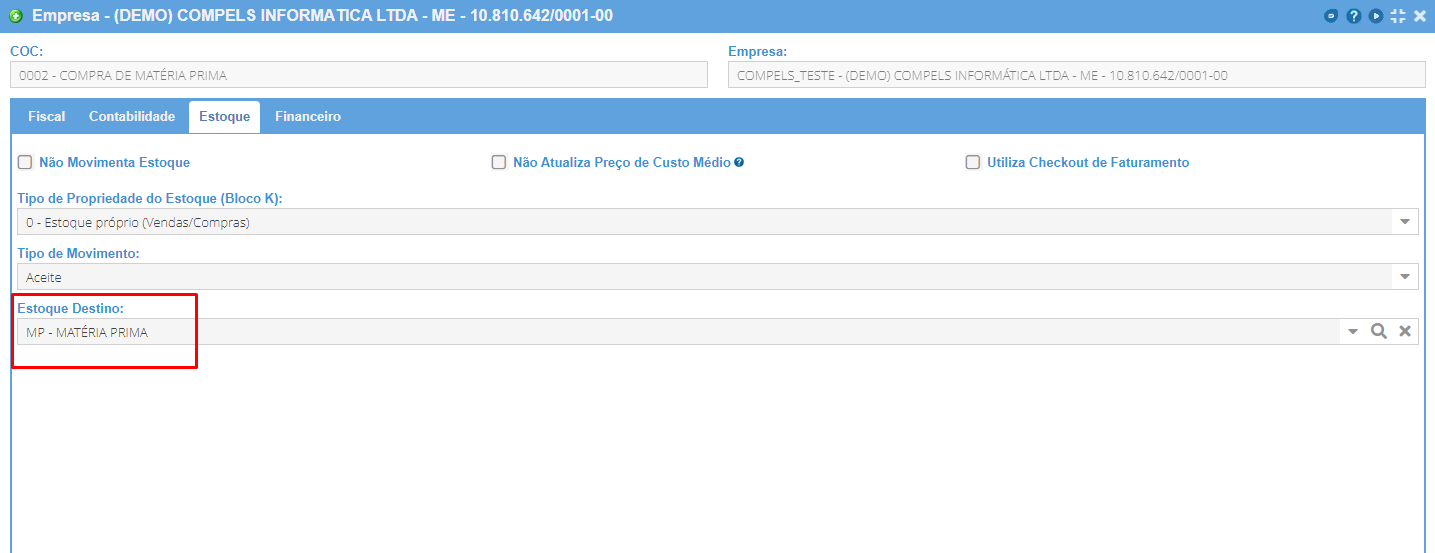
- Para COC de entrada com Tipo de Movimento Aceite, definir o Estoque de Destino, ou seja, em qual estoque o ERP irá inserir o saldo do material na entrada da NF.
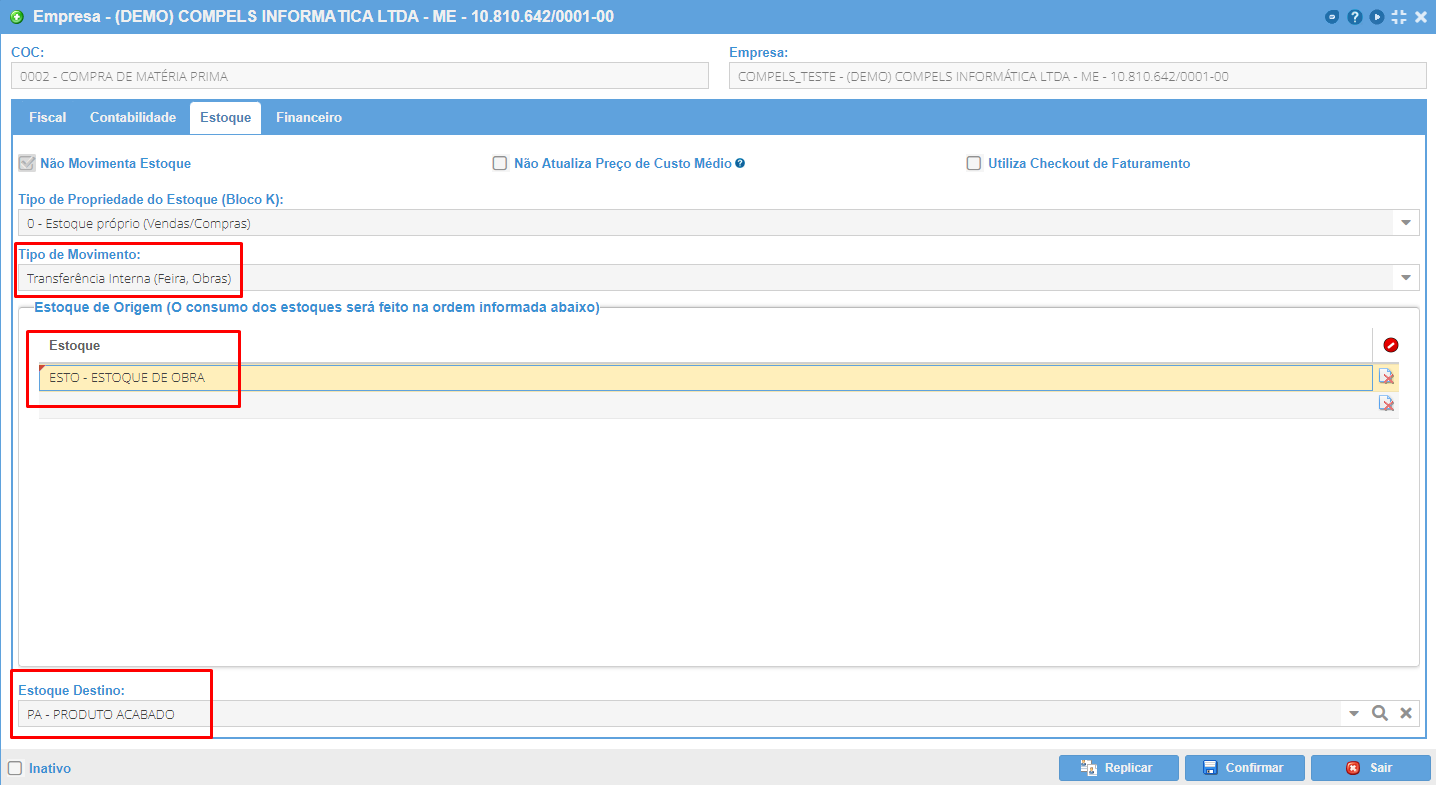
- Para COC de entrada com Tipo de Movimento Transferência, informar o Estoque de Origem e o Estoque de Destino, fazendo uma transferência entre estoques através da Nota Fiscal de Entrada.
ABA FINANCEIRO
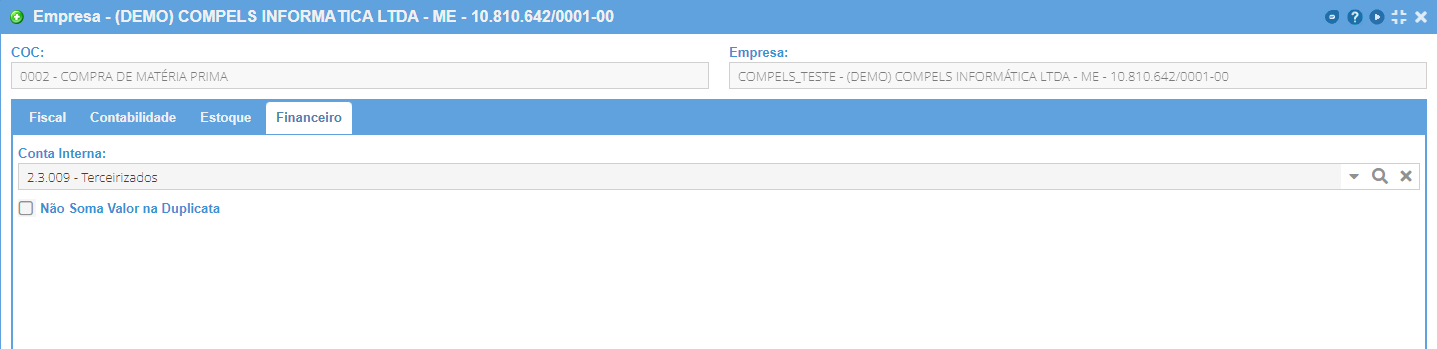
Conta Interna: informar qual será a classificação desta operação para o financeiro.
Não soma valor na duplicata: se essa opção estiver marcada, o valor dos itens que utilizarem esse COC nas NF-e's não irão para o financeiro (contas a pagar ou receber).
ABA SPED
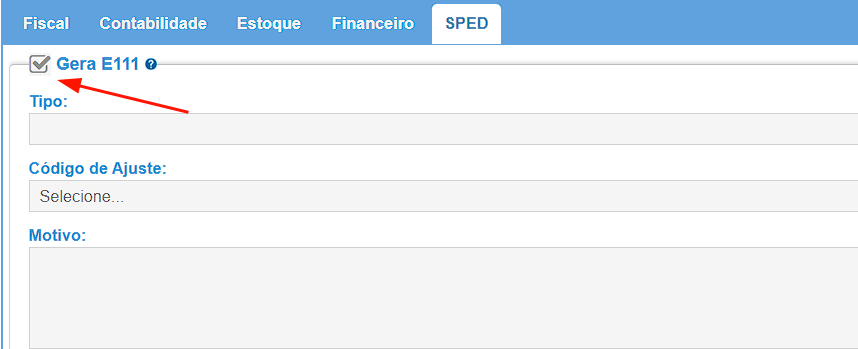
Gera E111: Ao marcar essa opção, aparecerá os campos de Tipo e Código de Ajuste. Essas informações irão para a nota e será criado um lançamento eventual desse registro, para que apareceça também no SPED Fiscal.
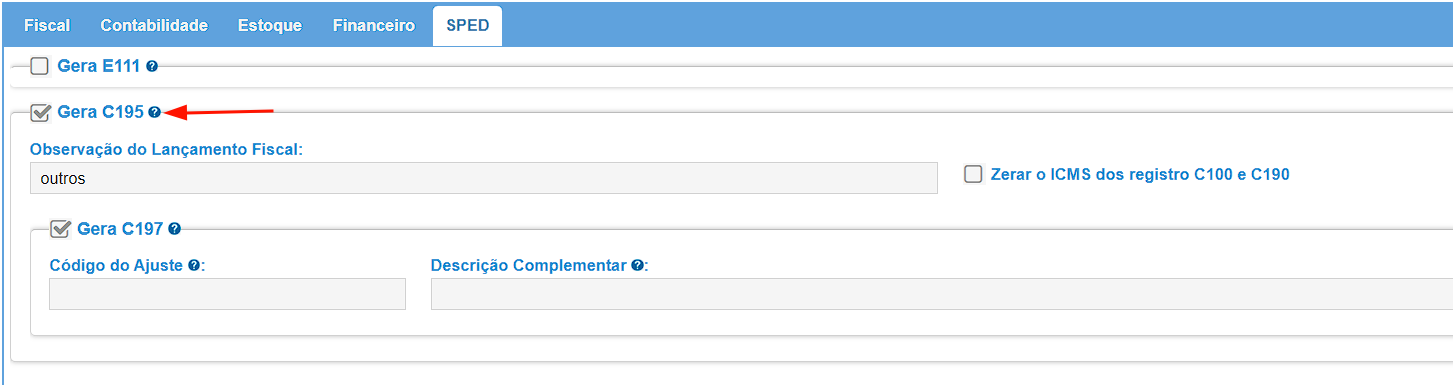
Gera C195: Ao marcar essa opção, aparecerá os campos referentes a esse registro, bem como o registro C197 por meio da opção "Gera C197". Esses dois registros marcados e preenchidos, irão para a nota e consequentemente para o SPED Fiscal.