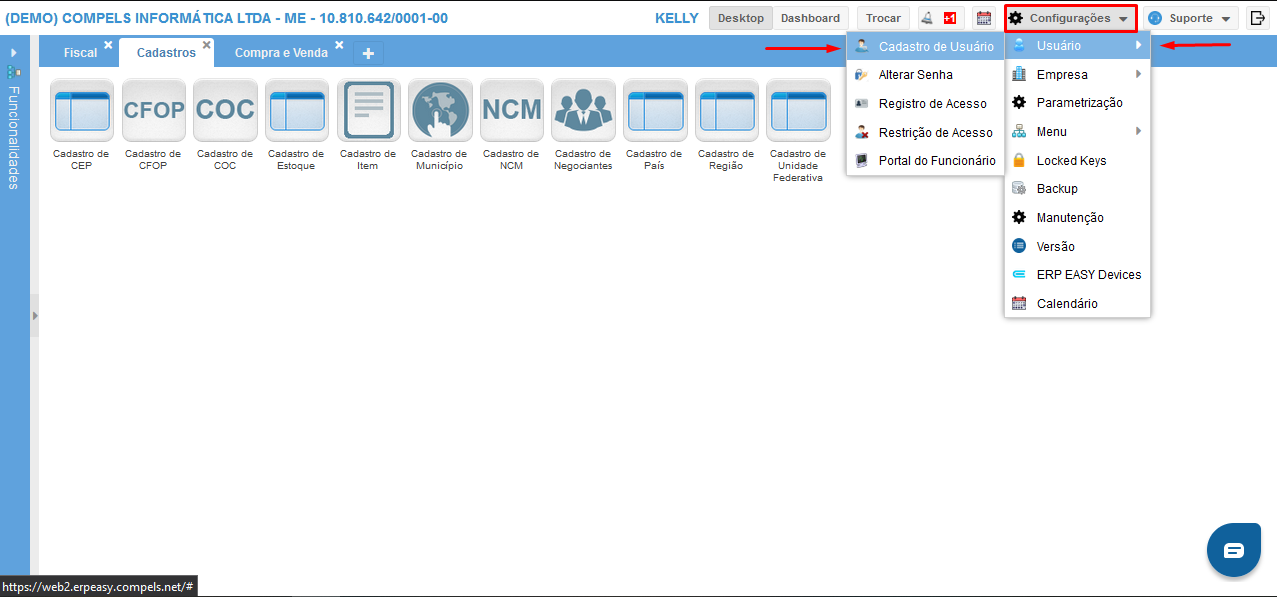
Para cadastrar um novo usuário acesse através da barra de acesso em:
- Configurações
- Usuário
- Cadastro de Usuário
Após acessar será mostrada uma tabela com todos os usuários cadastrados, sendo assim possível alterar um usuário já existente ou incluir um novo usuário.
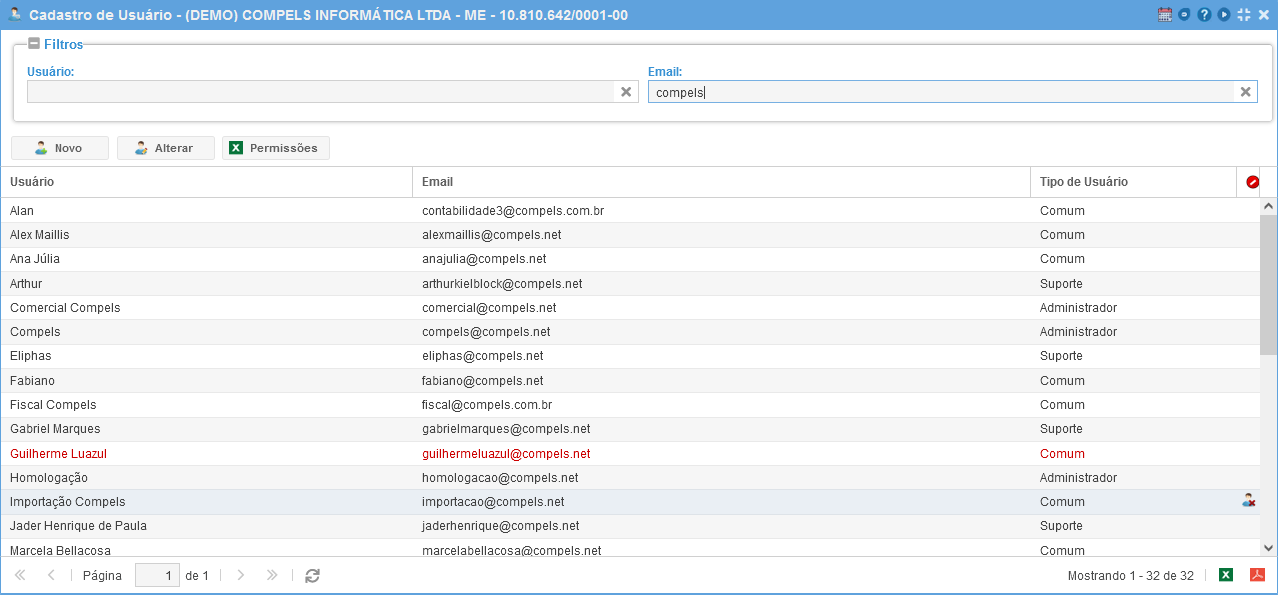
Ao clicar no botão "Novo", a tela abaixo irá aparecer.
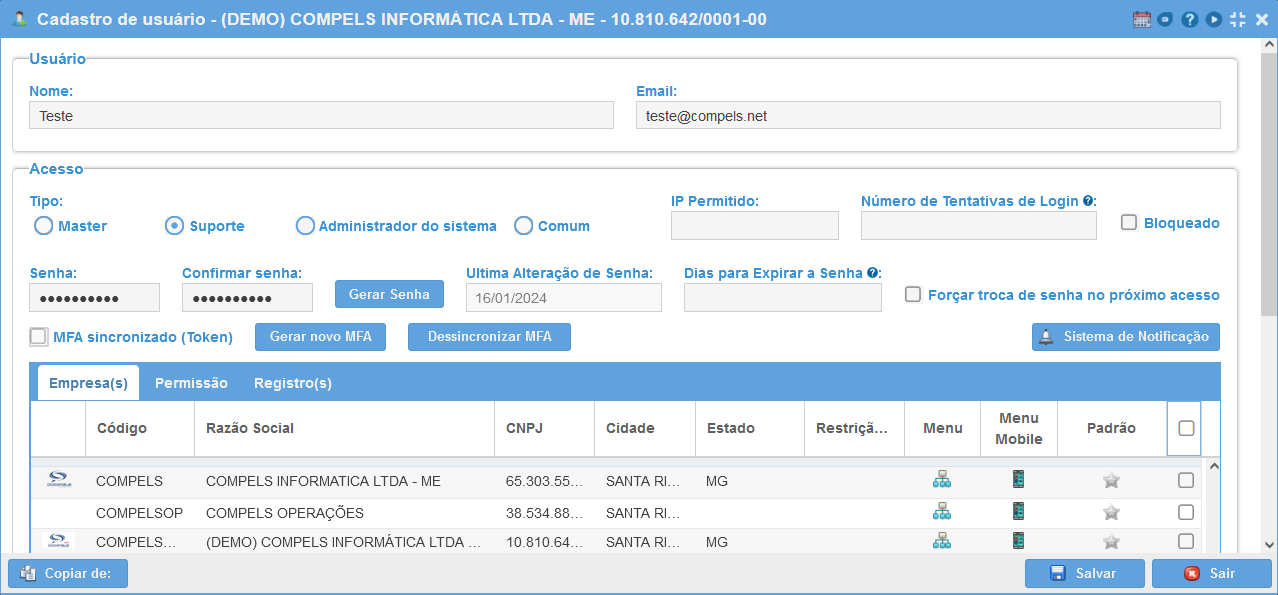
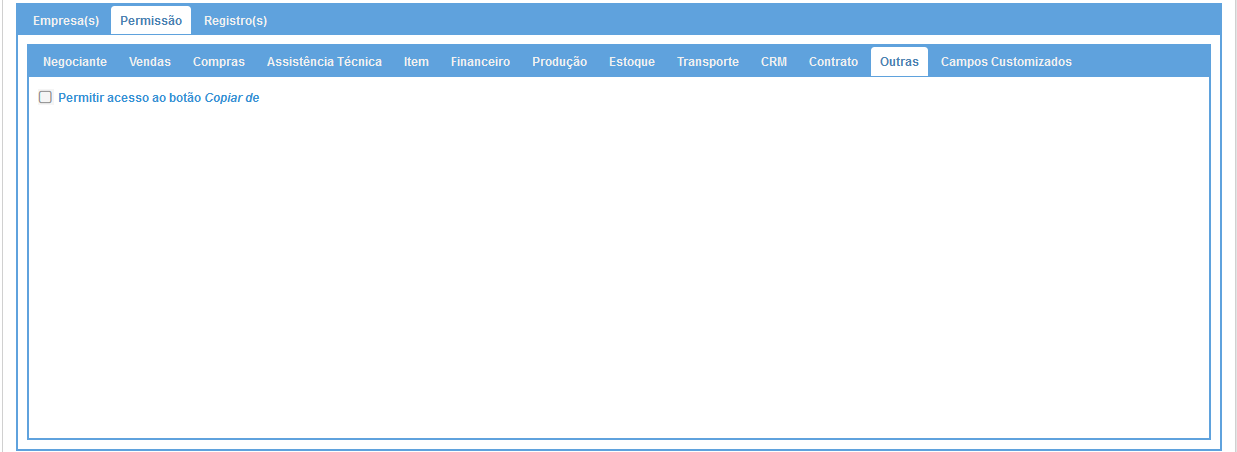
- OBSERVAÇÃO: É comum um usuário ter o mesmo perfil ou nível de acesso que outro, para isso existe a função "Copiar de:", assim pode-se criar vários usuários com o mesmo perfil mais rapidamente.

Usuário/ Nome: nome do usuário.
Senha: senha para acesso ao sistema.
Confirmar a senha: repita a senha para confirmação pelo sistema.
 Essa opção permite que o sistema gere uma senha automática para o usuário.
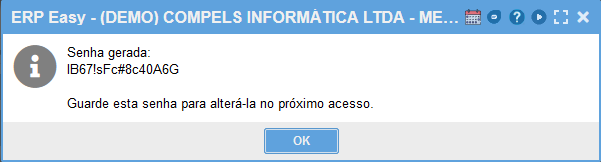
 Obriga o usuário trocar a senha na próxima tentativa de acesso ao sistema.
Email: preencher com um e-mail válido, pois este e-mail será utilizado para acessar o sistema e receber notificações importantes ao usuário.
Tipo de usuário:
- Master: O usuário com este tipo poderá cadastrar uma nova empresa, liberar e executar qualquer função do sistema, em qualquer empresa cadastrada, deve ser utilizado para os usuários que dão suporte ao sistema vinculados à Compels.
- Administrador do Sistema: O usuário com este tipo é o administrador do sistema da empresa, ele só pode executar funções que estejam disponíveis à empresa e não tem acesso as demais empresas que não são de sua responsabilidade, tampouco a criação de uma nova empresa. Um usuário administrador não pode criar um usuário Master, mas o contrário é possível.
- Comum: o usuário com este tipo deverá ser criado pelo administrador de sistema, ele é o usuário que opera o sistema.
IP Permitido: Define por qual endereço de IP o usuário poderá acessar o sistema.
 Bloqueia o acesso do usuário ao sistema.
Sistema de Notificação: o sistema envia ao usuário alguns e-mails de notificação/lembretes importantes. Dentre eles: aviso do vencimento do certificado digital, aprovação de compra/venda, faturamento.
CONFIGURAÇÃO DA EMPRESA(S)
Logo abaixo dos dados do usuário, está a lista de empresas as quais ele irá ter acesso, devendo ser marcada a última coluna da tabela para cada empresa que ele terá acesso.
A coluna Empresa Padrão diz ao sistema quando um usuário tiver acesso a mais de uma empresa, qual é a mais utilizada, facilitando assim o acesso ao sistema.

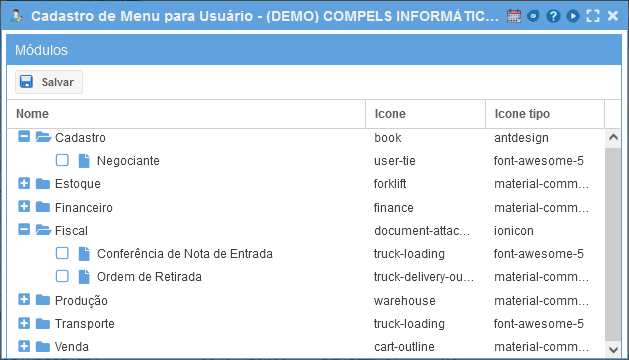
Ao lado da coluna Empresa Padrão está o ícone Menu que irá efetuar o controle de acesso a nível de usuário e empresa, assim determinado se o usuário poderá ter acesso a uma função em uma empresa e na outra não, facilitando o controle. Caso esta opção não seja configurada, nenhuma função será liberada ao usuário.

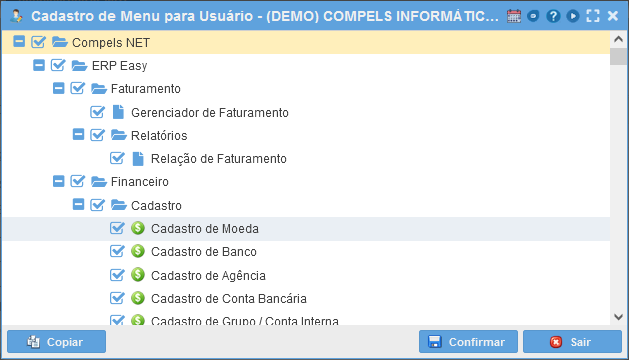
 Se o usuário tiver acesso a mais de um empresa, esse botão permite que seja copiado o menu já configurado da outra empresa.
Restrição de Acesso: Define qual tabela de horário os usuários da empresa irão utilizar. A tabela de horários deverá ser configurada pelo administrador da empresa.

Ao lado da coluna Empresa Padrão logo após o Menu temos o Menu Mobile que irá efetuar o controle de acesso a nível de usuário e empresa no app, assim determinado se o usuário poderá ter acesso a uma função em uma empresa e na outra não, facilitando o controle. Caso esta opção não seja configurada, nenhuma função será liberada ao usuário.

CONFIGURAÇÃO DA PERMISSÃO
Na "Permissão" serão configuradas todas as permissões que o usuário terá acesso ao utilizar o sistema.
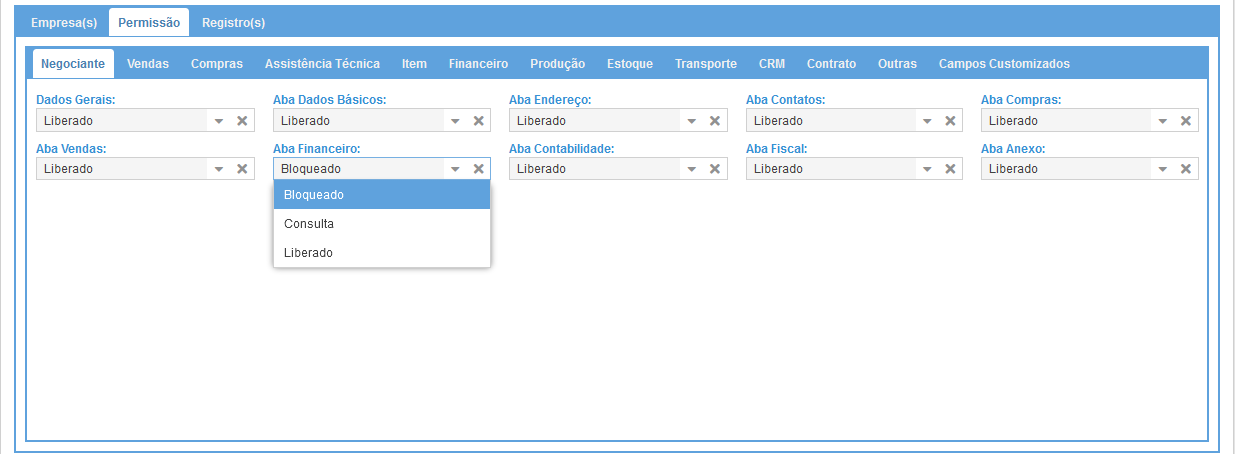
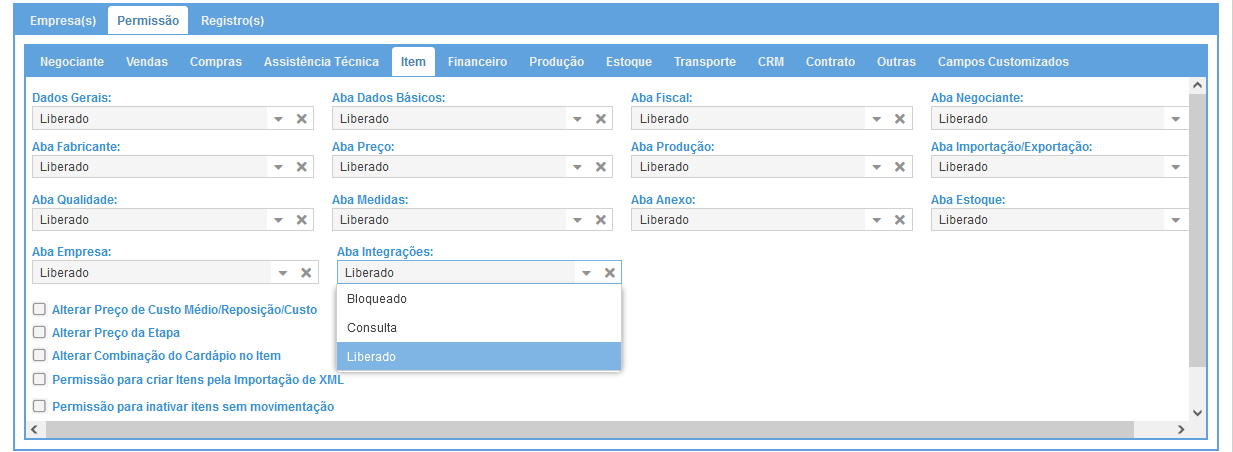
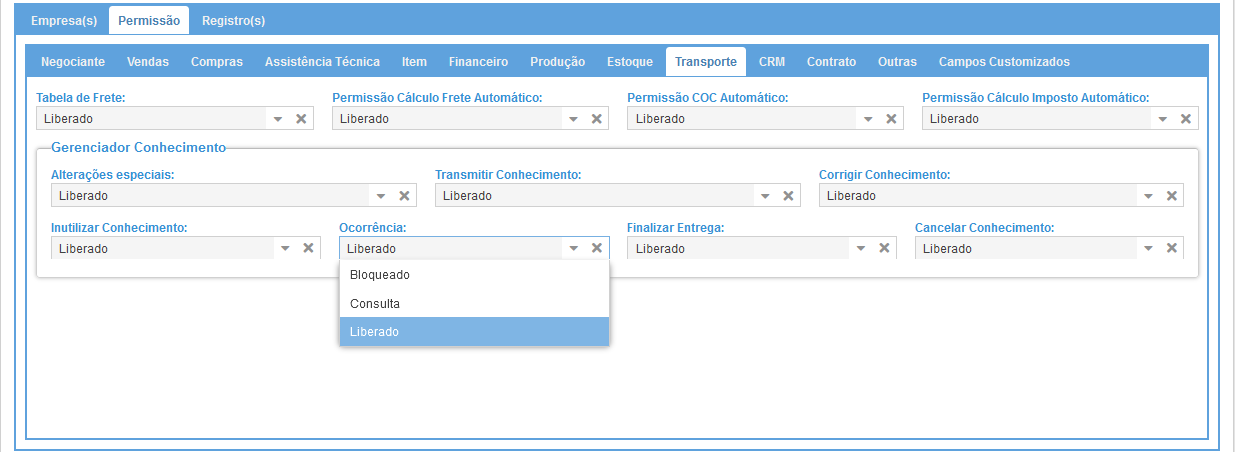
Na aba de "Permissão/Negociante", "Permissão/Item", "Permissão/Transporte", "Contrato" e na aba "Campos Customizados" há as opções abaixo:
- Bloqueado: o usuário não poderá visualizar a aba dentro do cadastro de Negociante ou Item.
- Consulta: o usuário poderá visualizar a aba dentro do cadastro de Negociante ou Item, mas não poderá incluir ou alterar dados.
- Liberado: o usuário poderá visualizar a aba dentro do cadastro de Negociante ou Item inclusive fazer a inclusão ou alteração dos dados.
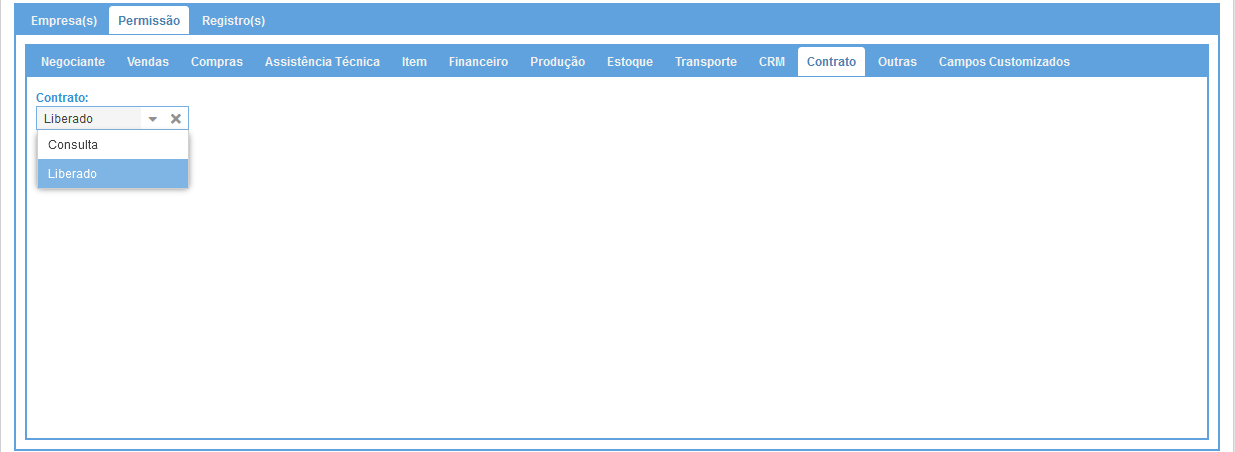
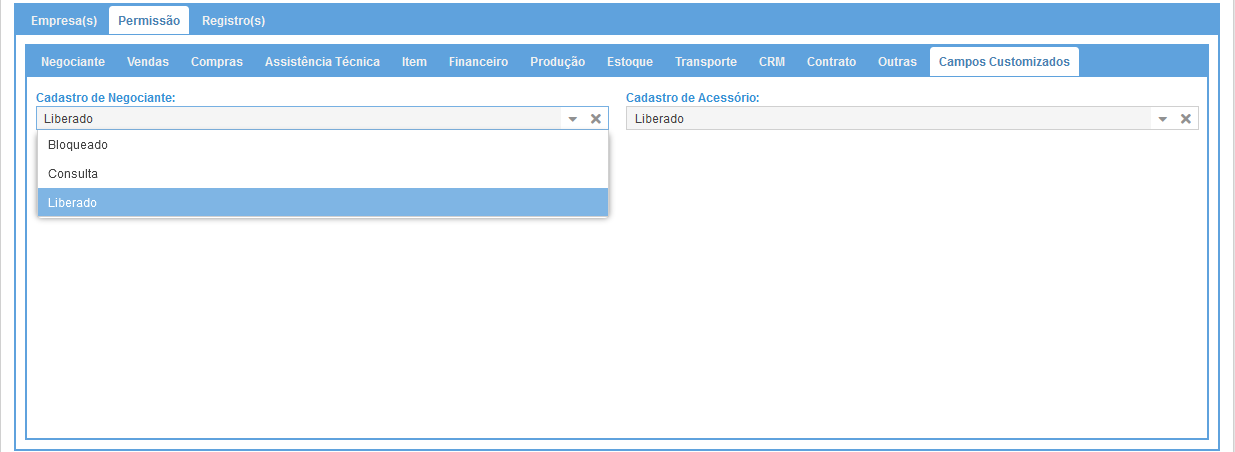
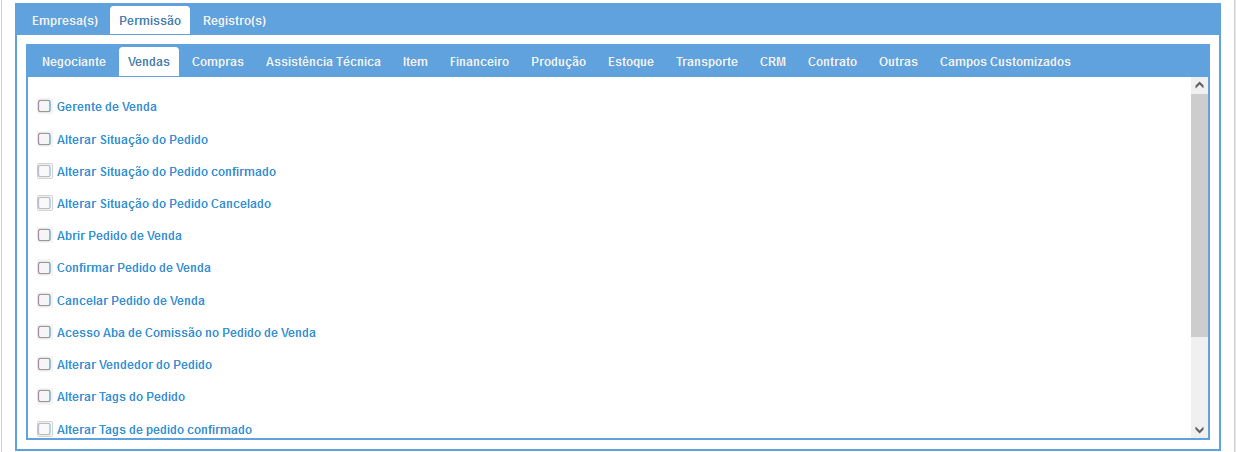
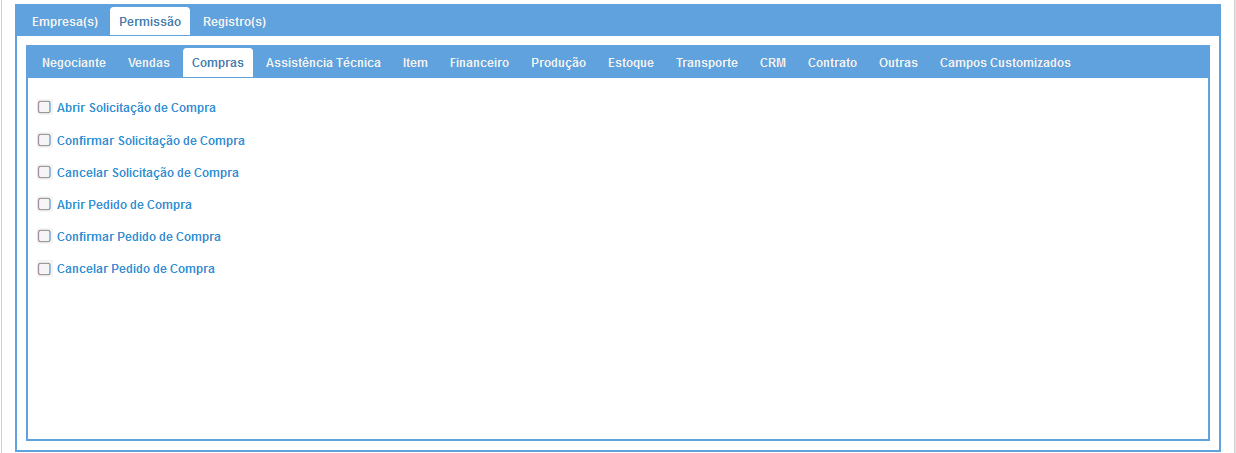
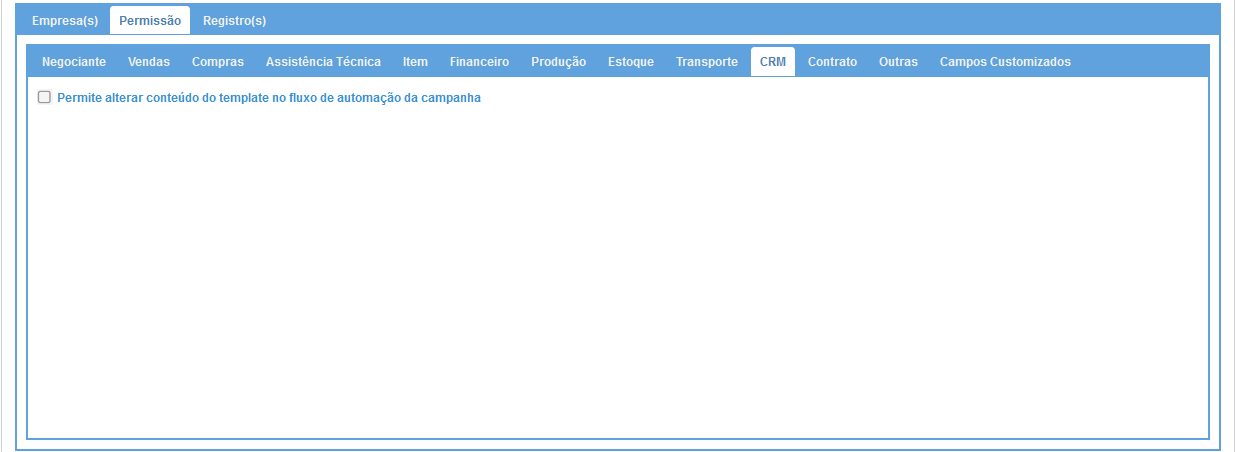
Nas demais abas, "Vendas", "Compras", "Assistência Técnica", "Financeiro", "Produção", "Estoque", "CRM" "Outras" basta marcar as opções que o usuário poderá utilizar.
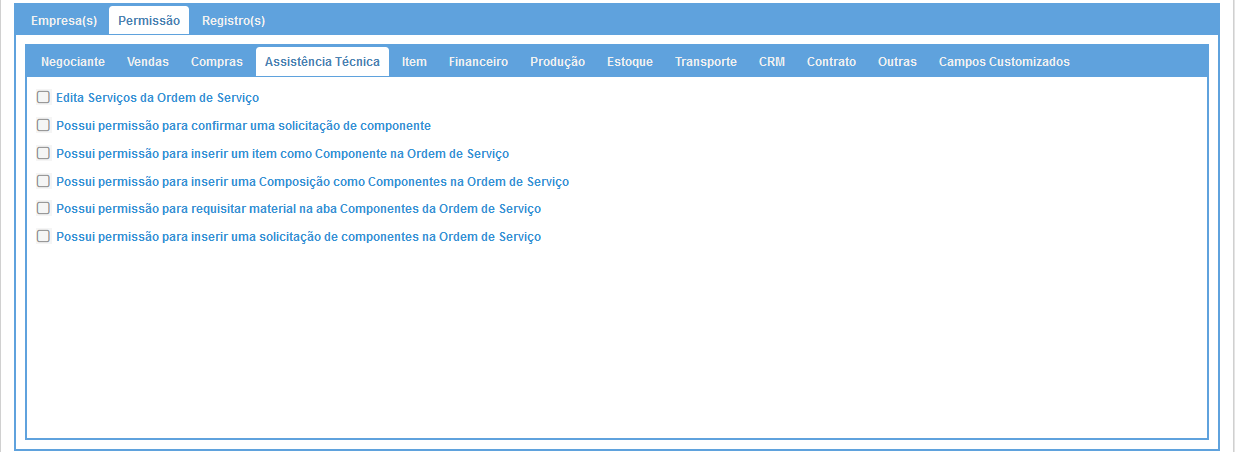
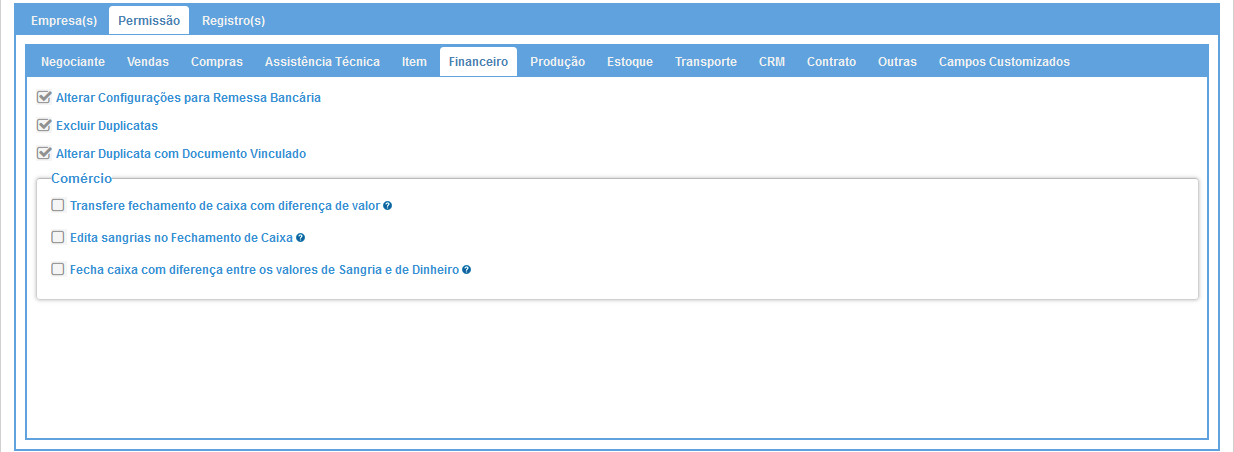
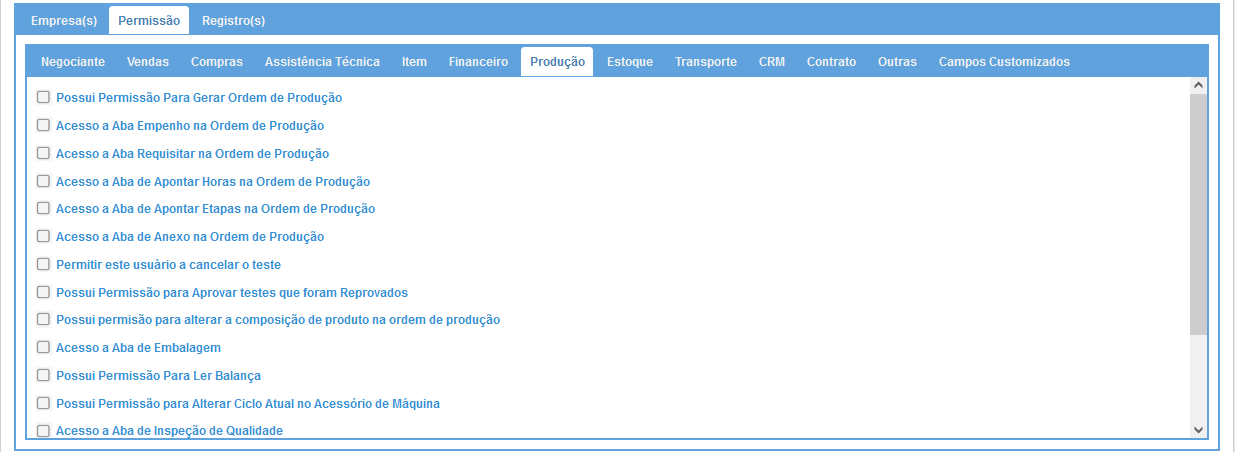
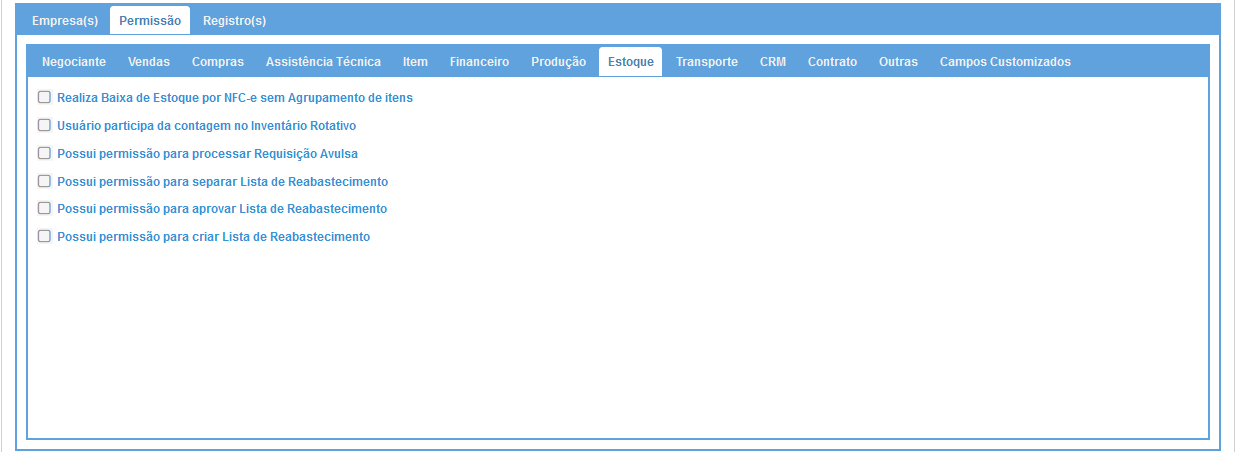
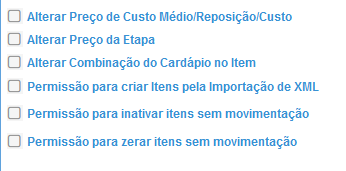
Logo abaixo das opções na aba "Permissão/Item", existe outras configurações que também podem ser marcadas se necessário.
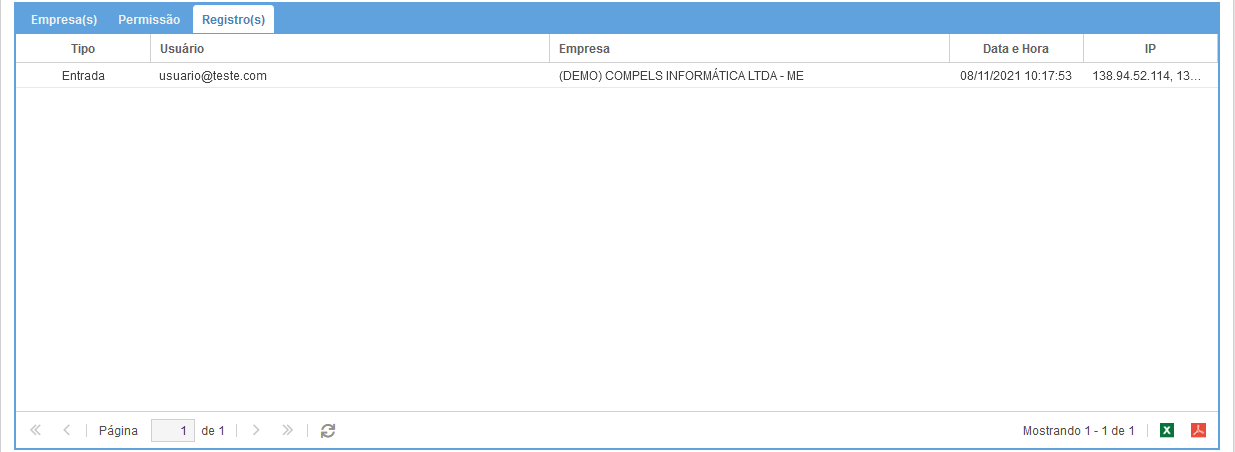
REGISTRO
Nesta tela é possível consultar todas as vezes que o usuário utilizou o sistema.
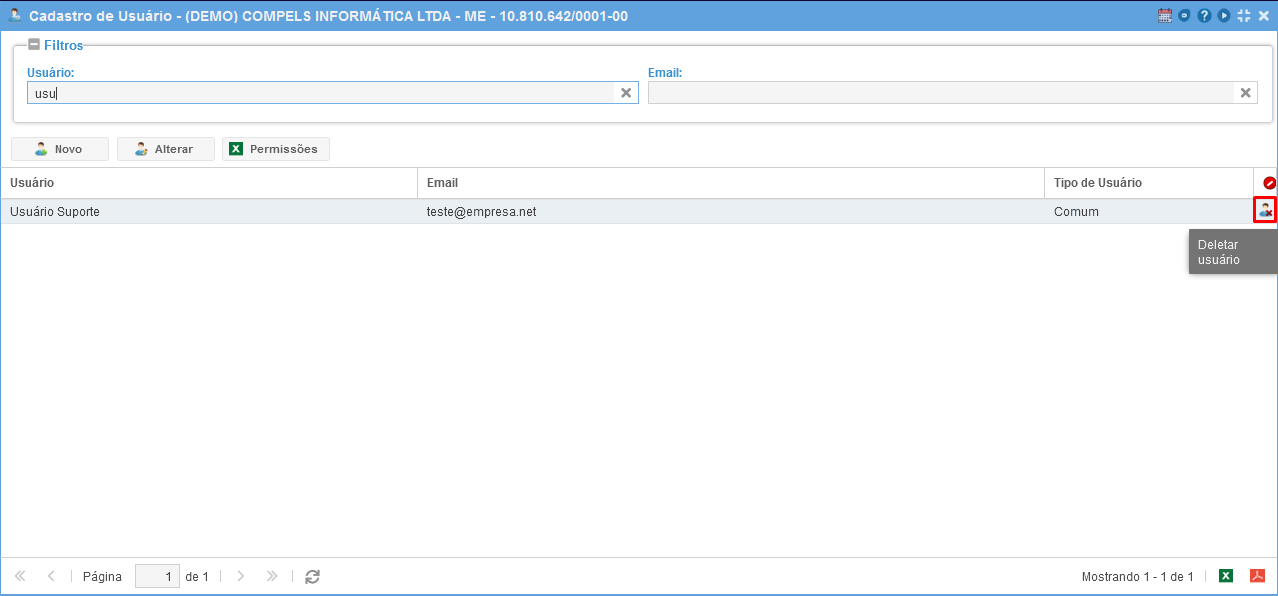
EXCLUIR USUÁRIO
Para excluir um usuário, clique no botão em destaque "Deletar usuário".