
No cadastro de negociantes devem ser informados todos as pessoas/empresas que participam da operação da empresa como clientes, fornecedores, transportadoras, vendedores, compradores, fabricantes entre outros.
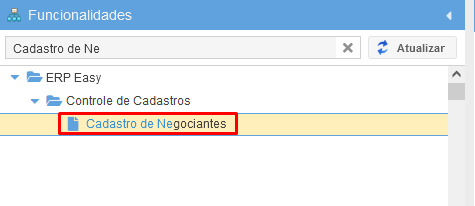
Para acessar a tela de "Cadastro de Negociante":
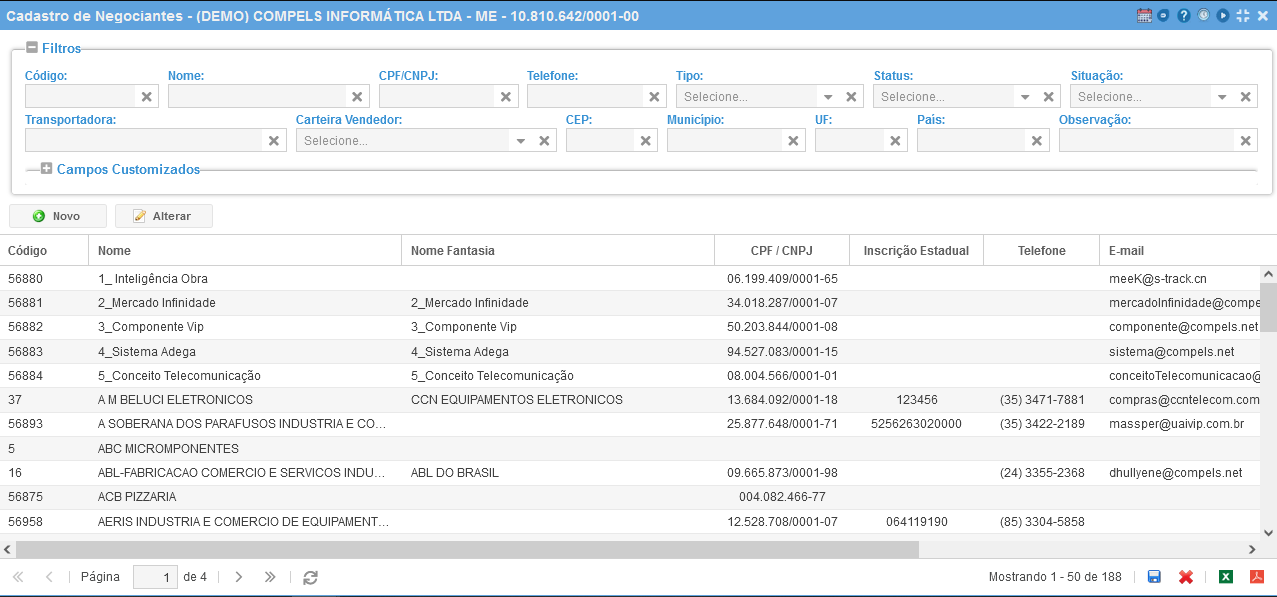
Após acessar será mostrada uma tabela com todos os negociantes cadastrados, sendo assim possível alterar um negociante já existente ou incluir um novo negociante.
* Utilize os filtros para pesquisar um negociante específico.
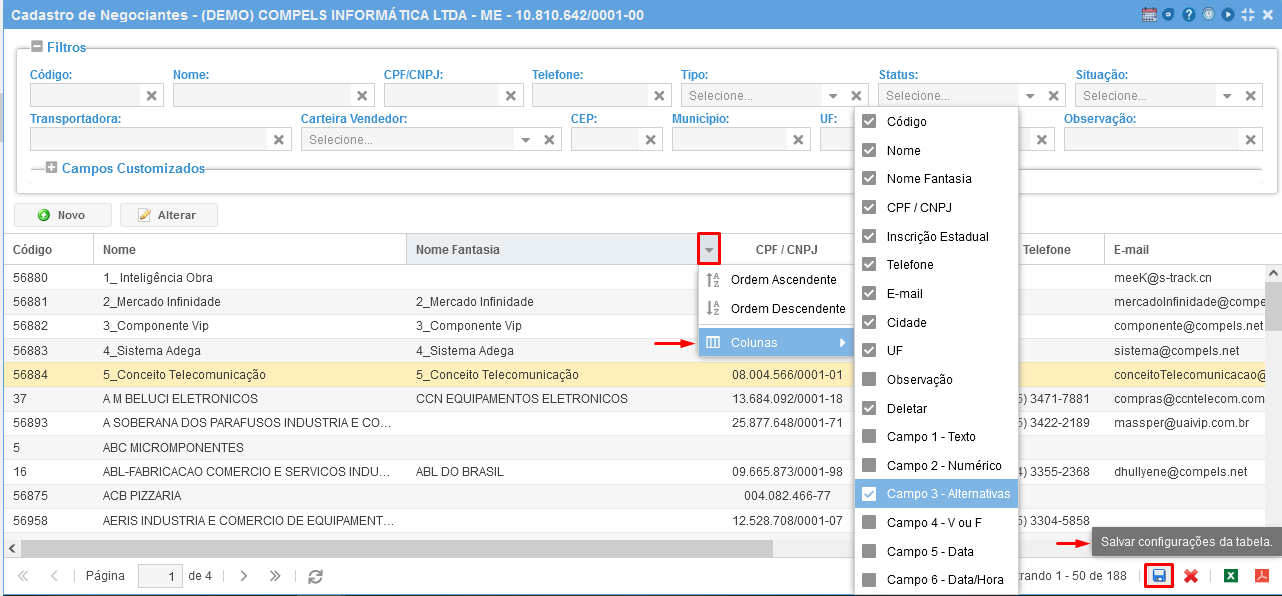
O sistema possui a opção de colocar mais colunas na tela de negociantes, organizá-las para uma melhor visualização e salvar a configuração de exibição.
Ao clicar no botão  a tela abaixo será apresentada, onde:
Código: este código é sugerido automaticamente pelo sistema de forma sequencial.
Nome: preencher com o nome do negociante.
Cadastro e Alteração: o sistema irá inserir automaticamente as datas e os responsáveis destes campos.
O sistema possui uma facilidade no Cadastro de Negociante que é a busca automática dos dados por pesquisa de CNPJ. Para isto, escolha a opção "Tipo" como jurídica, insira o CNPJ da empresa e clique na "Lupa". Serão retornados informações como Nome (Razão Social), CNAE, E-mail, Telefone e Endereço. Atente-se se alguns destes dados, como e-mail e telefone, são mesmo do Negociante ou podem ser da contabilidade do Negociante.
DADOS BÁSICOS
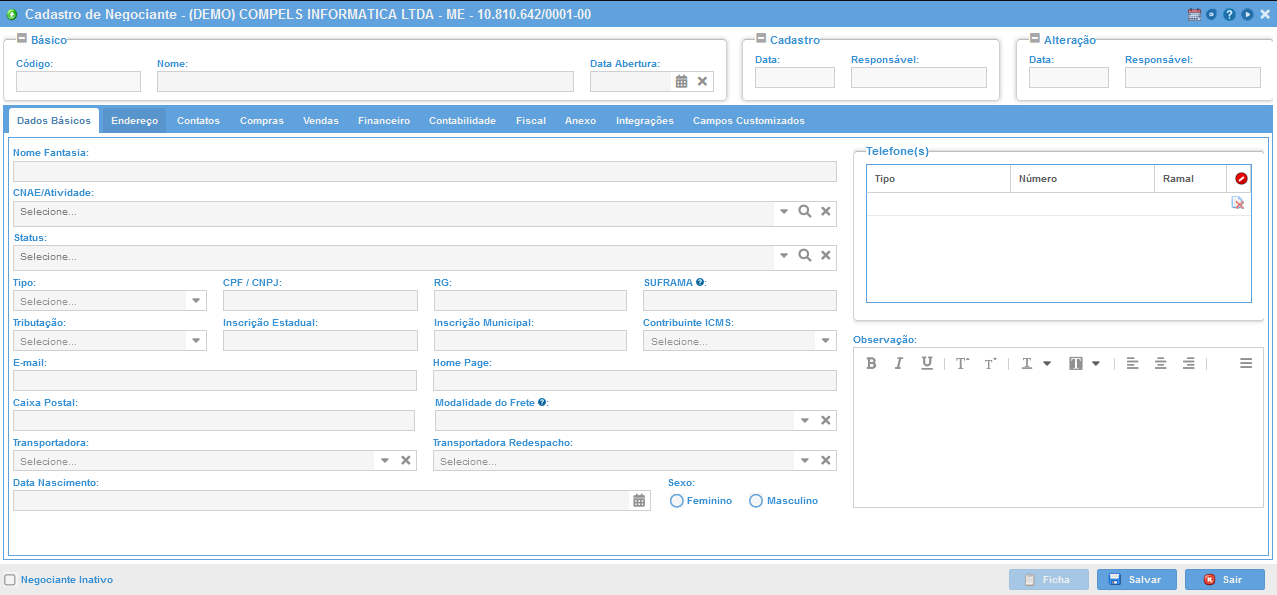
Nome Fantasia: Informar se aplicável.
CNAE: Informar todos os códigos CNAE que o negociante possuir, devendo ficar na primeira posição aquele que for o principal. É muito comum utilizarmos este campo como separador de clientes por segmentos.

O CNAE também pode ser cadastrado previamente através da tela de "Cadastro de Atividade".
Status: O Status é um campo obrigatório, é o que identifica o papel do negociante no cadastro, podendo inclusive exercer mais do que um papel, para isso selecione mais de um status.
 O Status também pode ser cadastrado previamente através da tela de "Cadastro de Status".
Tipo: Deve-se informar se é pessoa física, jurídica, exterior ou outros. O campo outros só deve ser utilizado caso o negociante não se enquadre em nenhuma das opções anteriores.
CPF / CNPJ: Informar o CPF ou CNPJ baseado no campo "Tipo".
RG: Informar o RG baseado no campo "Tipo".
SUFRAMA: Preencher caso o negociante se esteja habilitado junto ao SUFRAMA, este dado é informado na NFe.
Tributação: preencher a tributação do Negociante. O sistema trata a opção "outros" como indefinido.
Este campo é de extrema importância para o cadastro do Negociante Próprio, pois é o que define se a empresa é do Simples Nacional, Lucro Real ou Presumido influenciando no cálculo de impostos.
Inscrição Estadual: preencher se aplicável.
Inscrição Municipal: preencher se aplicável.
Contribuinte de ICMS: informar se o Negociante é Contribuinte ou Não.
E-mail: Informar o e-mail do negociante. Este e-mail será utilizado no módulo de Compras para envio de solicitação de orçamento, por exemplo. Porém não será utilizado para envio das Notas Fiscais e/ou boletos, para o envio destas informações aos clientes, utilize os e-mails cadastrados na aba de "Contatos".
Home Page: preencher se aplicável.
Caixa Postal: preencher se aplicável.
Modalidade do Frete: Campo de preenchimento automático em pedido de venda ou NF-e.
Transportadora: Qual transportadora será utilizada para este negociante (se aplicável). Esta informação é utilizada na emissão de pedidos de venda.
Transportadora Redespacho: Selecionar se aplicável.
Data Nascimento: disponível apenas para pessoas físicas.
Sexo: disponível apenas para pessoas físicas.
Telefone: Informar todos os telefones que a empresa possua, podendo discriminar em FIXO, CELULAR e FAX. e Outros.
Observação: Campo livre sem tratativa fiscal ou contábil.
Negociante Inativo: Depois de efetuado o cadastro do negociante, caso ele tenha sido relacionado a algum registro no sistema (financeiro ou fiscal), não é possível apagá-lo a menos que todos os movimentos associados a ele também sejam apagados. Portanto pode-se inativar este negociante, isto significa que este cadastro não poderá mais ser utilizado em novas movimentações.
ENDEREÇO
Na aba de endereços existem três opções possíveis:
- Endereço Físico
- Endereço de Pagamento
- Endereço de Entrega (podendo ter mais de um endereço de entrega por Negociante).
Para inserir o endereço clique no botão "Novo".
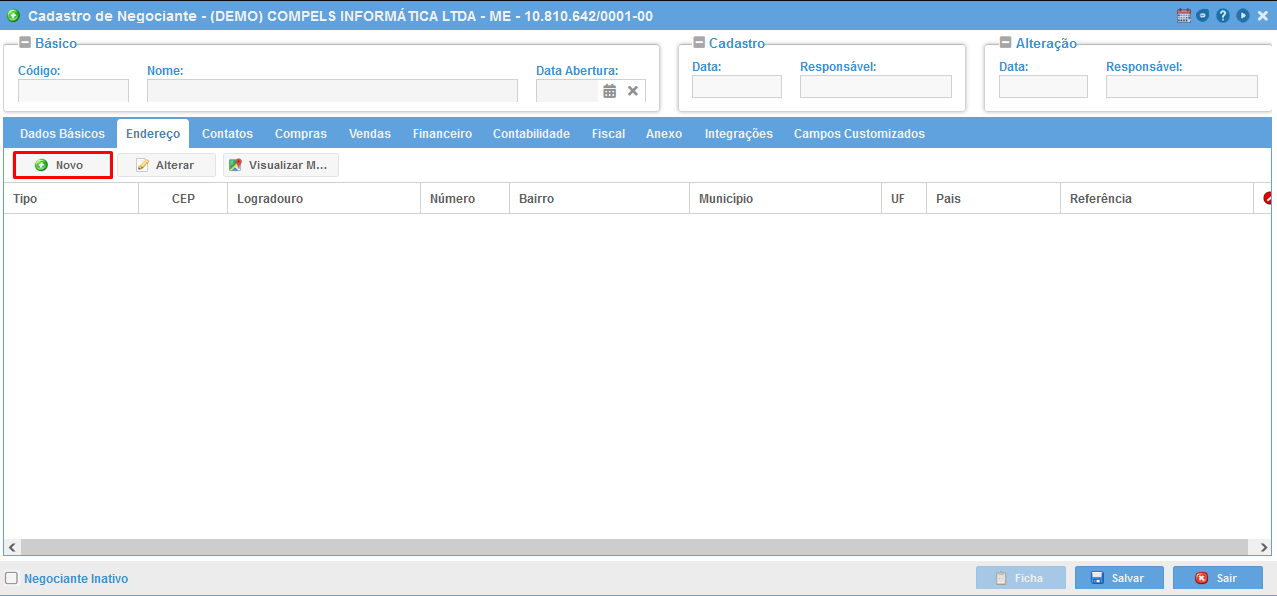
Escolha o Tipo de Endereço e pesquise pelo CEP (caso não encontre, o CEP deve ser cadastrado). Os demais campos serão preenchidos automaticamente.
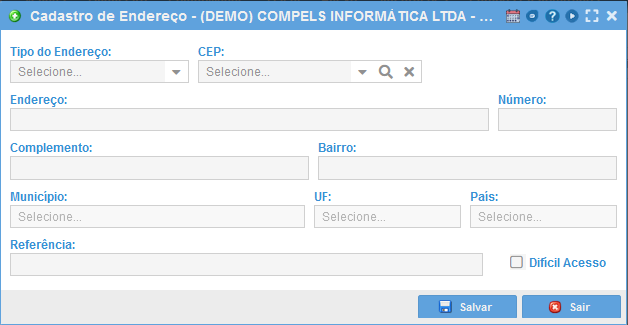
Após o cadastro do endereço haverá a possibilidade de utilizar o botão do "Visualizar Maps" para mais informações sobre o endereço.
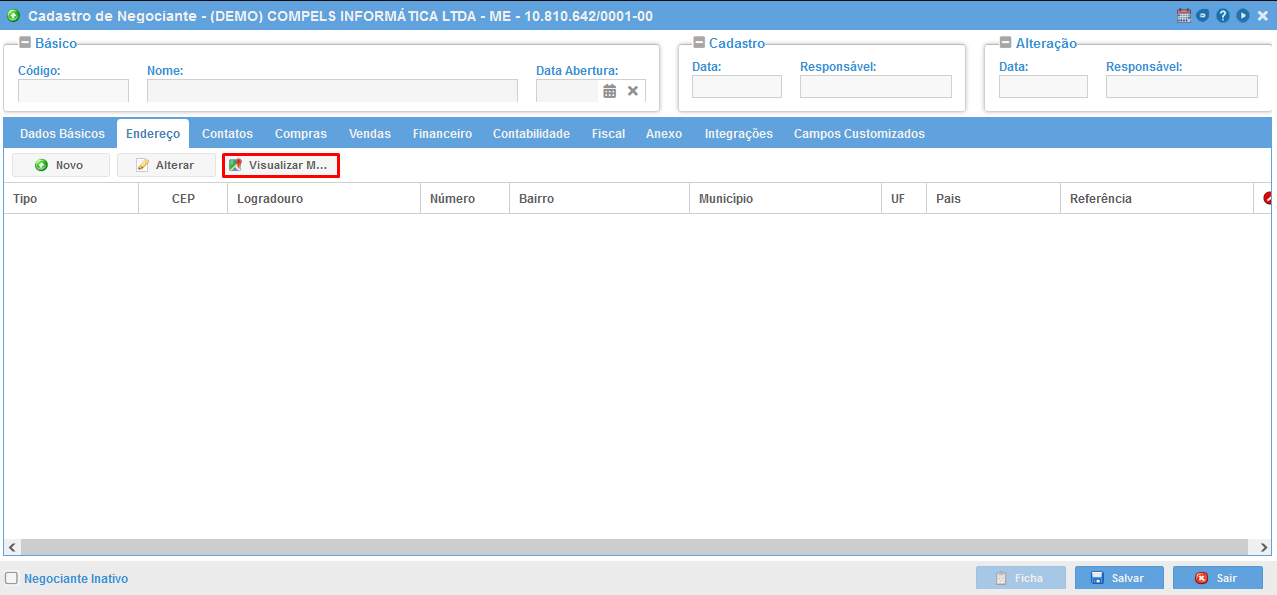
CONTATOS
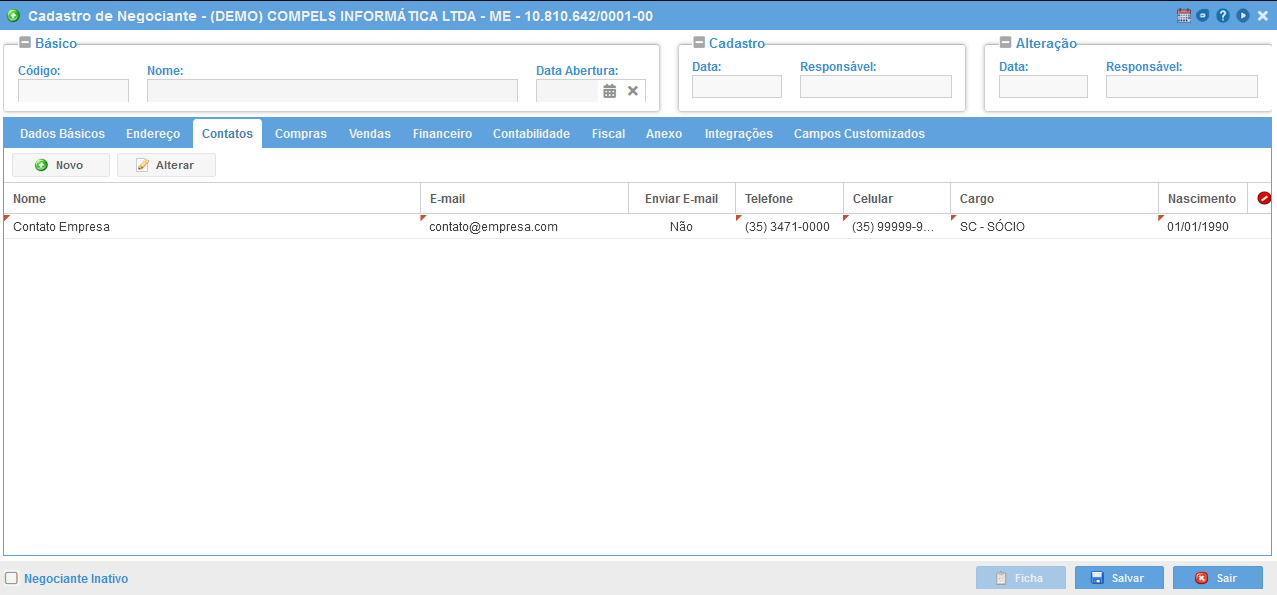
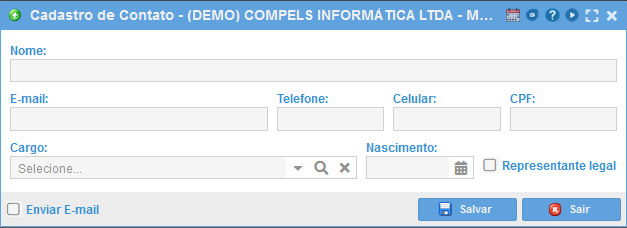
Informe quantos contatos forem necessários, com os seguintes dados:
- Nome: Informe o nome do contato.
- Email: Informe o email para contato.
- Telefone: Informe o telefone para contato.
- Celular: Informe o celular para contato.
- CPF: Informe o CPF do contato.
- Cargo: informar se aplicável. Ao clicar na "Lupa", poderá escolher o cargo já cadastrado ou poderá cadastrar um novo cargo clicando no botão "Novo".
O cargo também poderá ser cadastrado previamente através da tela de "Cadastro de Cargo".
- Nascimento: informar a data de nascimento do contato.
- Representante legal: Marcar se o contato for o representante legal da empresa.
- Enviar E-mail: Marcar se o contato for optante por receber e-mail referente a empresa.
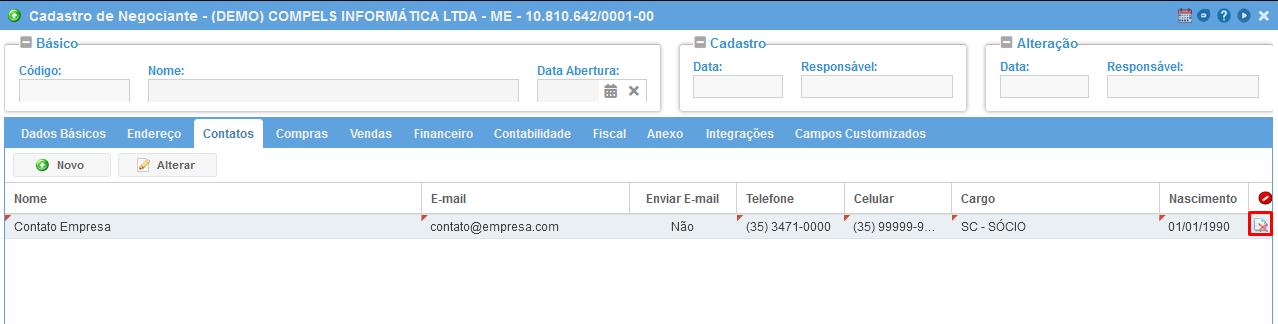
Para excluir um "Contato", clique no botão "Deletar" conforme a tela abaixo.
VENDAS
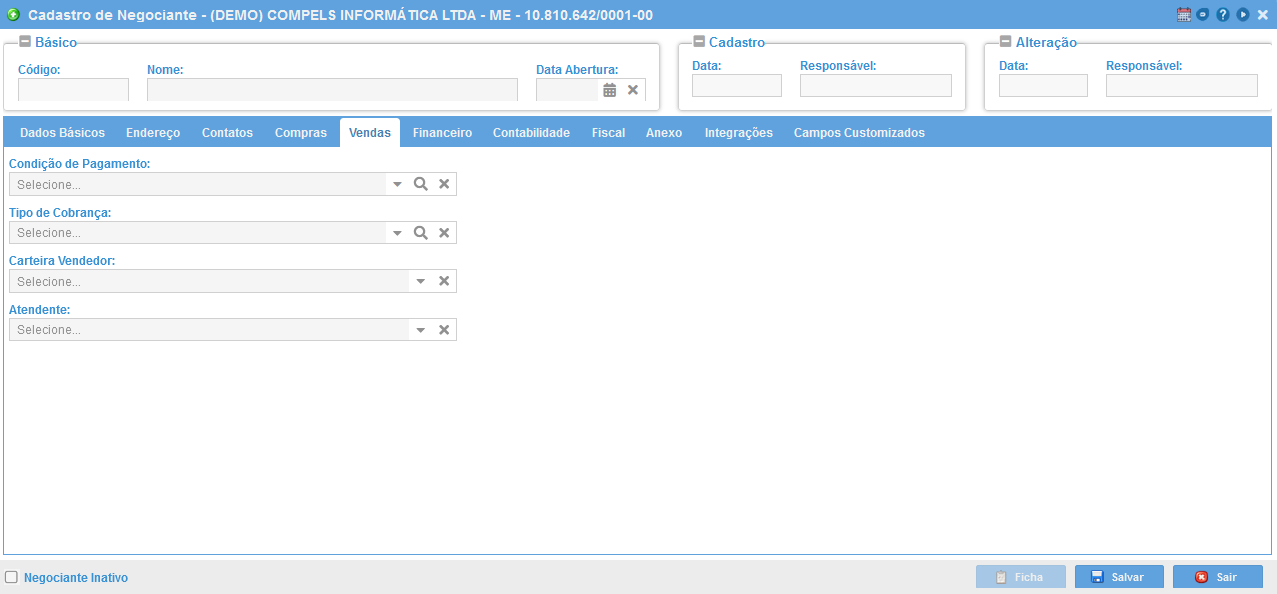
Condição de Pagamento: Condição de pagamento, quando necessário, para casos de faturamento por contrato.
Ao clicar na "Lupa" é possível escolher uma condição de pagamento ou cadastrar uma nova condição.
A Condição de Pagamento também poderá ser cadastrada previamente através da tela de "Cadastro de Condição de Pagamento".
Tipo de Cobrança: Tipo de cobrança, quando necessário.
Ao clicar na "Lupa" é possível escolher um tipo de cobrança ou cadastrar um novo tipo.
O Tipo de Cobrança também poderá ser cadastrado previamente através da tela de "Cadastro de Tipo de Cobrança".
Carteira Vendedor: Caso cliente, informar o vendedor responsável (pré-cadastrado como negociante), para separação da carteira de vendas.
Atendente: Caso cliente, informar o atendente responsável (pré-cadastrado como negociante), para separação da carteira de vendas.
*Estes dados da aba "Vendas" serão utilizados no "Pedido de Venda".
FINANCEIRO
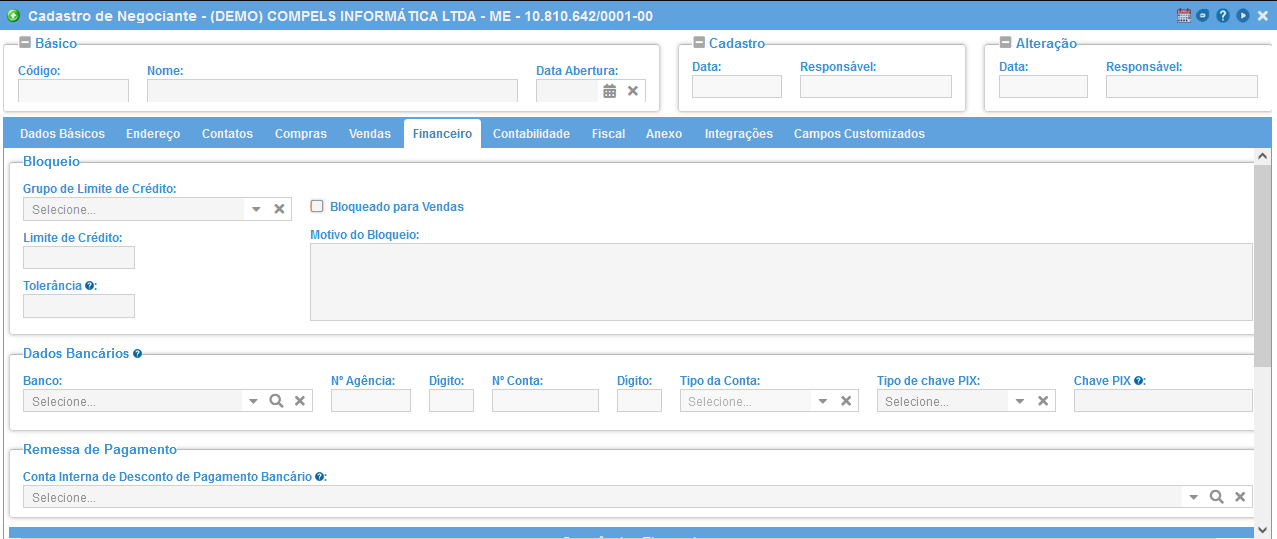
Grupo de Limite de Crédito: Grupo definido para compartilhar o limite de crédito, questões de bloqueio, etc.
Limite de Crédito: Informar o valor de crédito aprovado para este cliente, caso informado será validado no ato da confirmação do pedido de venda.
Tolerância: quantidade de dias que o limite de crédito irá atuar, para validação de duplicatas vencidas (Tolerância de Atraso).
Bloqueado p/ vendas: Caso marcado, não será possível cadastrar notas fiscais nem pedidos de venda para este negociante.
Motivo do Bloqueio: Observações gerais (ACIPA, SERASA, etc), ou qual o motivo do bloqueio daquele cliente.
Dados Bancários: Utilizado para integrações de remessas de pagamentos (TE, DOC e transferência).
Remessa de Pagamento: Selecione se houver uma forma de remessa de pagamento.
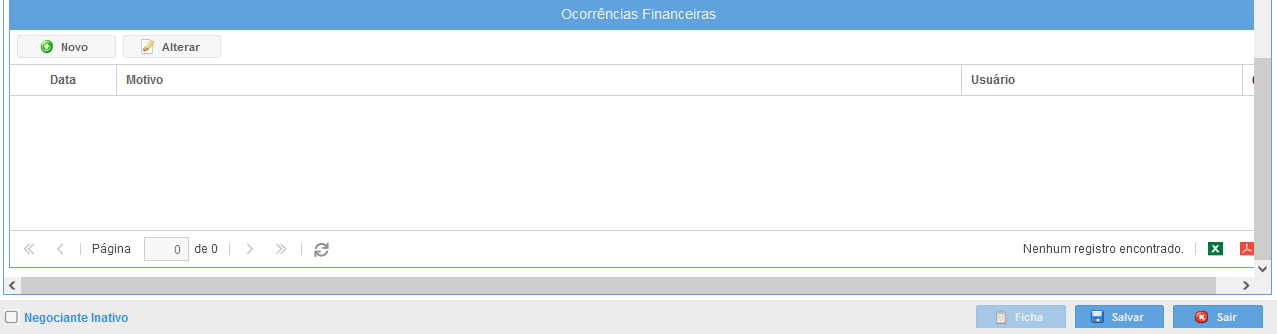
Ocorrências Financeiras: Clique em "Novo" para adicionar uma ocorrência financeira se houver.
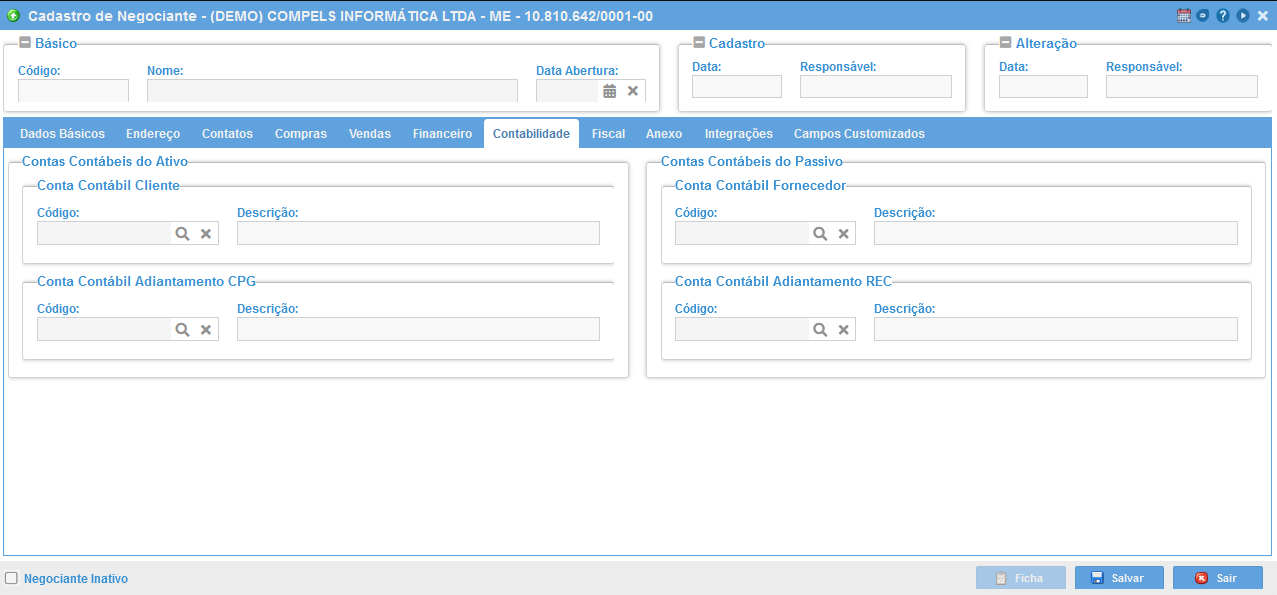
CONTABILIDADE
Informar as contas contábeis para as operações listadas abaixo.
FISCAL
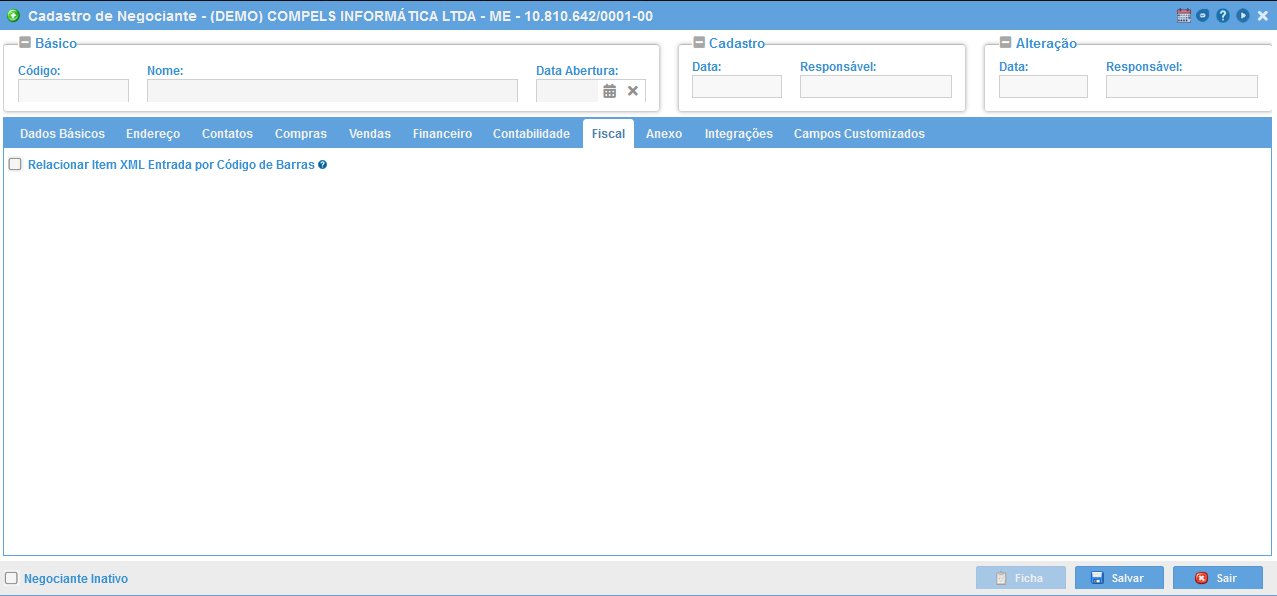
Nesta aba é possível ao entrar com o XML do fornecedor, que o sistema busque se existe algum item com o mesmo código de barras, convertendo então o item para o correspondente usando a conversão 1 pra 1, não importando a unidade.
ANEXO
Nesta aba é possível inserir arquivos relacionados ao Negociante.
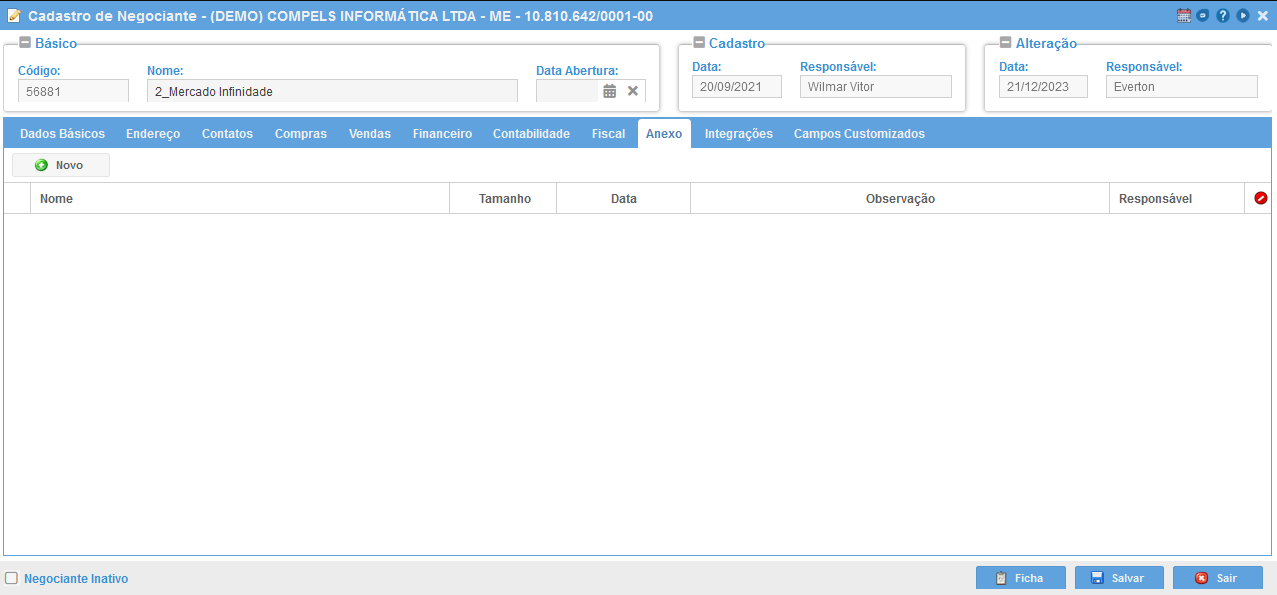
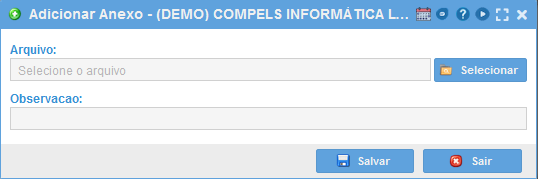
Clique no botão "Novo" e selecione o arquivo para armazenagem. Podem ser inseridos quantos arquivos julgar necessário.
INTEGRAÇÕES
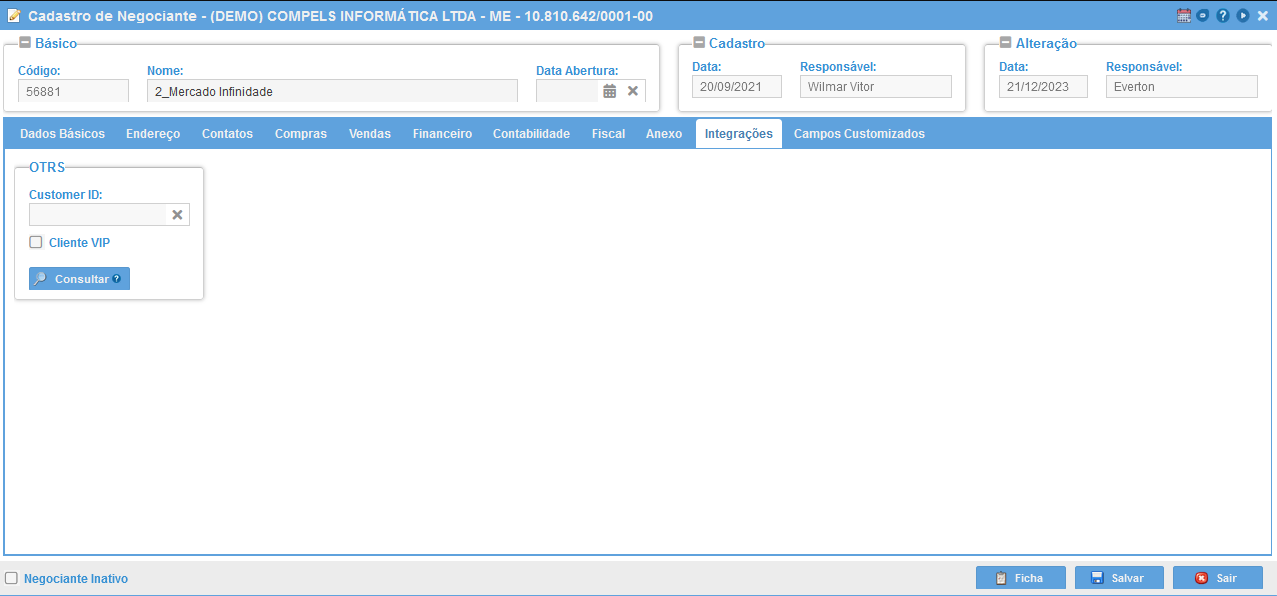
Nesta aba você consegue fazer a integração do sistema OTRS com o ERP.
CAMPOS CUSTOMIZADOS
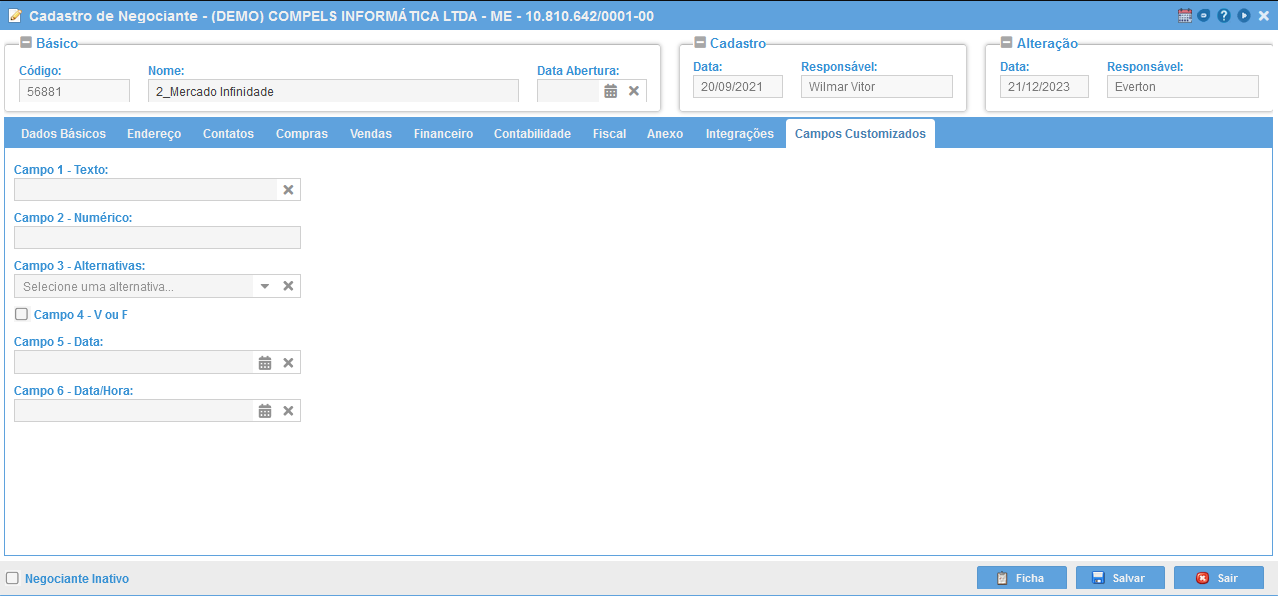
Nesta aba você poderá preencher os campos customizados que iram aparecer nos filtros ou nas colunas de listagem do cadastro. Para mais informações sobre esses campos customizados Clique Aqui.
Revisado e atualizado em Versão do sistema: